
Die Liste der WordPress-Websites nutzen, abgleichen und mehrere Websites auf einmal aktualisieren
Darum geht es
WordPress → Websites zeigt die Websites in Wartung mit Kunde, Server, WordPress-Version, PHP-Version, Zahl der offenen Updates und dem letzten Abgleich. Von hier aus gleichst du die Websites ab und spielst Updates für mehrere Websites in einem Zug ein.
Als Website steht nur die Domain, ohne https:// und ohne www. In der Spalte Server steht der kurze Name des Servers, etwa web1 oder web2: der erste Teil seines Namens unter Betrieb → Server. Bei Websites mit Verbindungs-Plugin steht dort extern. Den vollen Namen des Zugangs zeigt der Tooltip. Die Spalten lassen sich über den Tabellenkopf sortieren.
Voraussetzungen
- Die Knöpfe in der Spalte Aktionen und die Auswahlfelder erscheinen nur mit der Stufe Bearbeiten im Bereich WordPress-Wartung.
So gehst du vor
Die Liste lesen
-
Öffne WordPress → Websites. Oben rechts stehen drei Knöpfe: Website auf eigenem Server führt zu den Serverzugängen, wo du Websites eines Servers hinzufügst. Website auf fremdem Server legt eine Website mit Verbindungs-Plugin an. Alle abgleichen gleicht alle Websites ab.
-
Über der Tabelle filterst du die Liste (Tabelle unten), etwa mit Mit Updates.
-
In der Spalte Kunde stehen Kunde und Vertrag der Website. Ist noch kein Vertrag zugeordnet, schlägt Cloudfakt einen vor, wenn ein aktiver Hosting- oder Domainvertrag genauso heißt wie die Adresse der Website. Ein Klick auf den grünen Haken übernimmt den Vorschlag. Ohne Vorschlag führt Vertrag zuordnen zur Karte Wartung der Website.
-
Die Zahl in der Spalte Updates führt direkt in den Update-Bereich der Website.
-
Der Pfeil nach oben (Alles aktualisieren) in der Spalte Aktionen spielt nach einer Rückfrage alle offenen Updates dieser Website ein: WordPress, Plugins und Themes. Vorher sichert Cloudfakt die Website, danach prüft es die Startseite. Der Knopf erscheint nur, wenn Updates offen sind und die Update-Regel nicht Gesperrt ist.
-
Der Pfeil in eine Tür (Im Admin anmelden) öffnet das WordPress-Dashboard der Website in einem neuen Tab, ohne Passwort. Der Knopf erscheint unter denselben Bedingungen wie auf der Seite der Website.
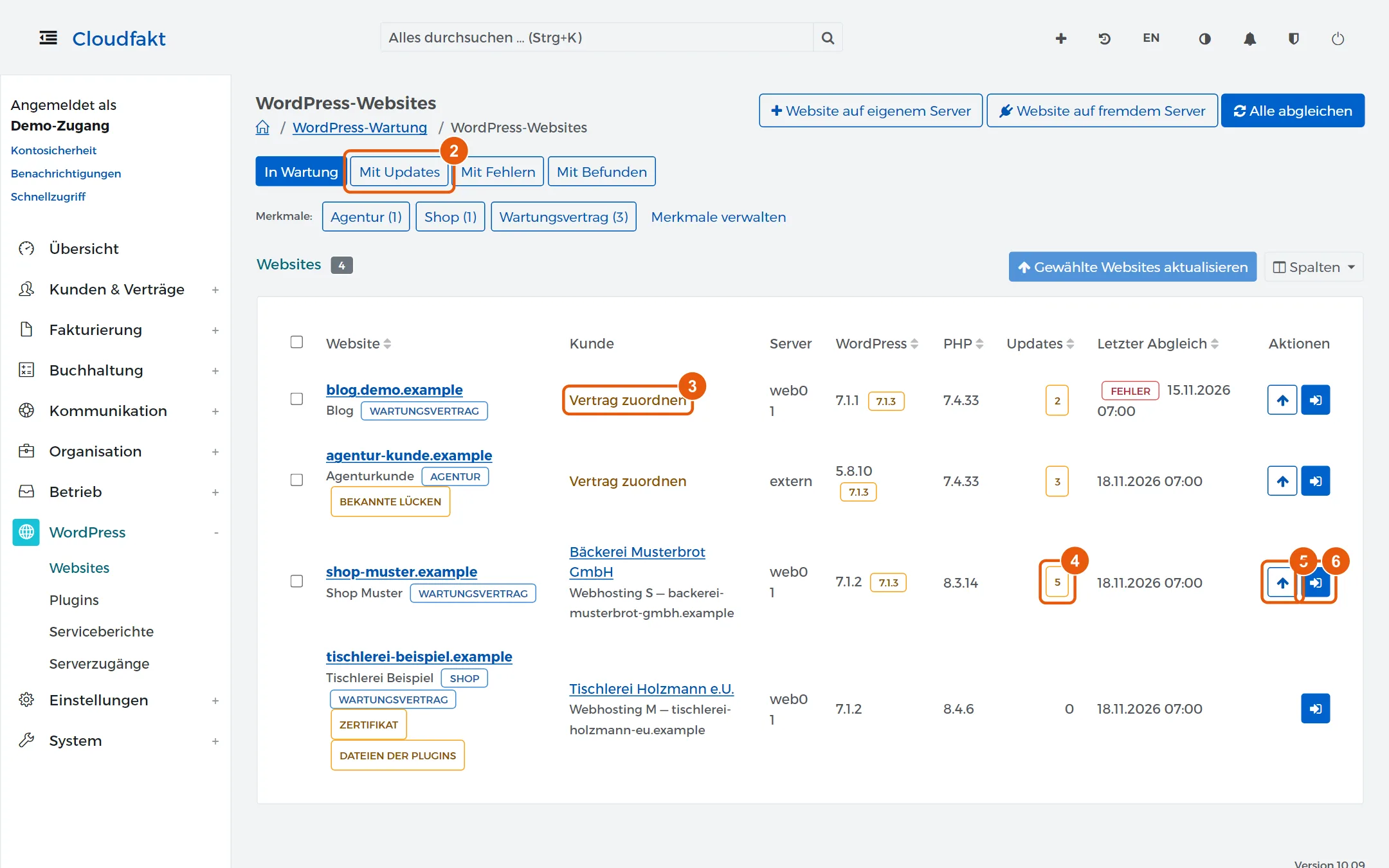
| Filter | Zeigt |
|---|---|
| In Wartung | alle Websites in Wartung |
| Mit Updates | Websites mit offenen Updates |
| Mit Fehlern | Websites, deren letzter Abgleich scheiterte |
| Mit Befunden | Websites, bei denen die Überwachung etwas gefunden hat |
| Nicht in Wartung (Anzahl) | Websites, bei denen das Häkchen Unter Wartungsvertrag später abgenommen wurde. Der Filter erscheint nur, wenn es solche gibt |
Weitere Zeichen in den Zeilen:
- Adresse unbekannt, unter Wartung eintragen heißt: Der Abgleich kennt die Adresse der Website noch nicht. Der Verweis führt zur Karte Wartung, dort trägst du sie ein.
- Ein rotes Fehler beim letzten Abgleich zeigt, dass er scheiterte. Die Meldung steht auf der Seite der Website.
Abgleichen
-
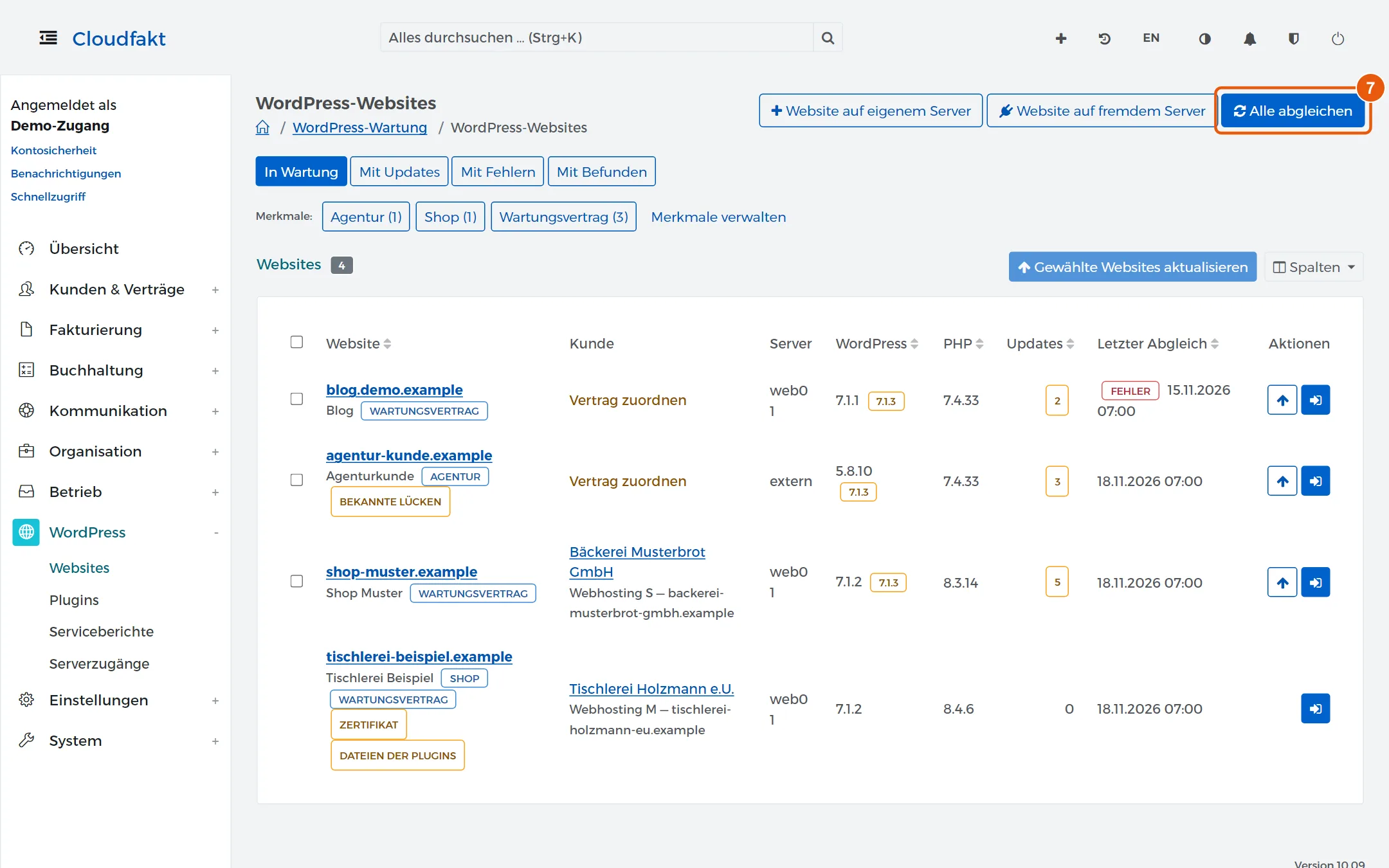
Klick auf Alle abgleichen. Cloudfakt reiht für jede Website einen Abgleich ein. Er läuft im Hintergrund. Lade die Seite nach einigen Minuten neu. Auf der Seite einer einzelnen Website gleicht Jetzt abgleichen (Kreispfeile oben rechts) sofort ab.
-
Für den regelmäßigen Abgleich schaltest du unter Einstellungen → Automatik den Lauf WordPress-Websites abgleichen ein. Er ist ab Werk aus und läuft eingeschaltet alle 12 Stunden.
Ein Abgleich liest WordPress-Version samt verfügbarem Update, PHP-Version, Sprache und alle Plugins und Themes mit installierter und verfügbarer Version. Er ändert auf der Website nichts. Scheitert er, bleibt der letzte gute Stand stehen, und die Website zeigt den Fehler an.
Mehrere Websites auf einmal aktualisieren
-
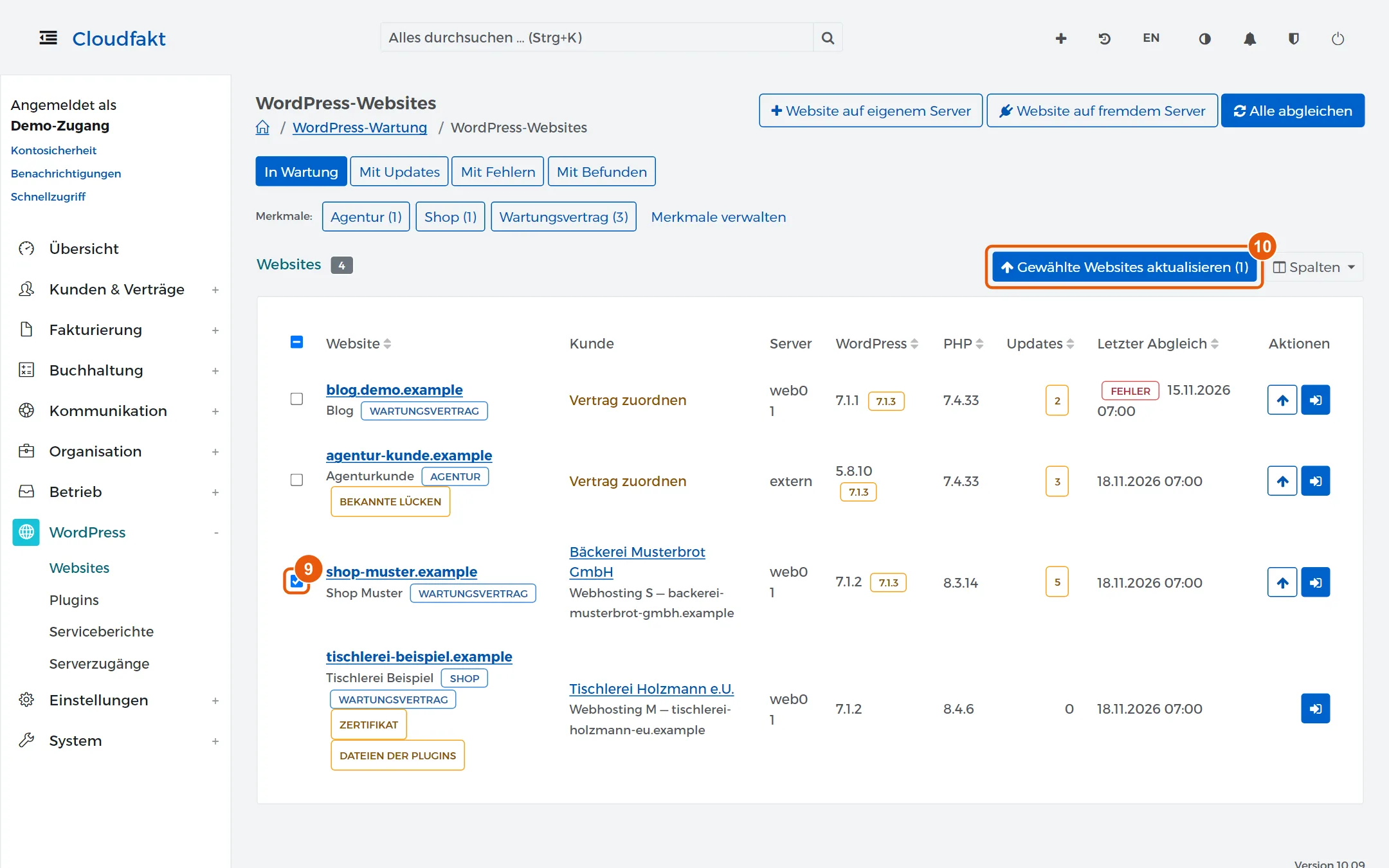
Hak links die gewünschten Websites an. Jede Website mit offenen Updates trägt ein Auswahlfeld, im Tabellenkopf steht eines für alle.
-
Klick auf Gewählte Websites aktualisieren und bestätige. In Klammern steht, wie viele Websites gewählt sind.
Ergebnis
Je Website reiht Cloudfakt einen Auftrag ein, der alle ihre offenen Updates einspielt, mit Sicherung davor und Prüfung danach wie beim Update auf der Seite der Website. Lade die Seite nach einigen Minuten neu.
Achtung: Prüf die Häkchen, bevor du bestätigst. Jede gewählte Website bekommt alle ihre offenen Updates: WordPress, Plugins und Themes.
Wenn es nicht klappt
- Eine Website hat kein Auswahlfeld: Websites mit der Update-Regel Gesperrt und Websites ohne Updates haben keines.
- Cloudfakt lässt eine gewählte Website aus: Die Meldung nennt sie mit dem Grund, etwa weil dort schon Updates laufen.
- Die Knöpfe in der Spalte Aktionen oder die Auswahlfelder fehlen: Deine Rolle hat im Bereich WordPress-Wartung nur die Stufe Öffnen.
Verwandte Anleitungen
- Websites mit Merkmalen filtern und Spalten wählen
- WordPress-Updates einspielen
- Was geschieht bei einem WordPress-Update, und wie lese ich den Update-Verlauf?
- Ohne Passwort im WordPress einer Website anmelden
- Was zeigt die Seite einer WordPress-Website, und was stellst du unter Wartung ein?
Geprüft mit Cloudfakt 10.09 am 18.11.2026.