
Was zeigt die Seite einer WordPress-Website, und was stellst du unter Wartung ein?
Darum geht es
Jede gewartete Website hat in Cloudfakt eine eigene Seite. Dort siehst du ihren Stand, spielst Updates ein, prüfst die Überwachung und legst in der Karte Wartung fest, zu welchem Vertrag sie gehört und wie Cloudfakt mit ihr umgeht.
Voraussetzungen
- Die Website steht unter WordPress → Websites.
- Zum Ändern der Karte Wartung hat deine Funktion im Bereich WordPress-Wartung die Stufe Bearbeiten.
So gehst du vor
-
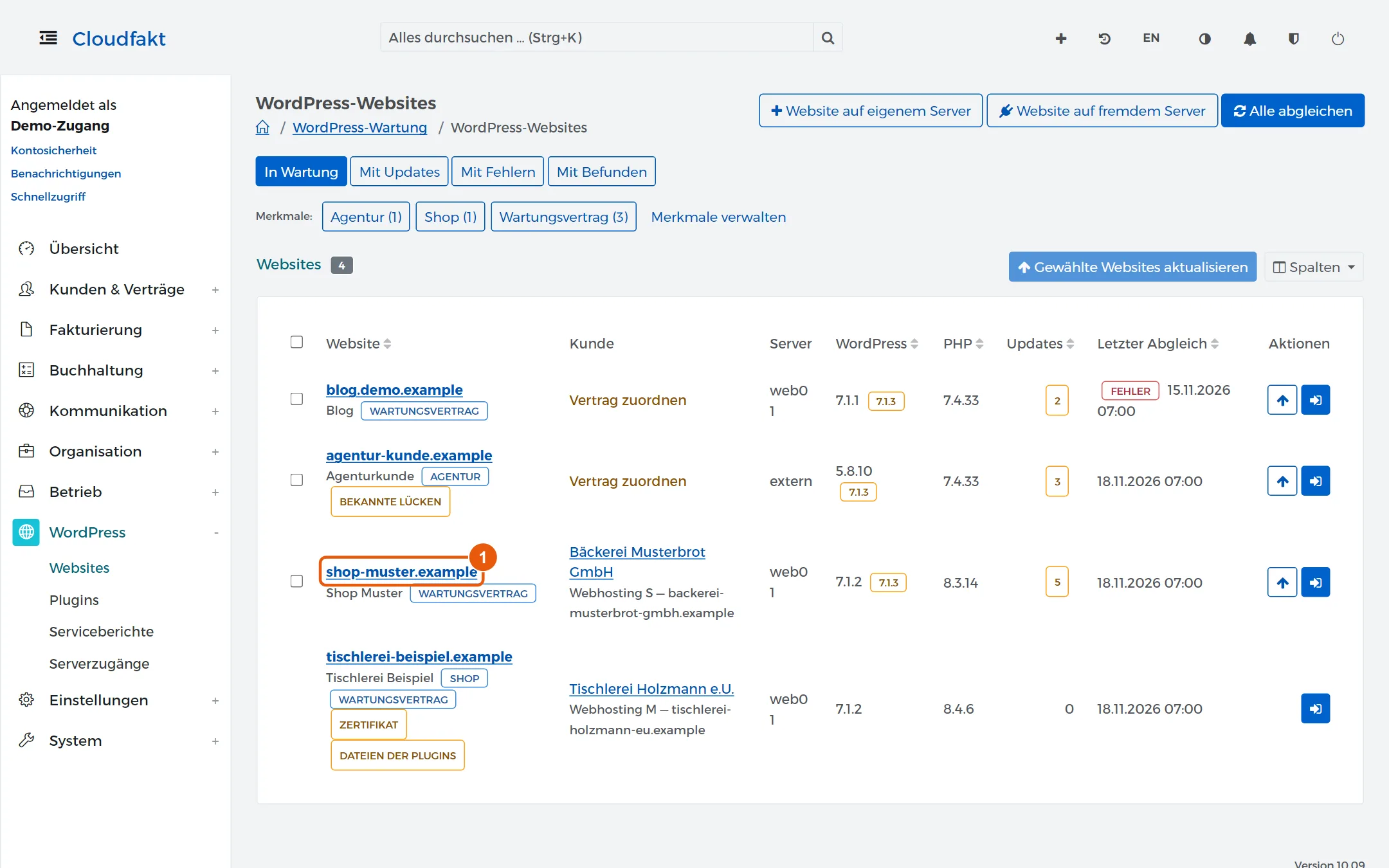
Öffne WordPress → Websites und klick auf den Namen der Website.
-
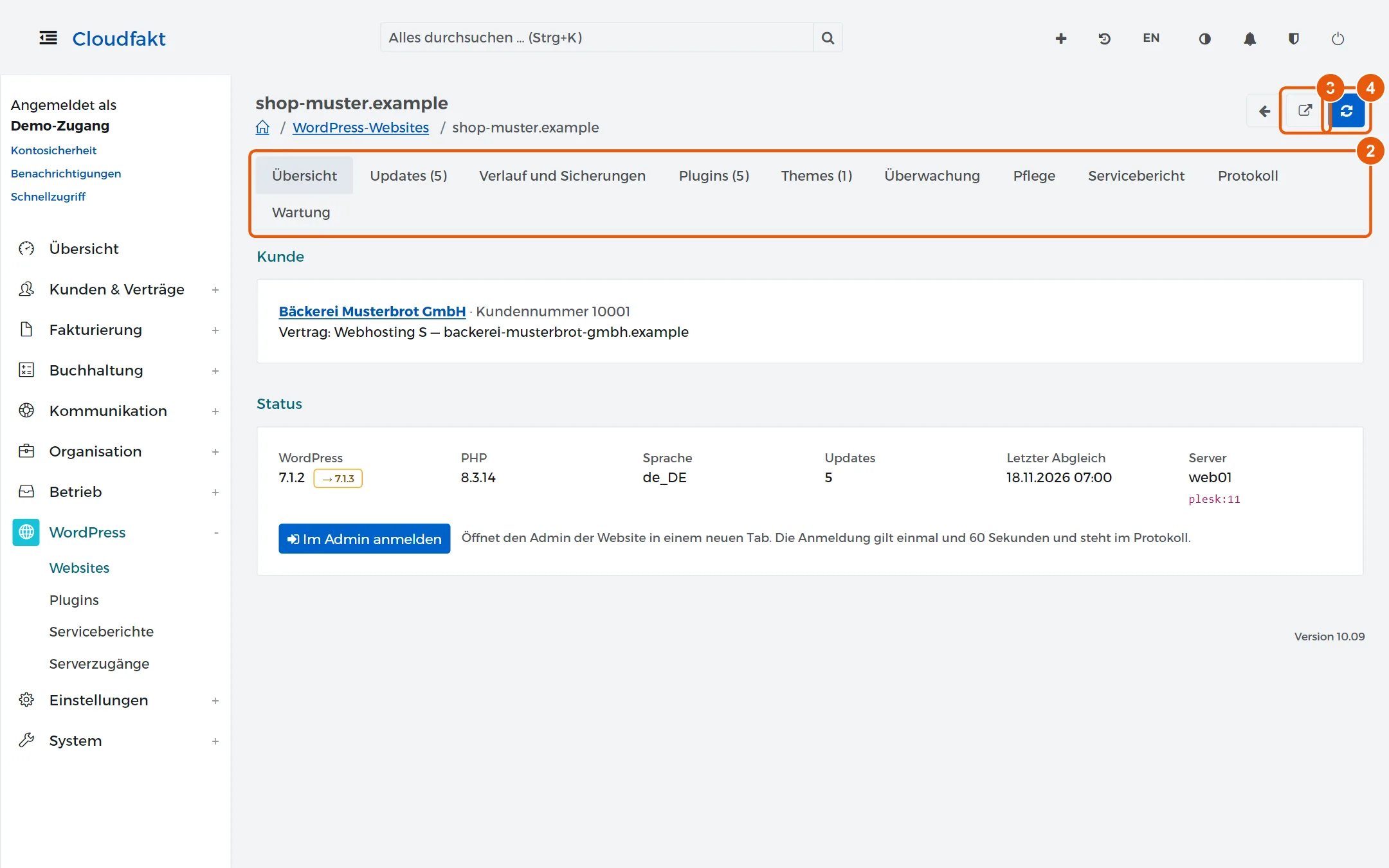
Die Seite ist in zehn Reiter geteilt (Tabelle unten). Über den Reitern stehen nur Meldungen, etwa ein gescheiterter Abgleich. Ein Reiter öffnet per Klick oder mit den Pfeiltasten, sobald der Fokus auf der Reiterleiste steht. Cloudfakt merkt sich den zuletzt offenen Reiter, solange das Browserfenster offen ist. Nach dem Speichern bist du wieder dort, wo du warst.
-
Oben rechts öffnet das Symbol Website öffnen die Website in einem neuen Fenster.
-
Jetzt abgleichen liest die Website neu ein.
-
Wähl den Reiter Wartung.
-
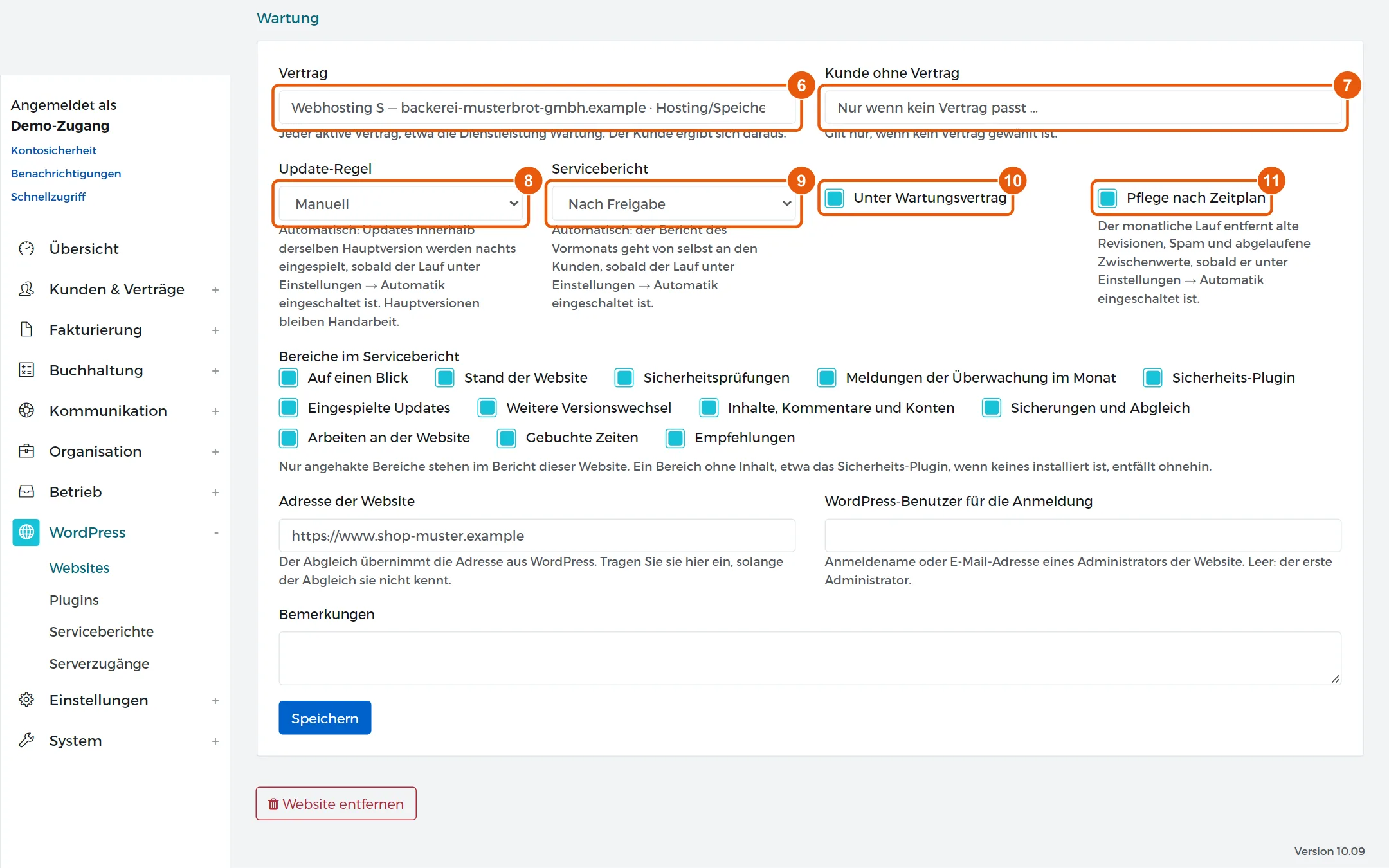
Tipp in das Feld Vertrag, gesucht wird über Vertragsname, Art und Kunde, und wähl den Vertrag aus der Liste. Das kann jeder aktive Vertrag sein, üblicherweise die Dienstleistung Wartung. Domain und Hosting müssen nicht bei dir liegen. Der Kunde ergibt sich aus dem Vertrag.
-
Nur wenn kein Vertrag passt: Wähl unter Kunde ohne Vertrag den Kunden. Das Feld gilt nur bei leerem Vertragsfeld.
-
Wähl die Update-Regel: Manuell (Vorgabe), Automatisch (Minor und Sicherheit) oder Gesperrt. Bei Gesperrt nimmt Cloudfakt für diese Website kein Update an.
-
Wähl unter Servicebericht, wie der Monatsbericht hinausgeht: Nach Freigabe (Vorgabe), Automatisch am Monatsanfang oder Kein Bericht.
-
Unter Wartungsvertrag sagt, ob die Website gewartet wird. Nur Websites mit Häkchen stehen in der Übersicht und werden abgeglichen, aktualisiert, gepflegt und überwacht.
-
Pflege nach Zeitplan nimmt die Website in den monatlichen Pflegelauf auf.
-
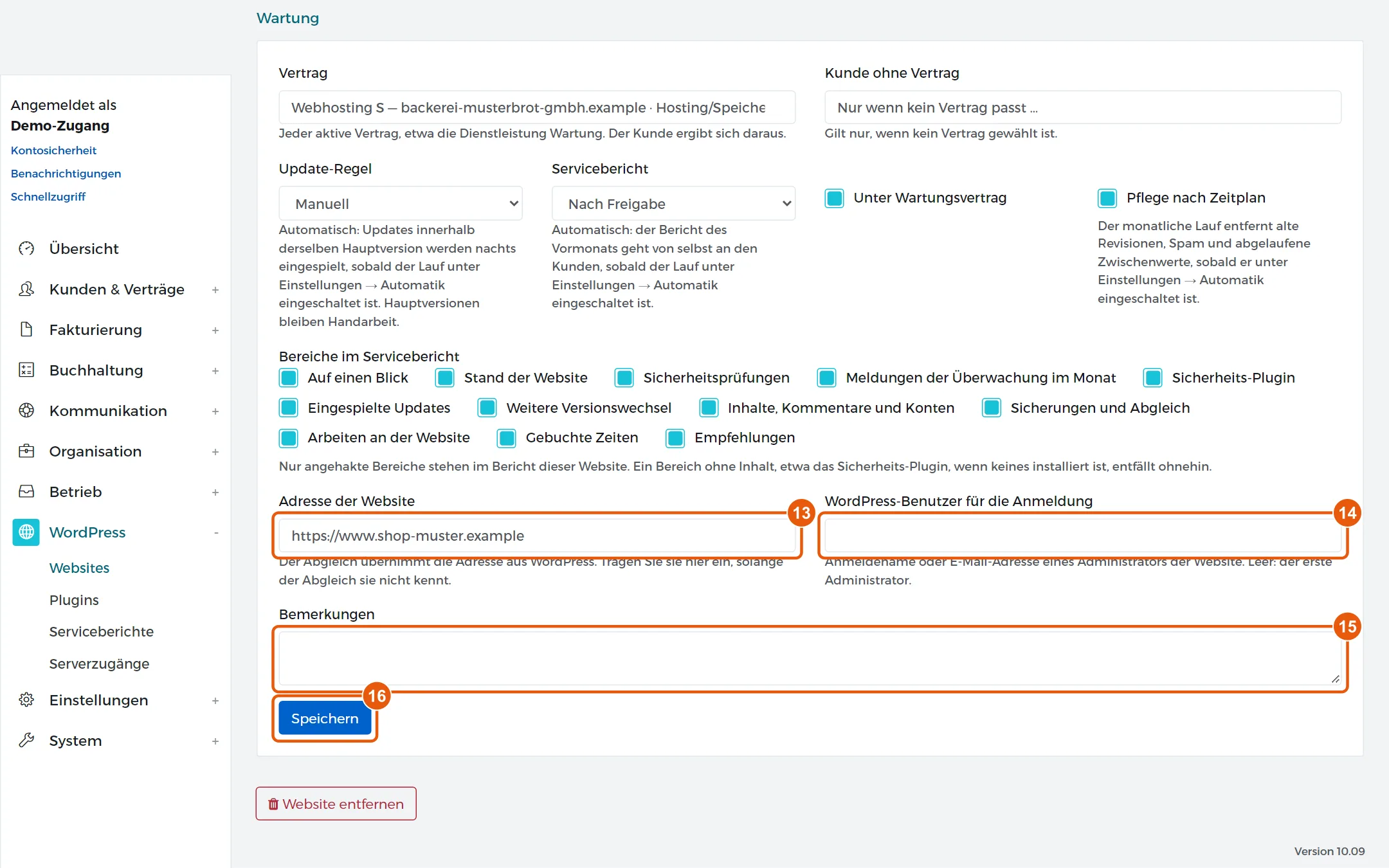
Mit der Funktion Servicebericht ausführlich wählst du unter Bereiche im Servicebericht, welche Abschnitte der Bericht dieser Website zeigt.
-
Adresse der Website gibt es nur bei Websites über einen Serverzugang. Der Abgleich übernimmt die Adresse aus WordPress. Trag sie hier ein, solange er sie nicht kennt, vollständig und beginnend mit
https://. -
Unter WordPress-Benutzer für die Anmeldung steht der Anmeldename oder die E-Mail-Adresse eines Administrators der Website. Leer heißt: der erste Administrator.
-
Bemerkungen ist frei, etwa für Lizenzhinweise zu Kauf-Plugins.
-
Klick auf Speichern.
Die zehn Reiter:
| Reiter | Inhalt |
|---|---|
| Übersicht | Karte Verbindungs-Plugin (nur bei Websites auf fremden Servern: Datei laden, Verbindung prüfen, im Admin anmelden), Karte Kunde (Name, Kundennummer, Vertrag; ohne Vertrag der Vorschlag mit Vertrag zuordnen), Karte Status (WordPress, PHP nur zur Anzeige, Sprache, Updates, letzter Abgleich, Server; bei Serverzugang Im Admin anmelden) |
| Updates | offene Updates einspielen. Die Zahl am Reiter nennt die offenen Updates |
| Verlauf und Sicherungen | Update-Verlauf mit Datenbank zurückspielen und dem Knopf Sicherungen am Server, dazu die letzten zehn Abgleiche mit WordPress-Version, PHP-Version und Zahl der Updates |
| Plugins | was aus dem Standardsatz fehlt (nur wenn einer festgelegt ist) und alle Plugins mit Status, Version, verfügbarer Version und automatischem Update. Der Name führt zur Seite des Plugins über alle Websites, die Knöpfe rechts schalten oder entfernen es |
| Themes | dieselbe Liste für die Themes |
| Überwachung | Zertifikat, Dateien, bekannte Lücken und Ladezeit mit Jetzt prüfen. Eine Zahl am Reiter nennt die offenen Befunde |
| Pflege | Jetzt pflegen und Cache leeren |
| Servicebericht | PDF ansehen für den laufenden und den letzten Monat, Bericht für … senden (Versanddialog für den Kunden) und Alle Serviceberichte |
| Protokoll | Ereignisse und deine Notizen |
| Wartung | Vertrag, Regeln und Einstellungen der Website, ganz unten Website entfernen |
Ergebnis
Cloudfakt übernimmt die Angaben. Die Karte Kunde im Reiter Übersicht nennt jetzt Kunde, Kundennummer und Vertrag, und die Website erscheint in der Übersicht beim richtigen Kunden.
Tipp: Endet ein Wartungsvertrag, entferne die Website. Willst du ihre Daten in Cloudfakt behalten, nimm stattdessen das Häkchen Unter Wartungsvertrag weg.
Wenn es nicht klappt
- Cloudfakt lehnt das Speichern ab: Ein Text im Feld Vertrag oder Kunde ohne Vertrag, der nicht aus der Liste gewählt wurde, wird abgelehnt. Tipp einige Buchstaben und wähl den Eintrag aus der Liste.
- Unter dem Vertrag steht in Rot Der zugeordnete Vertrag ist nicht aktiv: Der Vertrag ist gesperrt oder nicht mehr aktiv. Die Wartung lässt sich trotzdem speichern, der Vertrag bleibt zugeordnet. Einen anderen Vertrag wählst du nur unter den aktiven.
- Das Feld Adresse der Website fehlt: Das Feld gibt es nur bei Websites über einen Serverzugang, nicht bei Websites mit Verbindungs-Plugin.
Verwandte Anleitungen
- Was gehört zur WordPress-Wartung, und wer darf was?
- WordPress-Updates einspielen
- Kleine WordPress-Updates automatisch einspielen lassen
- Zertifikat, Dateien, bekannte Lücken und Ladezeit einer Website überwachen
- Den monatlichen Servicebericht ansehen und senden
- Ohne Passwort im WordPress einer Website anmelden
Geprüft mit Cloudfakt 10.09 am 18.11.2026.