
Ohne Passwort im WordPress einer Website anmelden
Darum geht es
Aus Cloudfakt kommst du mit einem Klick ins WordPress-Dashboard einer Website, ohne dort ein Passwort einzugeben. Das spart das Suchen nach Zugangsdaten, wenn du schnell etwas nachsehen oder einstellen willst.
Voraussetzungen
- Deine Funktion hat im Bereich WordPress-Wartung mindestens die Stufe Bearbeiten.
- Die Website steht in Wartung, und Cloudfakt kennt ihre
https-Adresse.
So gehst du vor
-
Öffne WordPress → Websites und klick auf die Website.
-
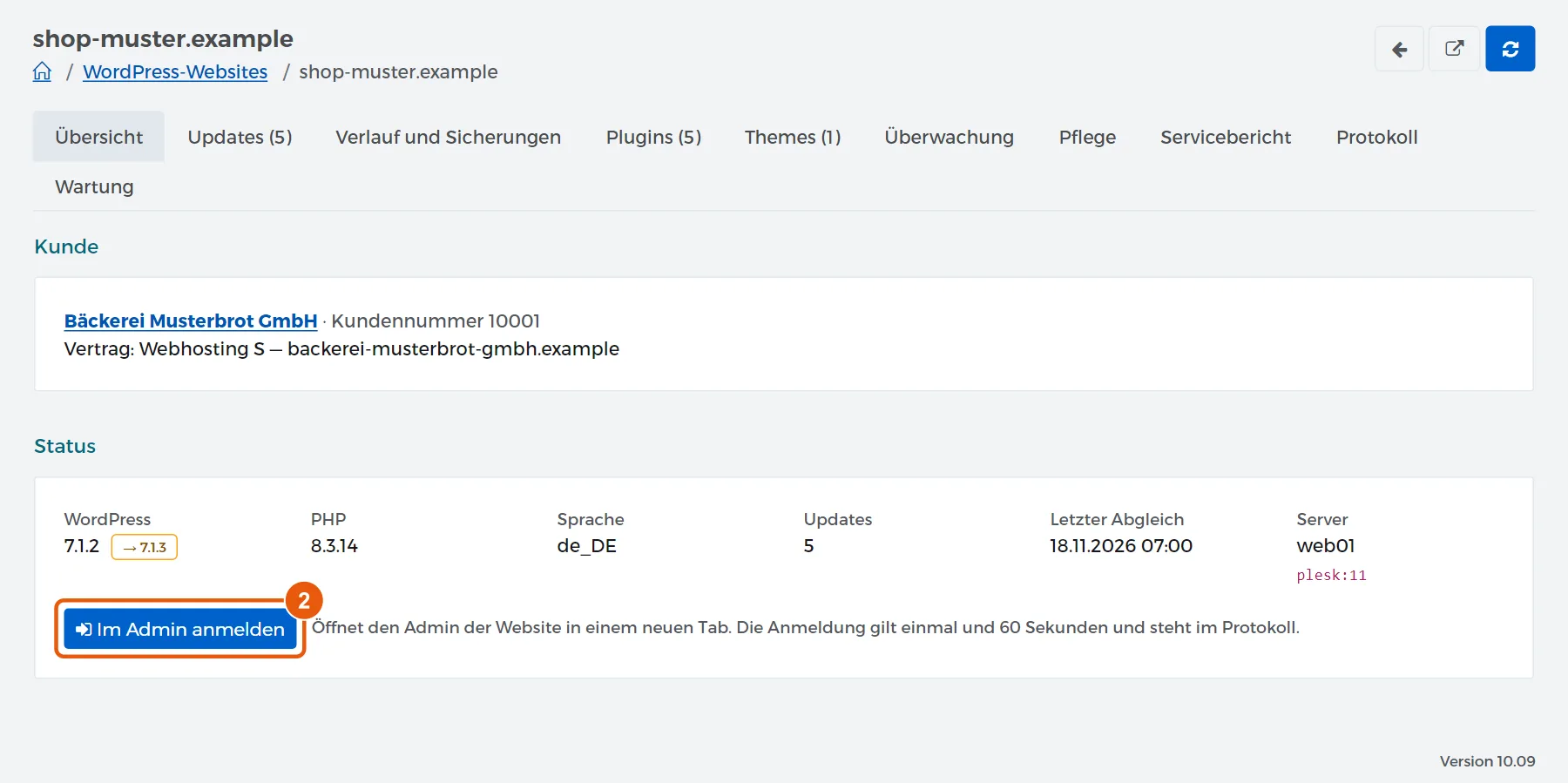
Klick in der Karte Status auf Im Admin anmelden. Bei einer Website mit Verbindungs-Plugin steht der Knopf auf der Karte Verbindungs-Plugin.
-
Ein neuer Tab öffnet sich mit dem Dashboard der Website. Du bist dort angemeldet. Geht der Tab nicht von selbst weiter, klick auf Weiter zur Website.
Ergebnis
Du bist im WordPress der Website angemeldet. Im Reiter Protokoll steht die Anmeldung mit deinem Cloudfakt-Benutzer und dem WordPress-Benutzer, als der du angemeldet wurdest.
Merksatz: Die Anmeldung gilt einmal und 60 Sekunden. Wer den Link abfängt, kommt danach nicht mehr hinein.
Tipp: Ohne Angabe meldet Cloudfakt den ersten Administrator der Website an. Soll es ein bestimmter Benutzer sein, trag im Reiter Wartung unter WordPress-Benutzer für die Anmeldung dessen Anmeldenamen oder E-Mail-Adresse ein und klick auf Speichern.
Wenn es nicht klappt
- Statt des Knopfs steht ein Grund: Die Website ist nicht in Wartung, der Zugang ist nicht aktiv, oder Cloudfakt kennt die Adresse noch nicht. Gleich die Website ab oder trag im Reiter Wartung die Adresse der Website ein.
Verwandte Anleitungen
Geprüft mit Cloudfakt 10.09 am 18.11.2026.