
Was gehört zur WordPress-Wartung, und wer darf was?
Darum geht es
Cloudfakt WP zeigt für alle WordPress-Websites, die du wartest, an einer Stelle, welche Versionen von WordPress, PHP, Plugins und Themes laufen und wo Updates offen sind. Von dort spielst du Updates ein, mit Sicherung davor und Zurückspielen bei einem Fehler, verteilst Plugins, überwachst Zertifikat und Dateien und sendest dem Kunden einmal im Monat einen Servicebericht.
Cloudfakt erreicht eine Website auf einem von zwei Wegen:
| Wo die Website liegt | Weg | Was dort eingerichtet wird |
|---|---|---|
| Auf einem eigenen Server mit Plesk (WP Toolkit) oder Froxlor | Serverzugang über SSH | Einmal je Server der Benutzer cfwp mit einem kleinen Programm, dem Wrapper. Auf den Websites selbst wird nichts installiert, kein Plugin und kein Konto |
| Auf einem fremden Server, zu dem du keinen Zugang hast | Verbindungs-Plugin | Eine Datei auf der Website |
Der Benutzer cfwp hat keine Shell. Der Wrapper nimmt nur eine feste Liste von Befehlen an und führt sie mit den Rechten der jeweiligen Website aus. Das Verbindungs-Plugin kennt dieselbe Liste und beantwortet nur Aufrufe, die Cloudfakt mit dem Schlüssel dieser einen Website signiert hat.
Voraussetzungen
- Das Modul Cloudfakt WP (WordPress-Wartung) ist für deinen Mandanten freigeschaltet. Danach steht im Desk links der Menüpunkt WordPress.
So gehst du vor
-
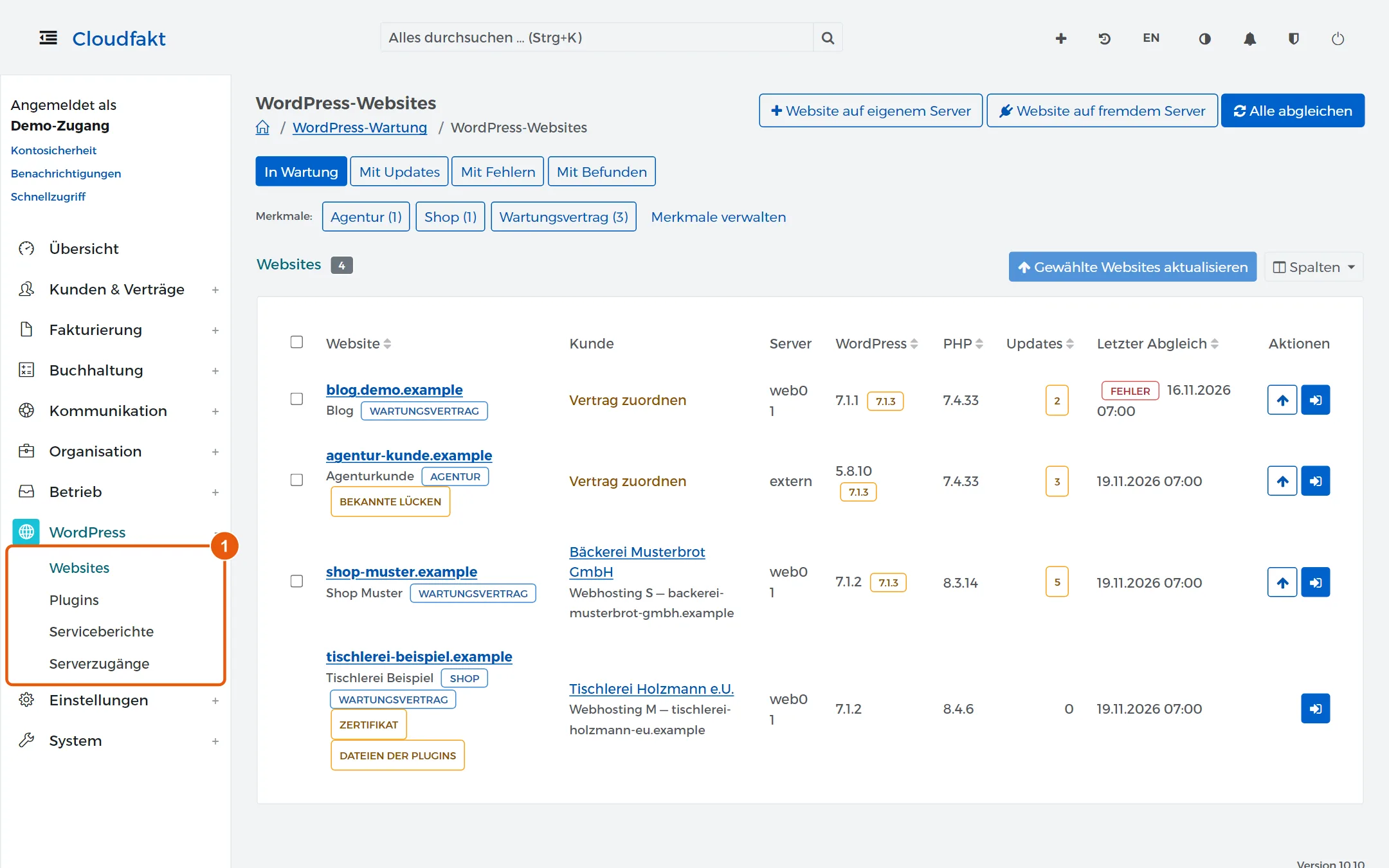
Klick in der Seitenleiste auf WordPress. Der Punkt klappt vier Bereiche auf: Websites (die Übersicht), Plugins, Serviceberichte und Serverzugänge.
-
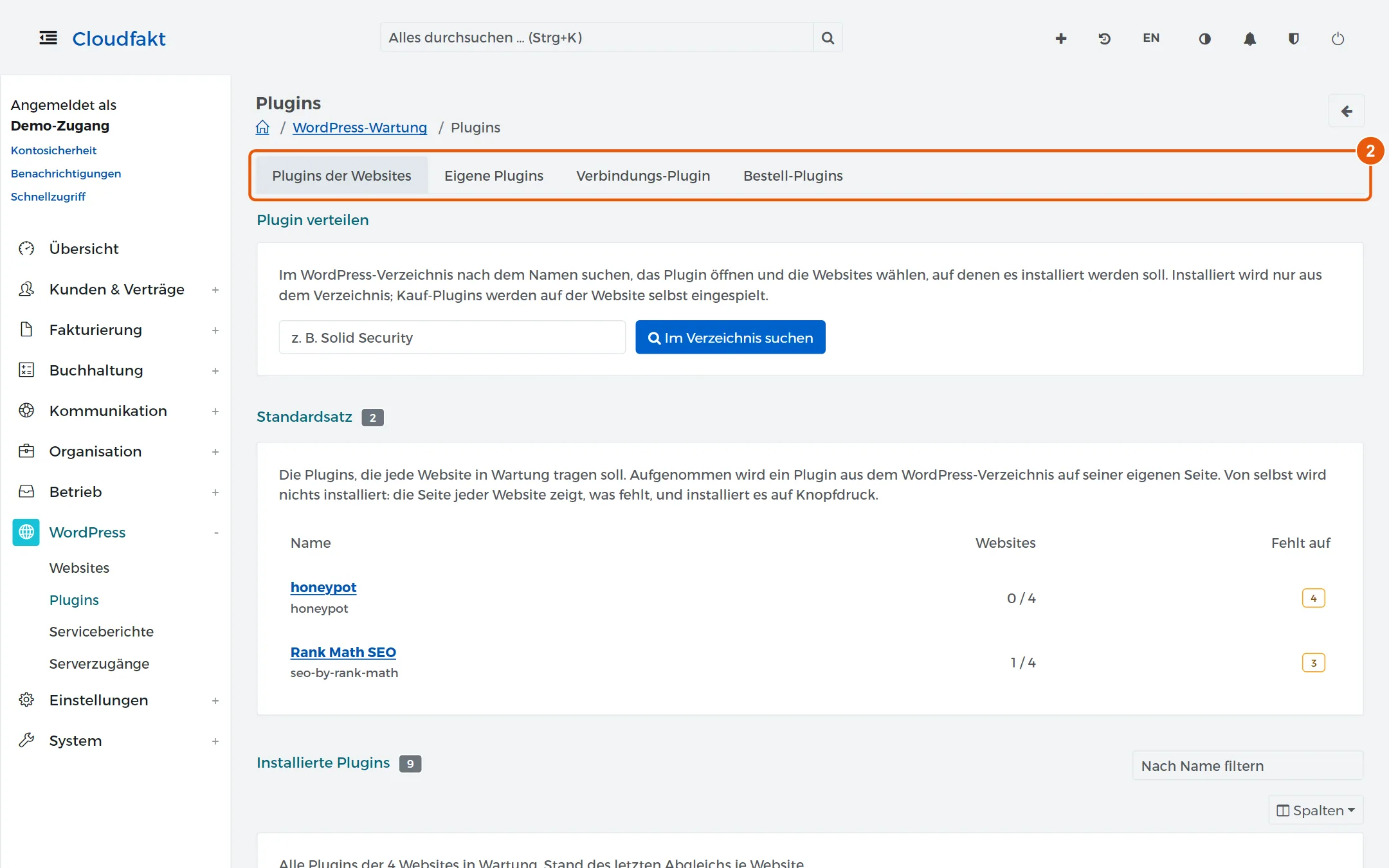
Die Seite Plugins hat die Reiter Plugins der Websites und Verbindungs-Plugin. Ist die jeweilige Funktion für deinen Betrieb freigeschaltet, kommen Eigene Plugins und Plugin Hosting-Bestellung dazu. Als Partner heißt dieser Reiter Bestell-Plugins und bietet zusätzlich das Plugin Mandanten-Bestellung an.
-
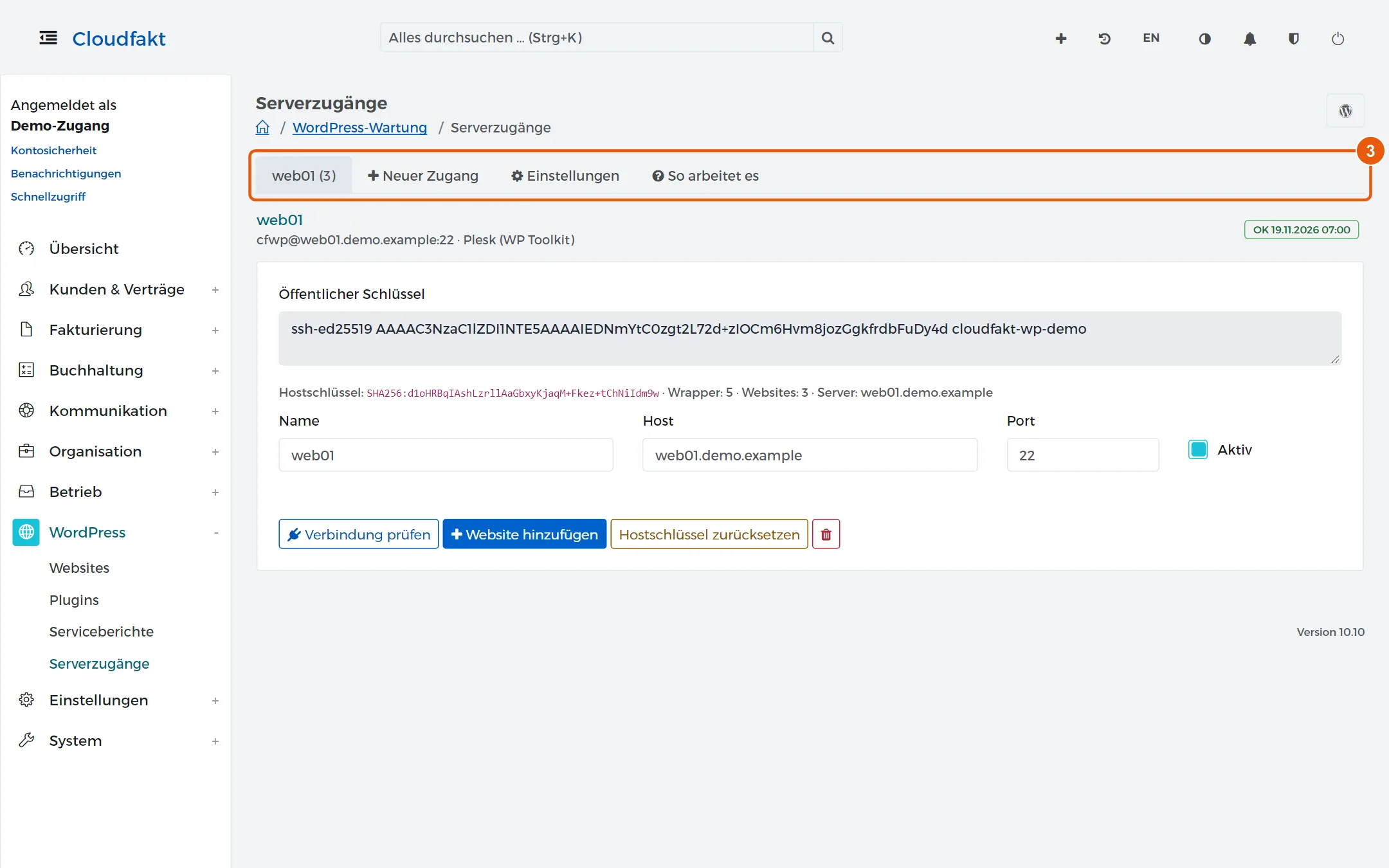
Die Seite Serverzugänge hat je Zugang einen Reiter mit der Zahl seiner Websites, dazu die Reiter Neuer Zugang, Einstellungen (PageSpeed und Sicherungen) und So arbeitet es.
-
Soll ein Mitarbeiter ohne Administratorrolle mit der WordPress-Wartung arbeiten, gib seiner Rolle unter Einstellungen → Benutzer und Rollen den Bereich WordPress-Wartung.
Ergebnis
Administratoren sehen den Menüpunkt WordPress sofort. Andere Rollen sehen ihn, sobald ihre Rolle den Bereich WordPress-Wartung hat.
| Stufe im Bereich | Was der Benutzer darf |
|---|---|
| Öffnen | Websites, Plugins und Berichte ansehen |
| Bearbeiten | zusätzlich alles, was eine Website verändert oder an den Kunden hinausgeht: Websites hinzufügen, Updates, Plugins installieren und schalten, Pflege, Anmeldung im Admin, Versand der Berichte |
Serverzugänge anlegen, ändern und löschen, die Verbindung zum Server prüfen, den Hostschlüssel zurücksetzen und den Schlüssel für PageSpeed hinterlegen dürfen nur Administratoren, auch wenn eine Rolle den Bereich hat.
Merksatz: Die PHP-Version einer Website liest Cloudfakt WP nur. Es zeigt sie an und nennt im Servicebericht, wenn sie keine Sicherheitsupdates mehr bekommt. Umgestellt wird sie von Cloudfakt WP nie, weder bei einem Abgleich noch bei einem Update. Die PHP-Version änderst du selbst im Panel des Servers.
Wenn es nicht klappt
- Der Menüpunkt WordPress fehlt ganz: Das Modul Cloudfakt WP (WordPress-Wartung) ist für deinen Mandanten nicht freigeschaltet, oder deine Rolle hat den Bereich WordPress-Wartung nicht.
- Ein Mitarbeiter sieht die Websites, kann aber kein Update auslösen: Seine Rolle hat im Bereich nur die Stufe Öffnen. Für Updates, Plugins, Pflege und Berichtsversand braucht er Bearbeiten.
- Ein Mitarbeiter kann keinen Serverzugang anlegen, obwohl er Bearbeiten hat: Serverzugänge und der PageSpeed-Schlüssel bleiben der Administration vorbehalten.
Verwandte Anleitungen
- Einen Webserver für die WordPress-Wartung anbinden
- Eine WordPress-Website auf dem eigenen Server in die Wartung aufnehmen
- Eine Website auf einem fremden Server mit dem Verbindungs-Plugin warten
- Was zeigt die Seite einer WordPress-Website, und was stellst du unter Wartung ein?
Geprüft mit Cloudfakt 10.10 am 19.11.2026.