
Eine Website auf einem fremden Server mit dem Verbindungs-Plugin warten
Darum geht es
Für Websites, die bei einem anderen Anbieter liegen, erzeugt Cloudfakt je Website eine Plugin-Datei. Sie trägt den Schlüssel dieser Website. Das Plugin tut nichts von selbst: Es hat keinen Zeitplan und spielt kein Update ein, das nicht in Cloudfakt ausgelöst wurde. Eine neue Website steht auf der Update-Regel Manuell.
Achtung: Die Datei gehört nur auf diese eine Website. Gib sie nicht weiter. Cloudfakt vermerkt jedes Herunterladen im Sicherheitsprotokoll.
Voraussetzungen
- Deine Funktion hat im Bereich WordPress-Wartung die Stufe Bearbeiten.
- Die Website ist mit
https://öffentlich erreichbar. Cloudfakt nimmt nur solche Adressen an und jede Website nur einmal. - Du hast ein Administratorkonto im WordPress der Website.
So gehst du vor
Website anlegen
-
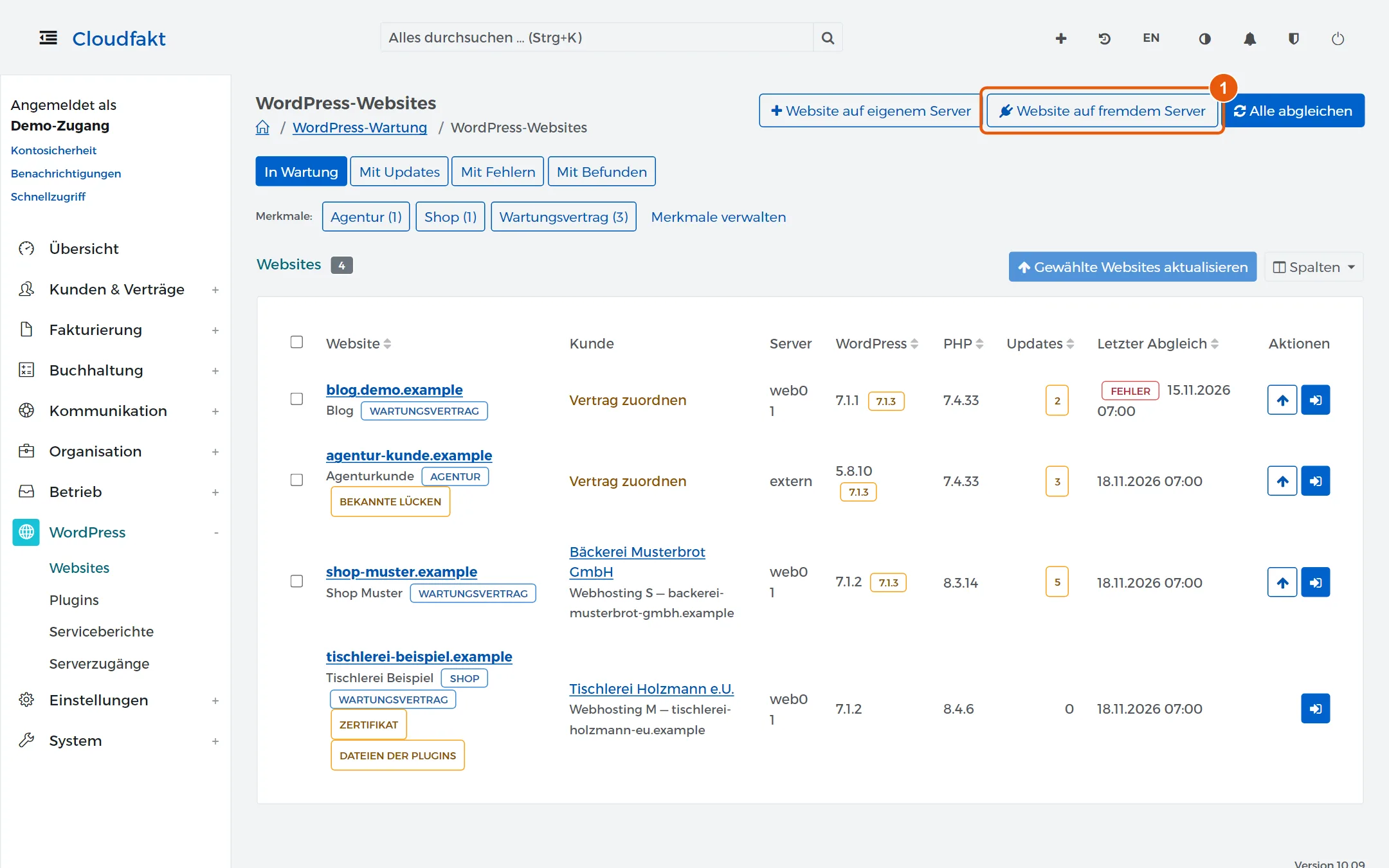
Öffne WordPress → Websites und klick oben auf Website auf fremdem Server.
-
Trag im Feld WordPress-Adresse die Adresse genau so ein, wie WordPress sie unter Einstellungen → Allgemein führt: mit
https://und mit oder ohnewww, zum Beispielhttps://www.ihredomain.at. Dazu ein Name nach Wahl. -
Klick auf Website hinzufügen. Die Seite der Website öffnet sich. Oben steht die Karte Verbindungs-Plugin mit dem Vermerk, dass die Website noch nicht verbunden ist.
Die Datei auf die Website bringen
Die Datei soll im Ordner wp-content/mu-plugins der Website liegen. Dort lädt WordPress sie vor allen Plugins, und Cloudfakt kann einen alten Plugin-Ordner auch dann zurückspielen, wenn ein Update die Website lahmgelegt hat. Der übliche Weg ist das Hochladen als Plugin:
-
Klick in der Karte Verbindungs-Plugin auf Plugin als ZIP. Dein Browser lädt eine Datei, deren Name mit
cloudfakt-connect-beginnt und auf.zipendet.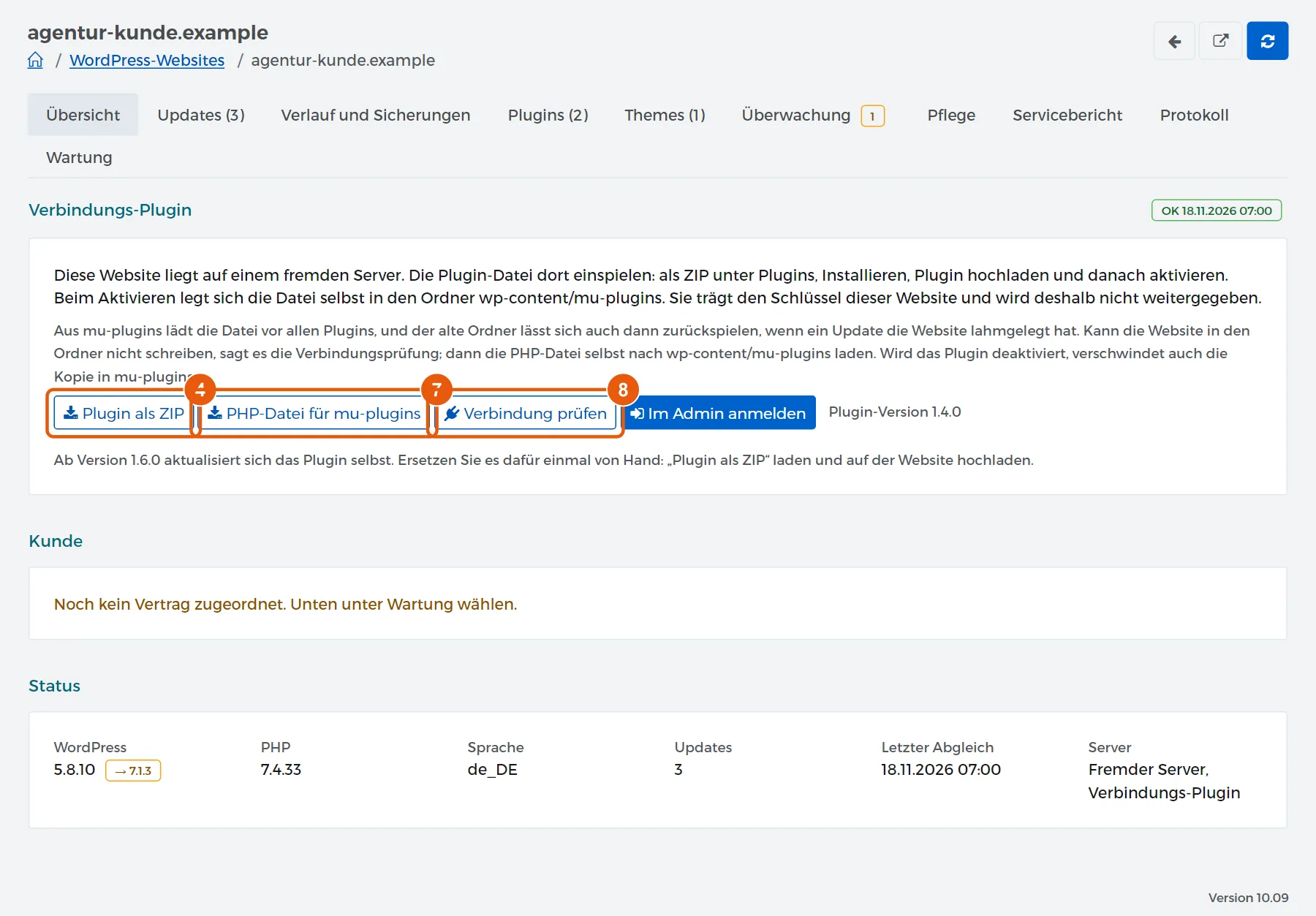
-
Wähl im WordPress der Website, als Administrator, Plugins → Installieren → Plugin hochladen, wähl die ZIP-Datei, klick auf Jetzt installieren und danach auf Plugin aktivieren.
-
Beim Aktivieren legt die Datei eine Kopie von sich nach
wp-content/mu-plugins. In der Plugin-Liste steht Cloudfakt Connect danach zweimal, unter Aktiv und unter Must-Use. Das ist richtig so. Lass das Plugin aktiviert: Es hält die Kopie inmu-pluginsaktuell. Lädst du später eine neuere Datei hoch, zieht die Kopie beim nächsten Aufruf nach. -
Darf die Website nicht in den Ordner
mu-pluginsschreiben, leg die Datei selbst dorthin: Klick auf PHP-Datei für mu-plugins. Dein Browser lädtcloudfakt-connect.php. Leg sie mit FTP oder dem Dateimanager des Anbieters in den Ordnerwp-content/mu-plugins/der Website. Gibt es den Ordner nicht, leg ihn an. Liegt dort schon eine ältere Datei, die du selbst hingelegt hast, ersetzt du sie auf diesem Weg. Ein hochgeladenes Plugin überschreibt sie nicht.
Achtung: Deaktivierst du das Plugin, verschwindet auch die Kopie in
mu-plugins, und die Website ist von Cloudfakt getrennt.
Verbindung prüfen
- Klick in der Karte auf Verbindung prüfen. Die Meldung lautet Verbindung in Ordnung, die Karte zeigt die Plugin-Version. Cloudfakt liest die Website im Hintergrund ein. Lade die Seite nach einigen Minuten neu.
- Ordne im Reiter Wartung den Vertrag oder den Kunden zu.
Die Meldung nennt auch, wie die Datei läuft. Dieselbe Auskunft steht im Protokoll der Website.
| Meldung | Bedeutung |
|---|---|
| Die Datei läuft aus mu-plugins. | Alles in Ordnung |
| Die Datei läuft als gewöhnliches Plugin, nicht aus mu-plugins. mit einem Grund | Die Website darf nicht in den Ordner schreiben, oder er lässt sich nicht anlegen. Die Verbindung arbeitet trotzdem. Legt ein Update die Website lahm, kommt das Zurückspielen aber womöglich nicht an. Leg die PHP-Datei deshalb selbst nach mu-plugins |
Neue Fassungen des Plugins
Ab Fassung 1.6.0 aktualisiert sich das Plugin selbst. Ältere Fassungen ersetzt du einmal von Hand, wie oben unter Die Datei auf die Website bringen. Danach kommt jede weitere Fassung von allein. Ob diese Funktion für deinen Betrieb freigeschaltet ist, siehst du an der Karte Verbindungs-Plugin: Unter 1.6.0 steht dort der Hinweis, die Datei einmal von Hand zu ersetzen.
-
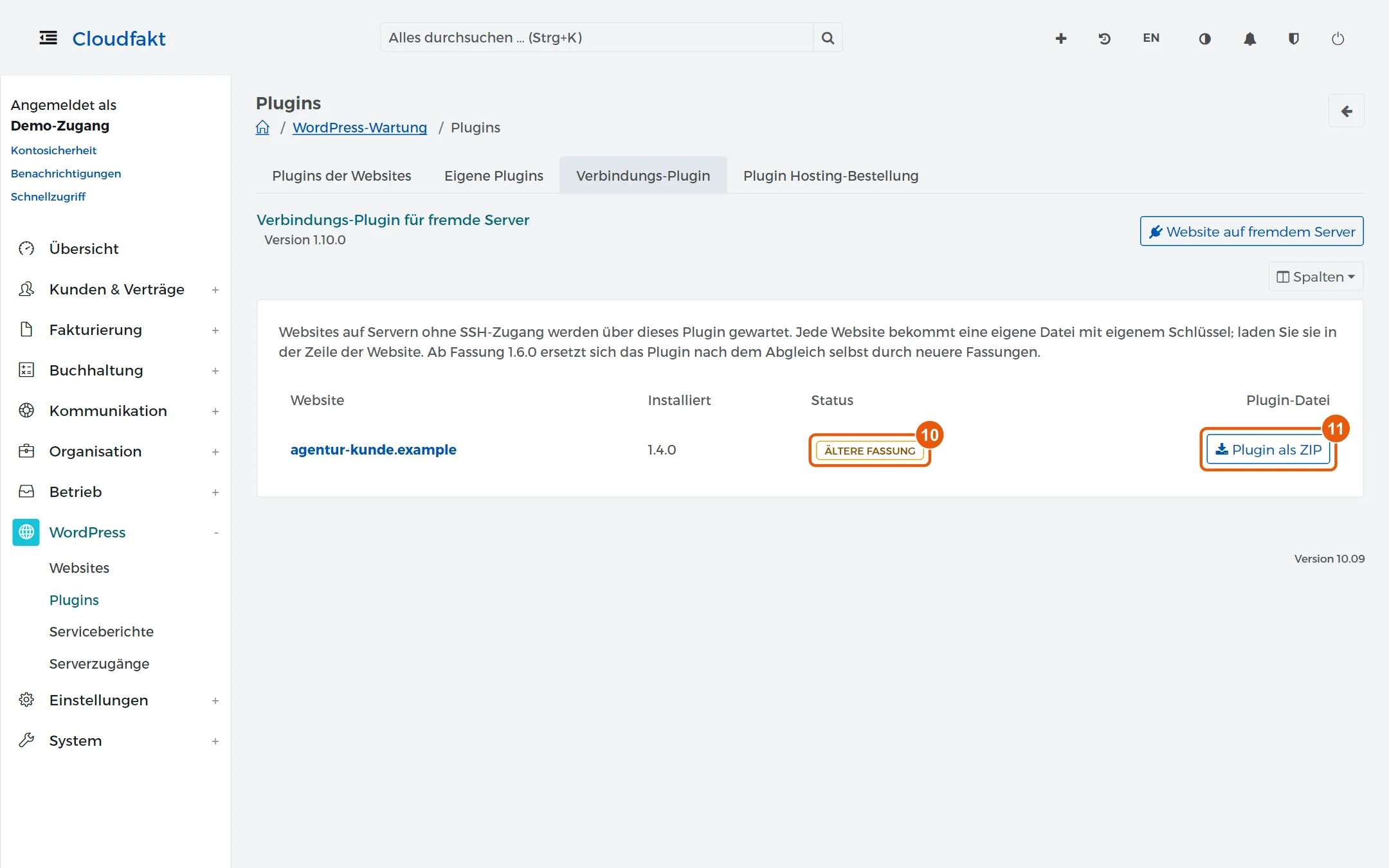
Öffne WordPress → Plugins, Reiter Verbindungs-Plugin. Oben steht die Fassung, die Cloudfakt ausliefert. Darunter steht jede Website auf einem fremden Server mit der installierten Fassung und ihrem Stand: Aktuell, Ältere Fassung oder noch nicht verbunden.
-
Plugin als ZIP in der Zeile lädt die Datei für genau diese Website.
-
Willst du nicht bis zum nächsten Abgleich warten, klick auf der Seite der Website im Reiter Übersicht, Karte Verbindungs-Plugin, auf Plugin auf … aktualisieren. Der Knopf erscheint nur, wenn eine neuere Fassung bereitsteht und die Website mindestens 1.6.0 hat. Er verlangt die Stufe Bearbeiten und steht im Sicherheitsprotokoll. In der Demo ist er gesperrt. Sieh nach einer Minute im Reiter Protokoll nach.
So läuft das Aktualisieren ab:
- Bringt Cloudfakt eine neuere Fassung mit, schickt es sie nach dem nächsten Abgleich an die Website. Der Abgleich läuft zweimal am Tag und nach jedem Verbindung prüfen.
- Die Website nimmt nur eine Datei an, die genau für sie erzeugt wurde, unversehrt angekommen ist und neuer ist als die laufende.
- Sie ersetzt die Datei, auch die Kopie in
mu-plugins, und ruft sich danach selbst auf. Antwortet die neue Fassung nicht, schreibt sie die alte zurück. - Das Ergebnis steht im Protokoll der Website: Verbindungs-Plugin von … auf … aktualisiert oder Verbindungs-Plugin nicht aktualisiert mit dem Grund. Scheitert der nächtliche Lauf, bekommst du zusätzlich eine Meldung.
Tipp: Manche Anbieter sperren den Aufruf einer Website an sich selbst. Dann kann die Website die neue Fassung nicht prüfen, behält die alte und meldet Die Website erreicht sich selbst nicht. Ersetze die Datei dort von Hand.
Website entfernen
-
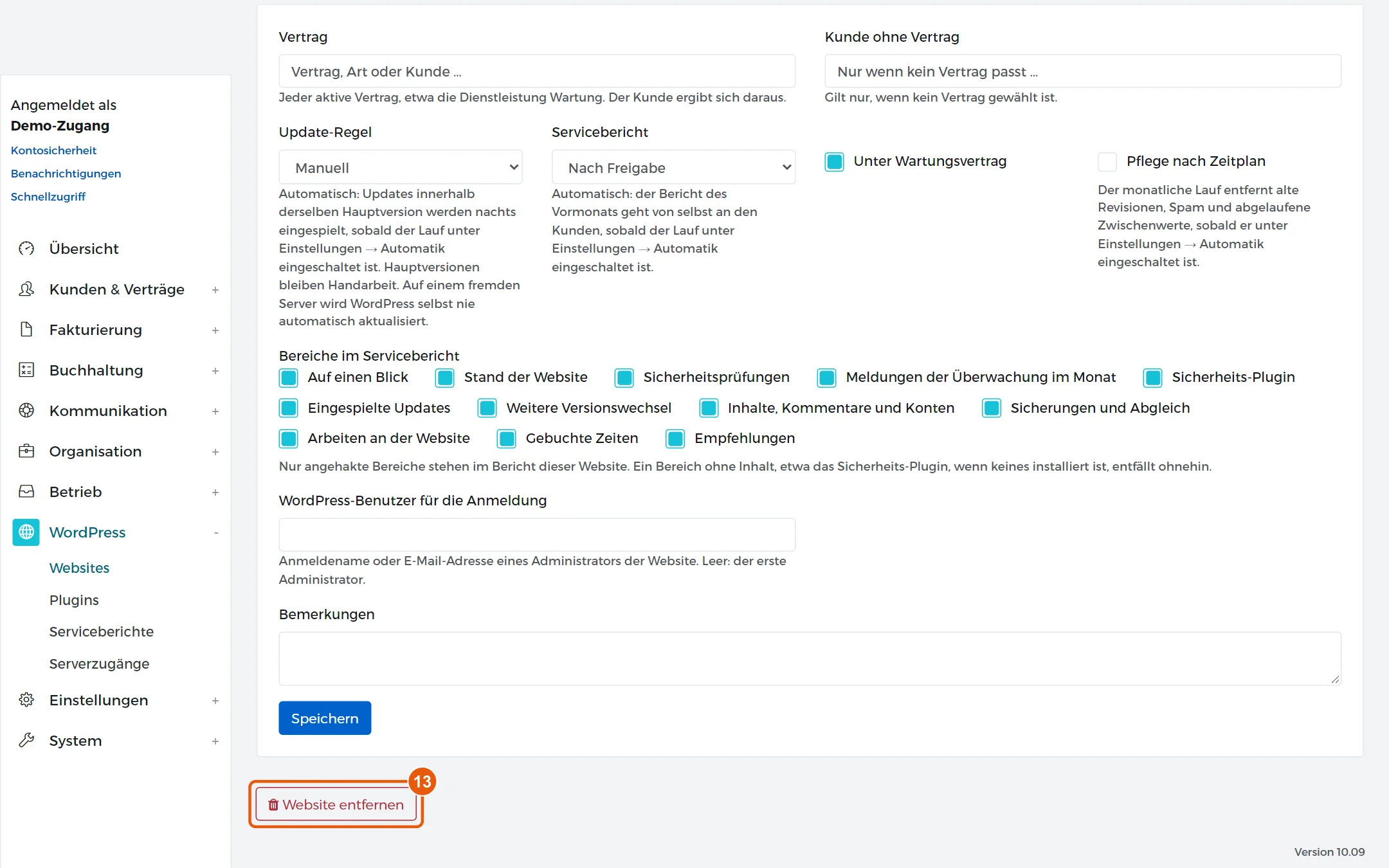
Klick auf der Seite der Website im Reiter Wartung ganz unten auf Website entfernen. Cloudfakt löscht die Website und ihren Schlüssel. Die Datei auf der Website ist danach wirkungslos.
-
Entferne die Datei trotzdem auch auf der Website: im WordPress der Website unter Plugins deaktivieren und löschen. Das Deaktivieren nimmt die Kopie in
mu-pluginsmit. Eine Datei, die du selbst dorthin gelegt hast, entfernst du per FTP.
Ergebnis
Die Website steht unter WordPress → Websites mit dem Eintrag extern in der Spalte Server. Du gleichst sie ab, spielst Updates ein und meldest dich über Im Admin anmelden an wie bei jeder anderen Website.
Auf fremden Servern gilt manches anders:
- Die Sicherungen vor einem Update liegen auf der Website selbst, in einem Ordner unter
wp-content, der von außen gesperrt ist. Nach 14 Tagen räumt das Plugin sie weg. - Eine Datenbank über 400 MB sichert das Plugin nicht. Der Lauf bricht dann vor dem ersten Update ab, und es wird nichts geändert.
- Bei Kauf-Plugins zeigt erst der Versuch, ob es ein Paket für das Update gibt. WordPress selbst wird auf einem fremden Server nie nach Regel aktualisiert. Die Dateien vergleicht die Überwachung hier nicht.
Achtung: Diese Sicherungen ersetzen keine vollständige Sicherung der Website. Vor dem ersten Update einer Website, vor allem einer mit altem WordPress, muss eine Vollsicherung beim Anbieter oder mit einem Sicherungs-Plugin vorliegen.
Wenn es nicht klappt
- Die Verbindungsprüfung meldet, die Datei laufe als gewöhnliches Plugin: Leg die PHP-Datei selbst nach
wp-content/mu-plugins/, wie in Schritt 7 beschrieben. - Die Website ist plötzlich von Cloudfakt getrennt: Jemand hat das Plugin im WordPress deaktiviert. Aktiviere es wieder und prüf die Verbindung.
- Weitere Meldungen der Verbindungsprüfung: Was sie bedeuten und was zu tun ist, steht in der Anleitung „Wenn bei der WordPress-Wartung etwas nicht geht“.
Verwandte Anleitungen
- Eine WordPress-Website zur Wartung hinzufügen
- Was gehört zur WordPress-Wartung, und wer darf was?
- Was zeigt die Seite einer WordPress-Website, und was stellst du unter Wartung ein?
- Wenn bei der WordPress-Wartung etwas nicht geht
- Ohne Passwort im WordPress einer Website anmelden
Geprüft mit Cloudfakt 10.09 am 18.11.2026.