
Was geschieht bei einem WordPress-Update, und wie lese ich den Update-Verlauf?
Darum geht es
Cloudfakt spielt Updates nicht einfach ein, sondern sichert vorher und prüft danach, ob die Website noch antwortet. Was dabei im Einzelnen geschieht und wie es ausging, steht im Update-Verlauf der Website. Wie du ein Update auslöst, steht in der Anleitung „WordPress-Updates einspielen“.
Voraussetzungen
- Die Website steht unter WordPress → Websites und ist abgeglichen.
So gehst du vor
-
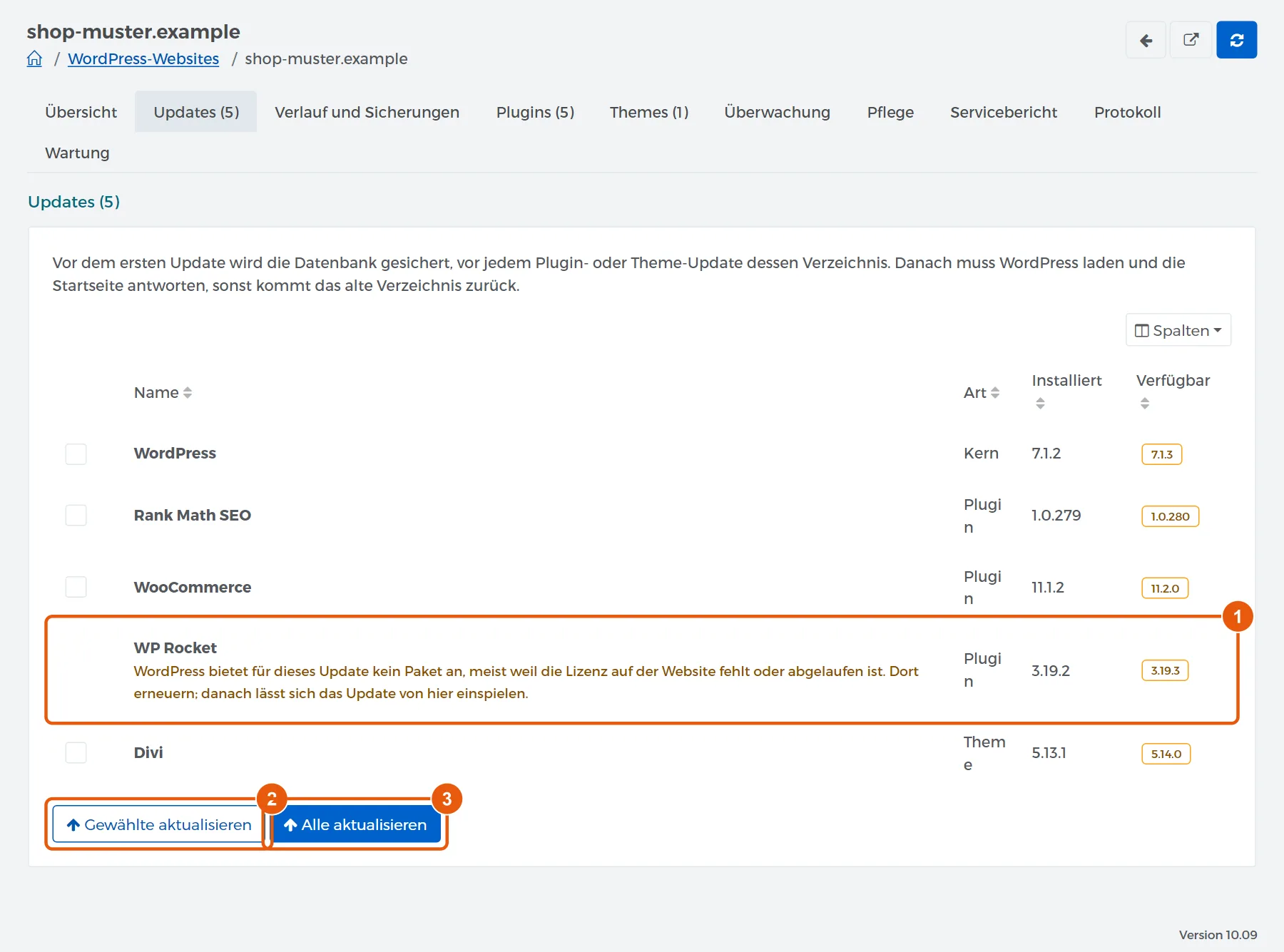
Öffne die Website und wähl den Reiter Updates. Eine Zeile ohne Auswahlfeld und mit dem Hinweis, die Lizenz auf der Website zu erneuern, ist ein Update ohne Paket (unten).
-
Gewählte aktualisieren spielt die angehakten Zeilen ein.
-
Alle aktualisieren spielt alle Zeilen ein, die ein Auswahlfeld haben.
-
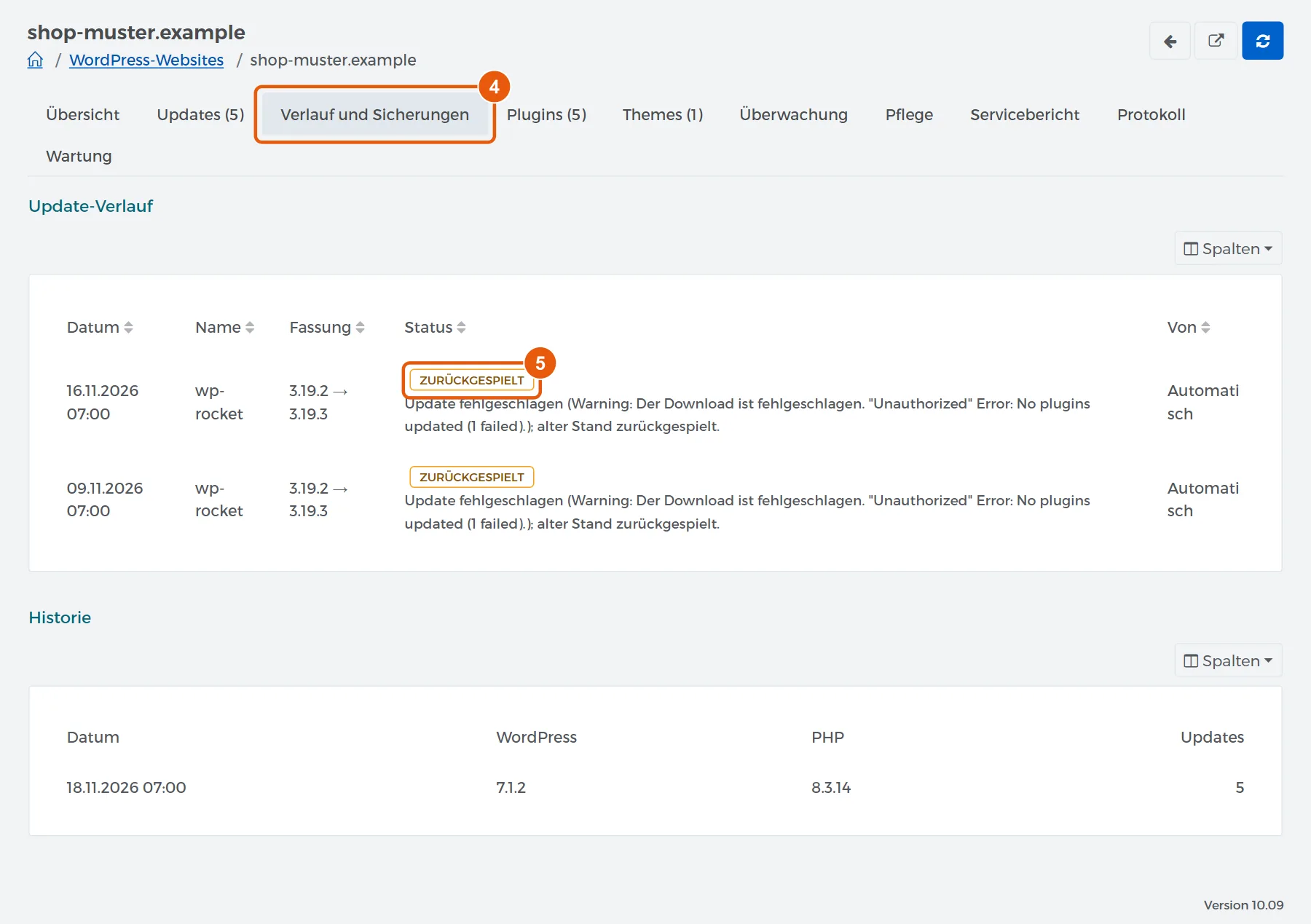
Wähl den Reiter Verlauf und Sicherungen. Die Karte Update-Verlauf zeigt die letzten 30 Updates mit Datum, Name, alter und neuer Version, Status und wer sie ausgelöst hat. Bei einem Update aus dem Lauf nach Regel steht in der Spalte Von der Eintrag Automatisch.
-
Der Status sagt, wie das Update ausging (Tabelle unten). Die Meldung steht darunter.
| Status | Bedeutung |
|---|---|
| Eingereiht, Läuft | wartet auf die Verarbeitung oder ist in Arbeit |
| Erledigt | aktualisiert, die Startseite antwortet |
| Zurückgespielt | Das Update ging nicht durch, oder die Startseite antwortete danach nicht mehr. Der alte Stand ist zurück. Prüf das Plugin von Hand, bevor du es erneut versuchst |
| Fehlgeschlagen | Der Schritt ging nicht durch oder wurde nach einer Störung nicht mehr ausgeführt. Die Meldung steht darunter. Weiterhin gestört heißt: die Website sofort von Hand ansehen |
Ergebnis
So läuft ein Update ab:
- Cloudfakt ruft die Startseite auf und merkt sich, ob sie antwortet.
- Die Datenbank wird gesichert. Scheitert die Sicherung, wird nichts aktualisiert.
- Je Plugin oder Theme sichert Cloudfakt dessen Verzeichnis und aktualisiert es. Danach muss WordPress laden und die Startseite antworten. Scheitert das Update oder antwortet die Startseite nicht mehr, obwohl sie es vorher tat, spielt Cloudfakt das alte Verzeichnis zurück und prüft erneut. Ist die Website auch danach gestört, hört Cloudfakt auf und führt die übrigen Updates nicht mehr aus.
- WordPress selbst kommt zuletzt. Dafür gibt es kein Verzeichnis zum Zurückspielen: Antwortet die Startseite danach nicht, nennt die Zeile im Update-Verlauf die Marke der Datenbanksicherung.
- Zum Schluss gleicht Cloudfakt die Website ab.
Bei Websites über einen Serverzugang liegen die Sicherungen am Webserver unter /var/backups/cfwp/. Eine Datenbanksicherung spielt bei Bedarf der Betreiber des Servers von Hand zurück.
Merksatz: Die Datenbank spielt Cloudfakt nie von selbst zurück. Zwischen Sicherung und Fehler können Bestellungen oder Formulareingänge liegen, die sonst verloren wären.
Update ohne Paket
Kauf-Plugins melden eine neue Version auch dann, wenn ihre Lizenz auf der Website fehlt oder abgelaufen ist. Ein Paket zum Einspielen liefert der Hersteller dann nicht. Eine solche Zeile steht im Reiter Updates ohne Auswahlfeld und mit dem Hinweis, die Lizenz auf der Website zu erneuern. Alle aktualisieren, die Auswahl in der Übersicht und der Lauf nach Regel lassen sie aus. Nach dem Erneuern der Lizenz und einem Abgleich spielst du das Update wie jedes andere ein.
Bei Websites mit Verbindungs-Plugin ist vorab nicht bekannt, ob es ein Paket gibt. Dort zeigt erst der Versuch, ob das Update eingespielt wird.
Achtung: Das WP Toolkit von Plesk kann selbst nachts Updates einspielen. Solange das für eine Website eingeschaltet ist, laufen dort Updates, die Cloudfakt weder sichert noch prüft. Schalte im Plesk unter WordPress → Site → Updates die automatischen Updates aus, bevor du eine Website mit Cloudfakt wartest.
Wenn es nicht klappt
Cloudfakt lehnt ein Update ab, wenn:
- die Website nicht in Wartung ist,
- ihre Update-Regel Gesperrt lautet,
- der Zugang inaktiv ist,
- oder an der Website gerade Updates laufen.
Ein Lauf, der seit einer Stunde nicht fertig wurde, gilt als verloren. Das nächste Auslösen gibt ihn frei.
Verwandte Anleitungen
- WordPress-Updates einspielen
- Kleine WordPress-Updates automatisch einspielen lassen
- Sicherungen einer WordPress-Website einstellen und die Datenbank zurückspielen
- Die Liste der WordPress-Websites nutzen, abgleichen und mehrere Websites auf einmal aktualisieren
Geprüft mit Cloudfakt 10.09 am 18.11.2026.