
Sicherungen einer WordPress-Website einstellen und die Datenbank zurückspielen
Darum geht es
Vor jedem Update sichert Cloudfakt die Datenbank der Website, vor einem Plugin- oder Theme-Update auch dessen Ordner. Die Sicherung liegt auf dem Server der Website. Du legst fest, wie lange sie dort bleibt, ob eine Kopie in deinen Dateispeicher geht und ob vor einer neuen Hauptversion von WordPress die ganze Website gesichert wird. Geht nach einem Update etwas schief, spielst du eine ältere Datenbank von Hand zurück.
Voraussetzungen
- Du gehörst zur Administration.
- Die Funktion Sicherungen ist für deinen Betrieb freigeschaltet.
- Für die Liste der Sicherungen am Server braucht die Website den Wrapper ab Fassung 8 (Serverzugang) oder das Verbindungs-Plugin ab 1.5.0.
So gehst du vor
Sicherungen einstellen
-
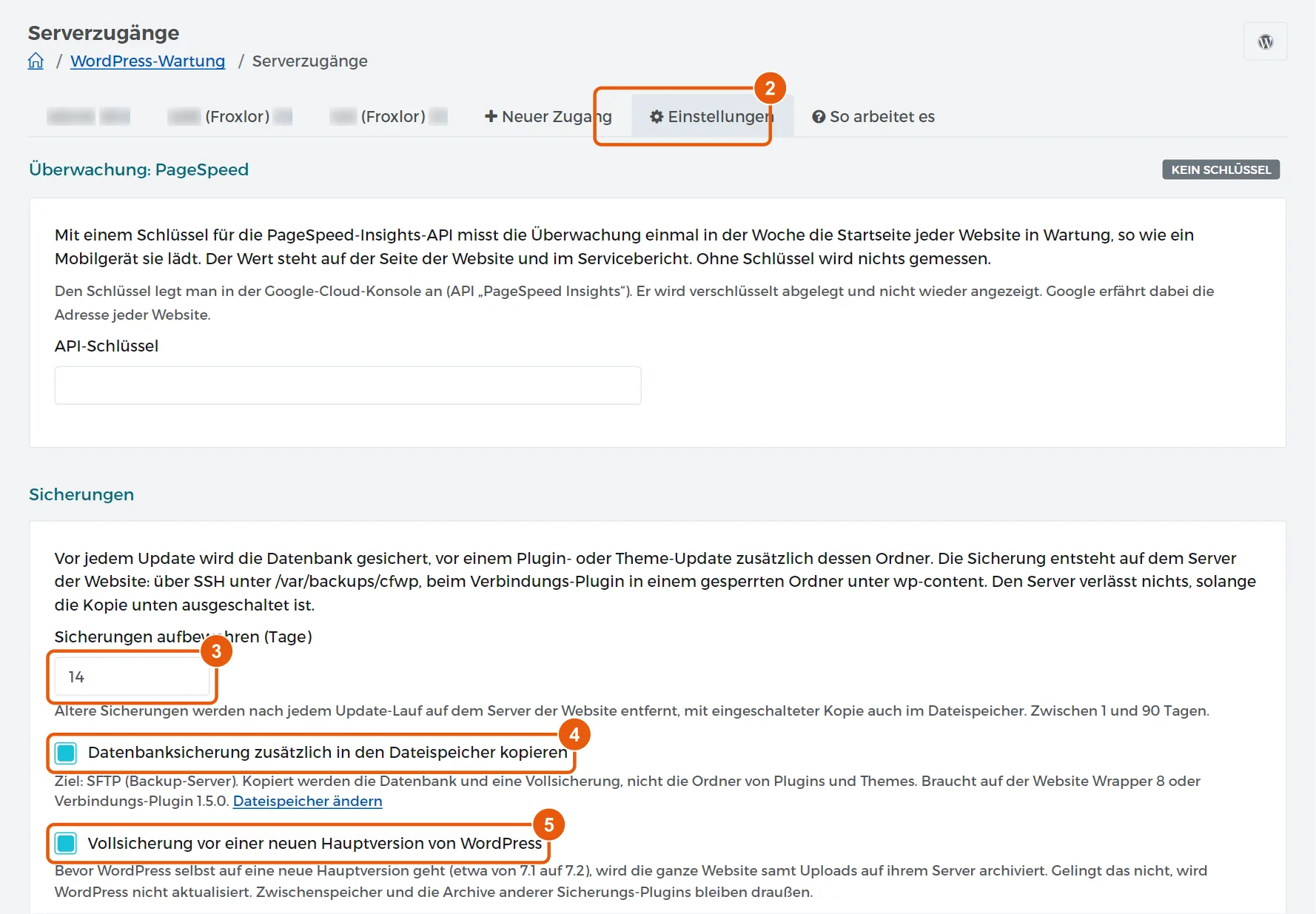
Öffne WordPress → Serverzugänge.
-
Wähl den Reiter Einstellungen. Ganz unten steht die Karte Sicherungen.
-
Trag unter Sicherungen aufbewahren (Tage) ein, wie lange die Sicherungen bleiben sollen, zwischen 1 und 90 Tagen. Vorgabe sind 14 Tage.
-
Hak Datenbanksicherung zusätzlich in den Dateispeicher kopieren an, wenn eine Kopie den Server verlassen soll. Darunter steht, wohin sie geht.
-
Hak Vollsicherung vor einer neuen Hauptversion von WordPress an, wenn vor einem Sprung wie von 7.1 auf 7.2 die ganze Website samt Uploads gesichert werden soll.
-
Klick auf Speichern.
Eine Datenbank zurückspielen
-
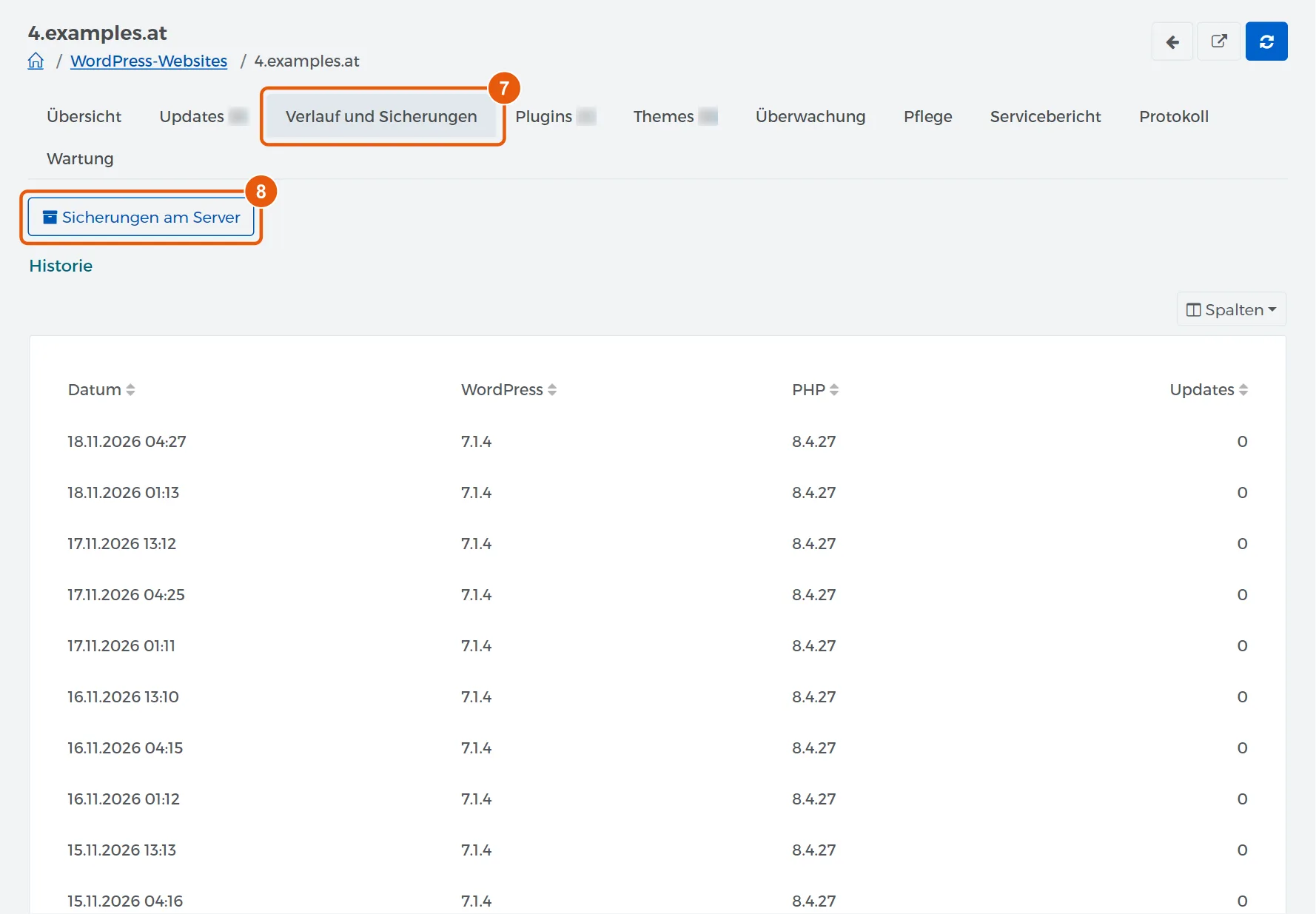
Öffne WordPress → Websites, klick auf die Website und wähl den Reiter Verlauf und Sicherungen.
-
Klick auf Sicherungen am Server. Cloudfakt fragt den Server der Website, welche Sicherungen dort liegen.
-
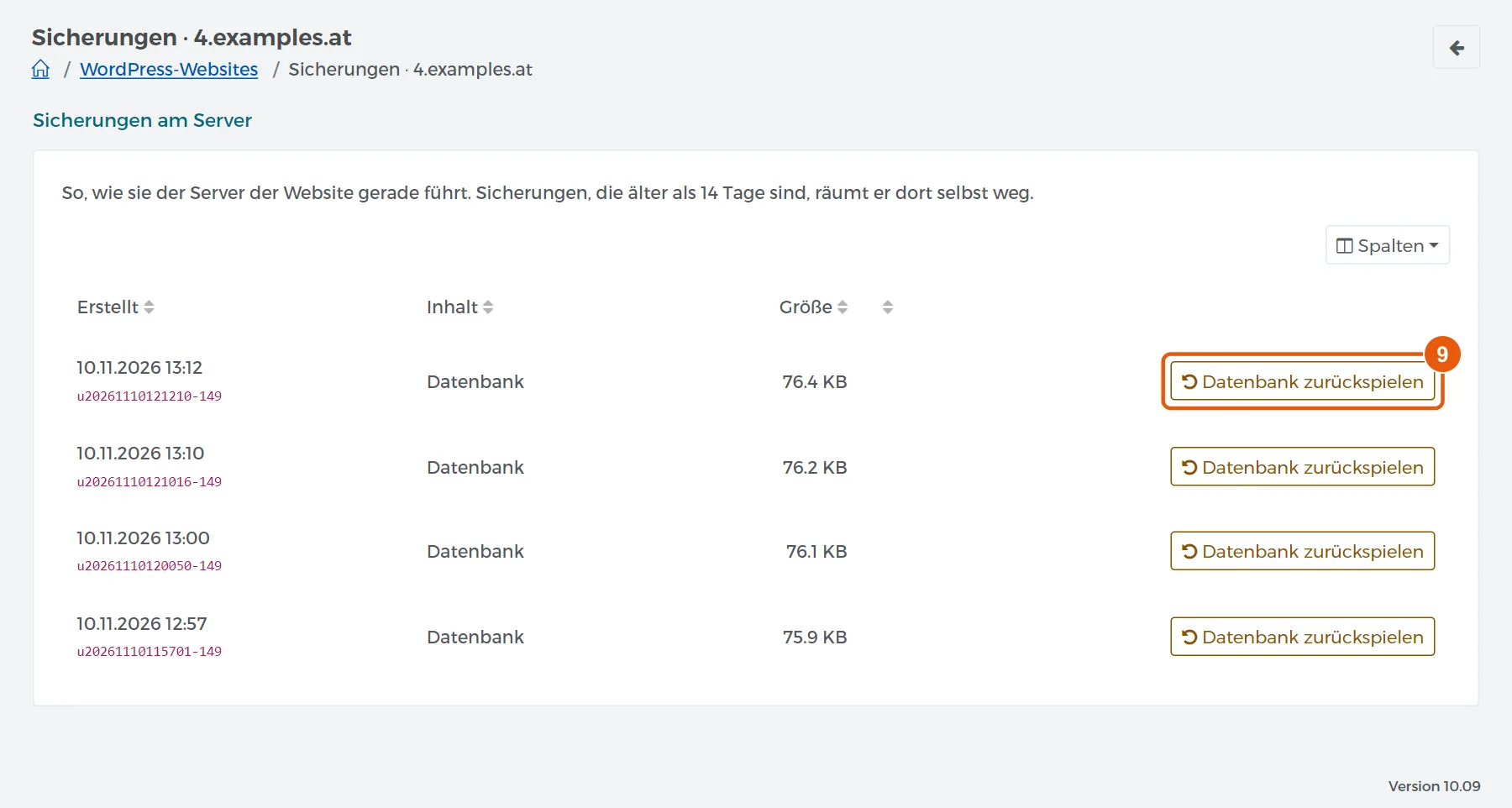
Die jüngste Sicherung steht oben, mit Zeitpunkt, Inhalt und Größe. Klick bei der gewünschten Sicherung auf Datenbank zurückspielen.
-
Lies die Rückfrage genau und klick auf Ja, fortfahren. Fragt Cloudfakt nach deinem Passwort, gib es ein.
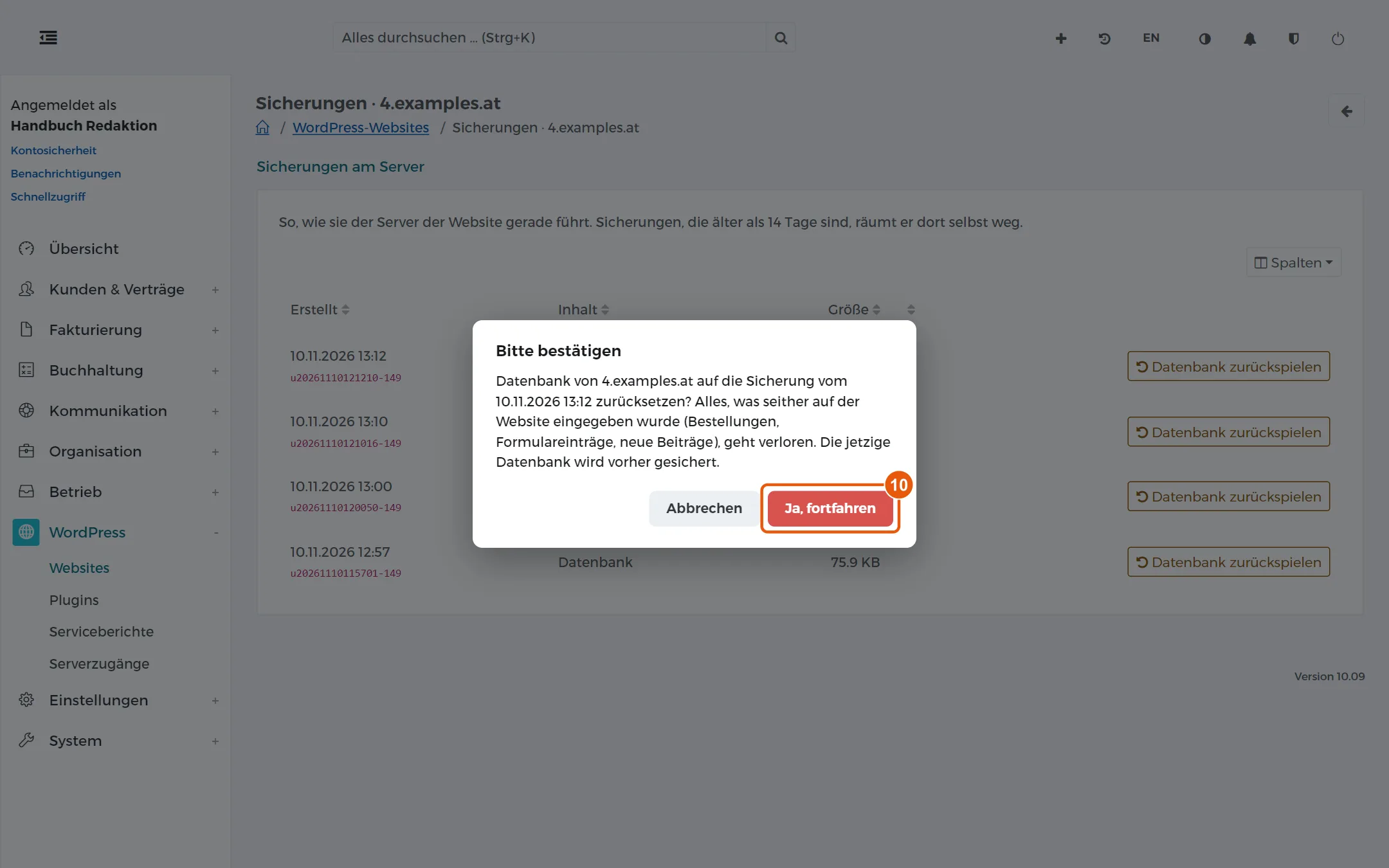
Achtung: Alles, was seit der Sicherung auf der Website eingegeben wurde, ist danach weg: Bestellungen, Formulareinträge, neue Beiträge. Cloudfakt spielt deshalb nie von selbst zurück.
Merksatz: Bevor Cloudfakt die alte Datenbank einspielt, sichert es die jetzige unter einer neuen Marke. Hast du die falsche Sicherung erwischt, steht diese neue Sicherung in derselben Liste, und du spielst sie genauso zurück.
Ergebnis
Die neue Einstellung gilt ab dem nächsten Update-Lauf und steht im Sicherheitsprotokoll. Nach dem Zurückspielen nennt das Protokoll der Website das Ergebnis und die Marke der Sicherung von vorher.
Wenn es nicht klappt
- Der Knopf Sicherungen am Server fehlt: Auf der Website läuft ein älterer Wrapper oder ein älteres Verbindungs-Plugin. Aktualisiere zuerst den Zugang.
- Eine Sicherung fehlt in der Liste: Sie war älter als die eingestellte Frist, und der Server hat sie weggeräumt.
- Die Kopie im Dateispeicher fehlt: Das Protokoll der Website nennt den Grund, und du bekommst eine Meldung. Die Sicherung selbst liegt weiter auf dem Server der Website.
- WordPress wurde nicht auf die neue Hauptversion gehoben: Die Vollsicherung ging nicht durch, meist weil am Server zu wenig Platz frei ist. Der Grund steht im Update-Verlauf.
Verwandte Anleitungen
- WordPress-Updates einspielen
- Kleine WordPress-Updates automatisch einspielen lassen
- Eine WordPress-Website pflegen und den Cache leeren
Geprüft mit Cloudfakt 10.09 am 18.11.2026.