
Websites mit Merkmalen filtern und Spalten wählen
Darum geht es
Mit Merkmalen fasst du Websites unter eigenen Stichworten zusammen, etwa nach Wartungsvertrag, Kundengruppe oder einem geplanten Server-Umzug. Ein Klick auf das Merkmal zeigt dann nur diese Websites. Welche Spalten die Liste zeigt, wählst du ebenfalls selbst.
Voraussetzungen
- Deine Funktion hat im Bereich WordPress-Wartung mindestens die Stufe Bearbeiten.
- Die Merkmale sind für deinen Betrieb freigeschaltet. Sonst fehlt über der Tabelle die Zeile Merkmale.
So gehst du vor
Merkmal anlegen
-
Öffne WordPress → Websites und klick über der Tabelle auf Merkmale verwalten.
-
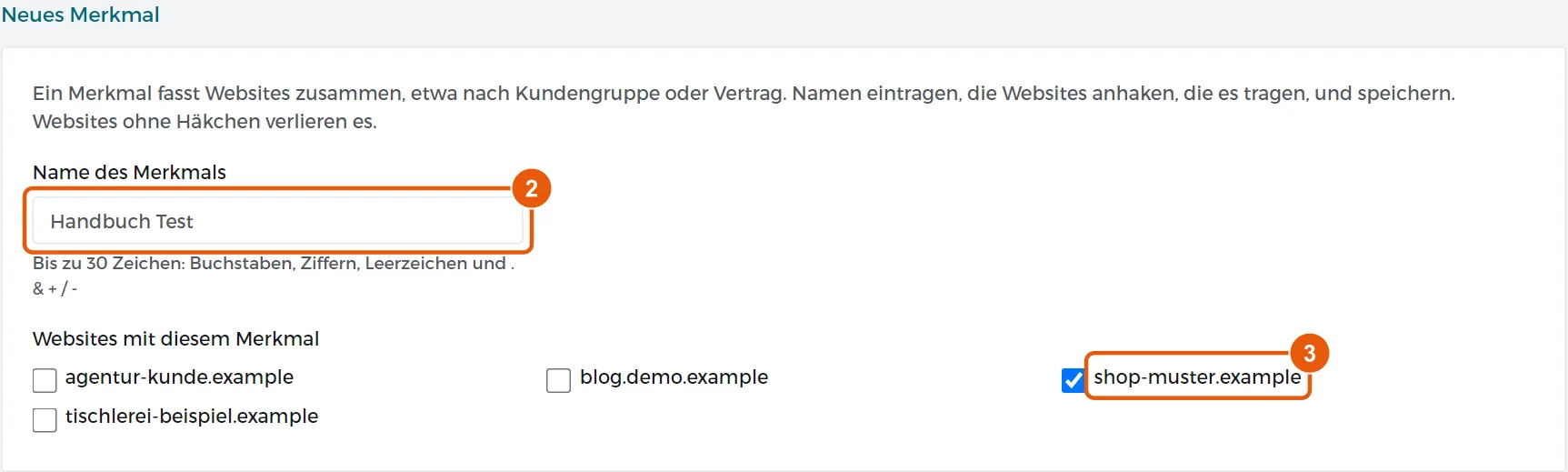
Trag unter Name des Merkmals einen Namen ein, höchstens 30 Zeichen. Vorhandene Merkmale schlägt das Feld beim Tippen vor.
-
Hak unter Websites mit diesem Merkmal die Websites an, die es tragen sollen, und klick in der Leiste unten auf Speichern.
Nach einem Merkmal filtern
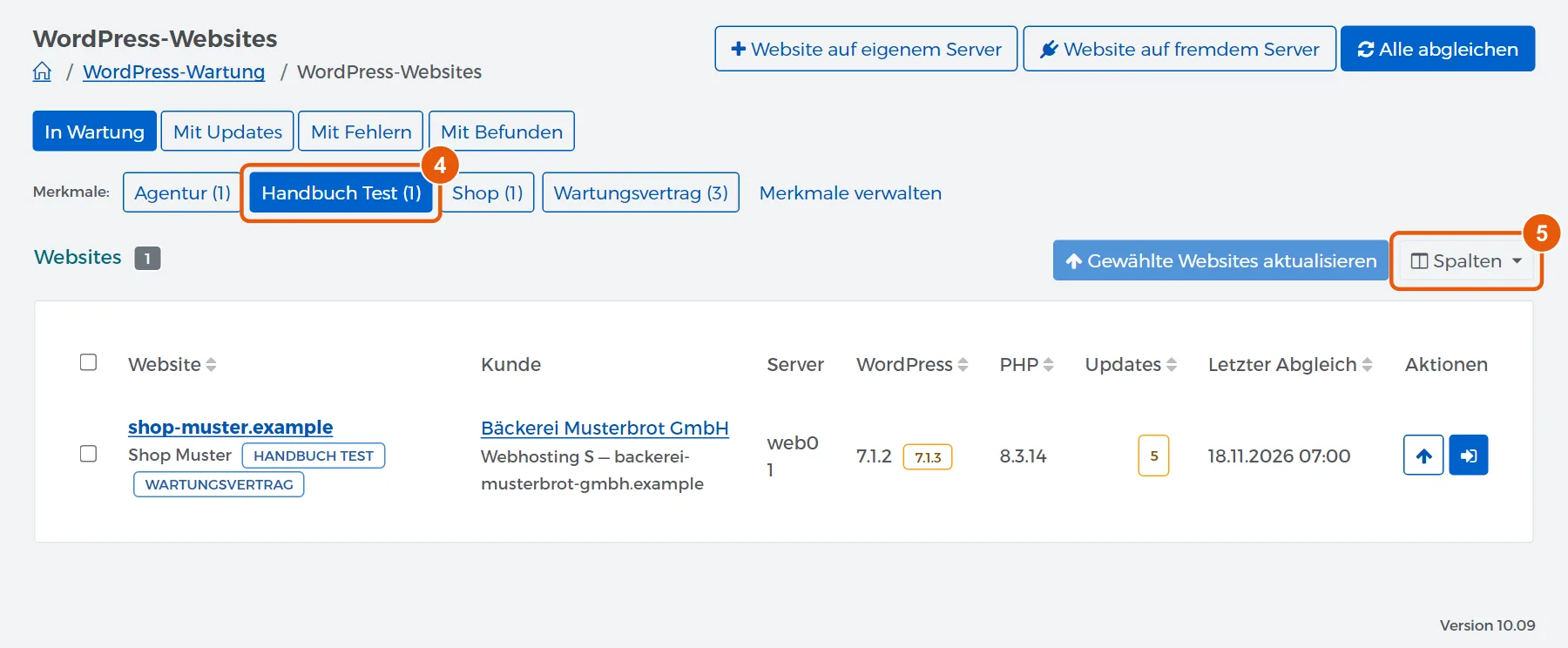
- Klick in WordPress → Websites in der Zeile Merkmale auf das Merkmal. Die Liste zeigt nur noch dessen Websites, der Knopf ist hervorgehoben. Ein zweiter Klick hebt den Filter auf.
Spalten wählen
-
Klick rechts über der Tabelle auf Spalten.
-
Setz oder nimm die Häkchen bei den Spalten. Die Tabelle ändert sich sofort. Mit
Escoder einem Klick daneben schließt das Menü.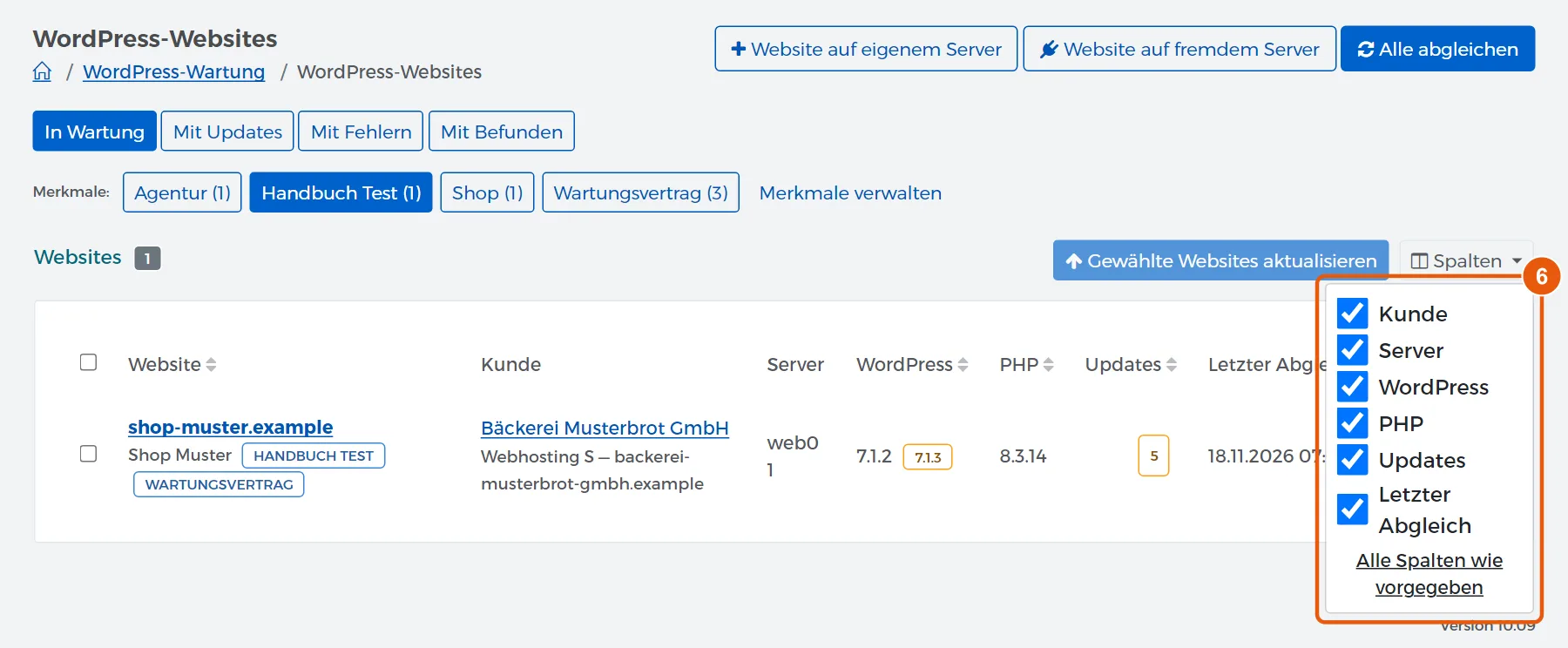
Tipp: Die Filter In Wartung, Mit Updates, Mit Fehlern und Mit Befunden lassen sich mit einem Merkmal kombinieren, etwa um nur die Websites eines Kunden mit offenen Updates zu sehen.
Merksatz: Deine Spaltenwahl merkt sich der Browser, auf dem du arbeitest. Ein anderer Benutzer oder ein anderer Rechner sieht wieder alle Spalten. Website, das Auswahlfeld und Aktionen bleiben immer sichtbar.
Ergebnis
Das Merkmal steht als Knopf in der Zeile Merkmale, mit der Zahl seiner Websites, und als Marke neben dem Namen jeder Website, die es trägt. Eine Website kann mehrere Merkmale tragen.
Wenn es nicht klappt
- Eine Website hat ihr Merkmal verloren: Beim Speichern verlieren alle Websites ohne Häkchen das Merkmal. Öffne es über den Stift in der Tabelle Vorhandene Merkmale, prüf die Häkchen und speichere neu.
- Ein Merkmal soll ganz weg: Klick unter Vorhandene Merkmale auf den Papierkorb und bestätige. Das Merkmal verschwindet von allen Websites, die Websites selbst bleiben.
- Der Name wird abgelehnt: Erlaubt sind Buchstaben, Ziffern, Leerzeichen und die Zeichen . & + / –
Verwandte Anleitungen
- Eine WordPress-Website zur Wartung hinzufügen
- WordPress-Updates einspielen
- In Listen suchen, filtern und sortieren
Geprüft mit Cloudfakt 10.09 am 18.11.2026.