
Wenn bei der WordPress-Wartung etwas nicht geht
Darum geht es
Scheitert ein Abgleich, eine Verbindungsprüfung oder die Anmeldung im Admin, nennt Cloudfakt den Grund in einer Meldung. Hier findest du, wo die Meldungen stehen, und für jede Meldung, was zu tun ist.
Voraussetzungen
- Für alles am Serverzugang (Verbindung prüfen, Hostschlüssel zurücksetzen, Aktiv) brauchst du die Funktion Administration.
So gehst du vor
-
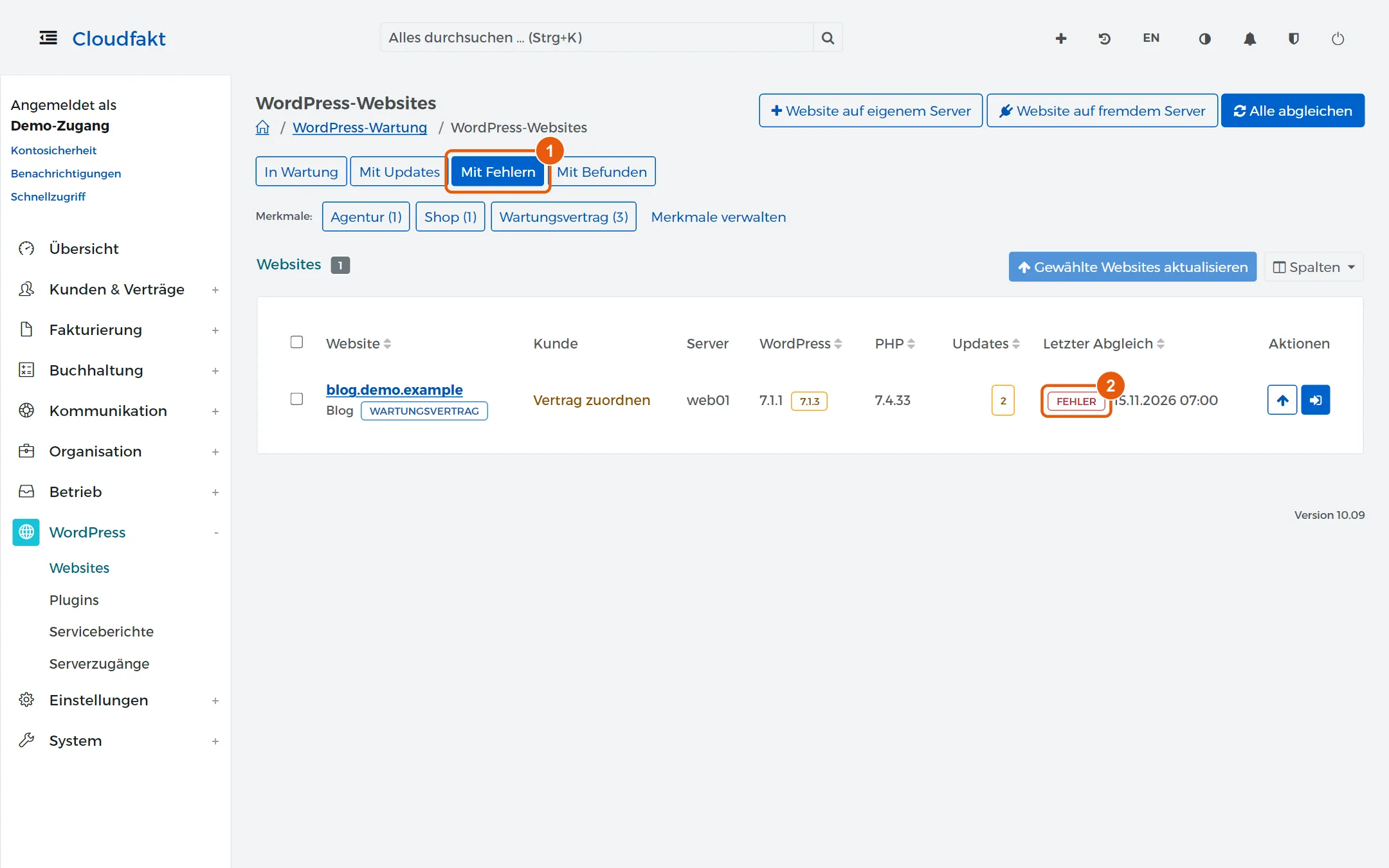
Öffne WordPress → Websites und klick auf den Filter Mit Fehlern. Er zeigt die Websites, deren letzter Abgleich scheiterte.
-
Ein rotes Fehler in der Spalte Letzter Abgleich zeigt den gescheiterten Abgleich.
-
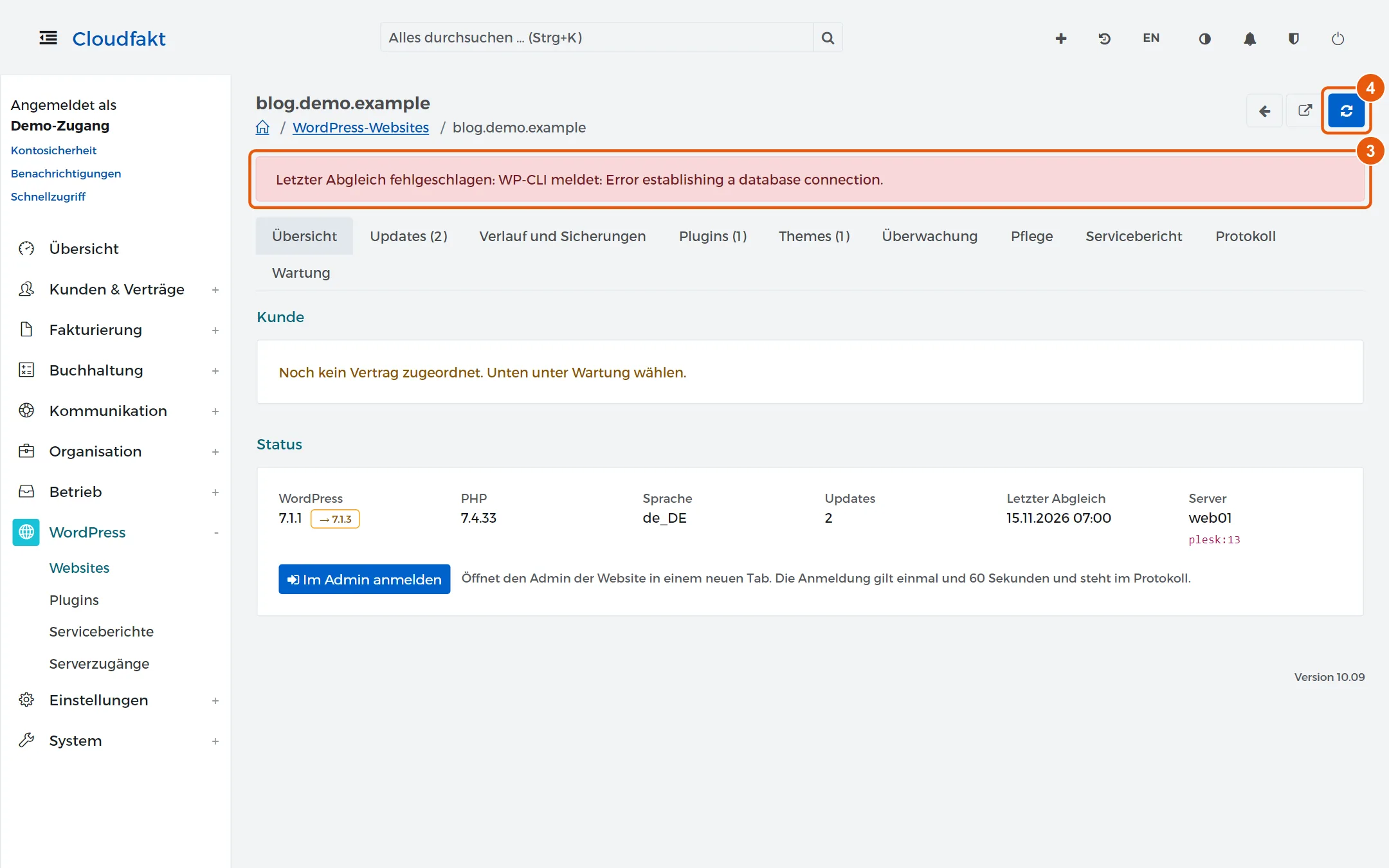
Öffne die Website. Die Meldung steht über den Reitern.
-
Hast du die Ursache behoben, klick oben rechts auf Jetzt abgleichen.
-
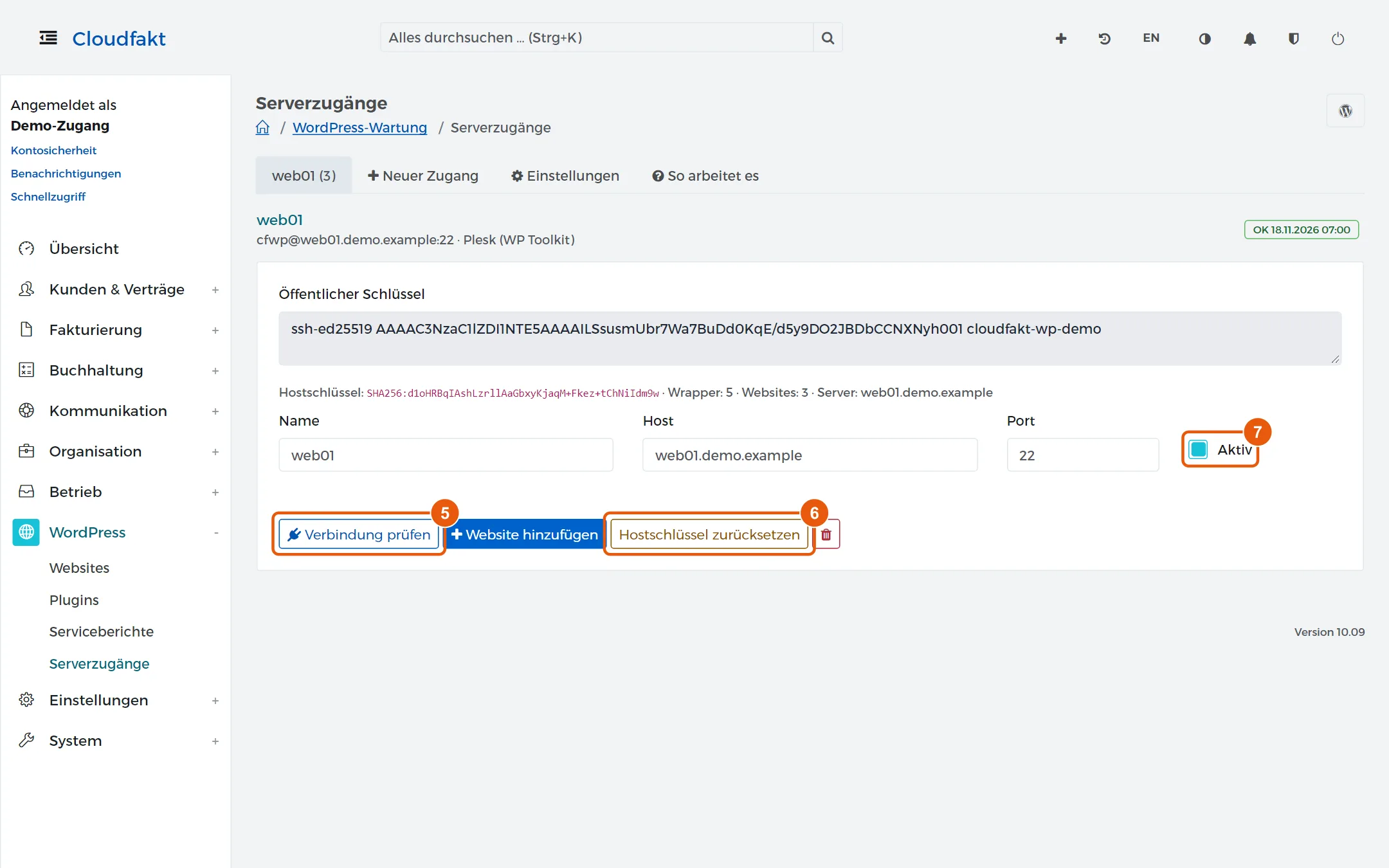
Geht es um den Server, öffne WordPress → Serverzugänge. Dort klickst du beim Zugang auf Verbindung prüfen.
-
Hostschlüssel zurücksetzen ist nur richtig, wenn der Server neu aufgesetzt wurde.
-
Ohne das Häkchen Aktiv ruht der Zugang.
-
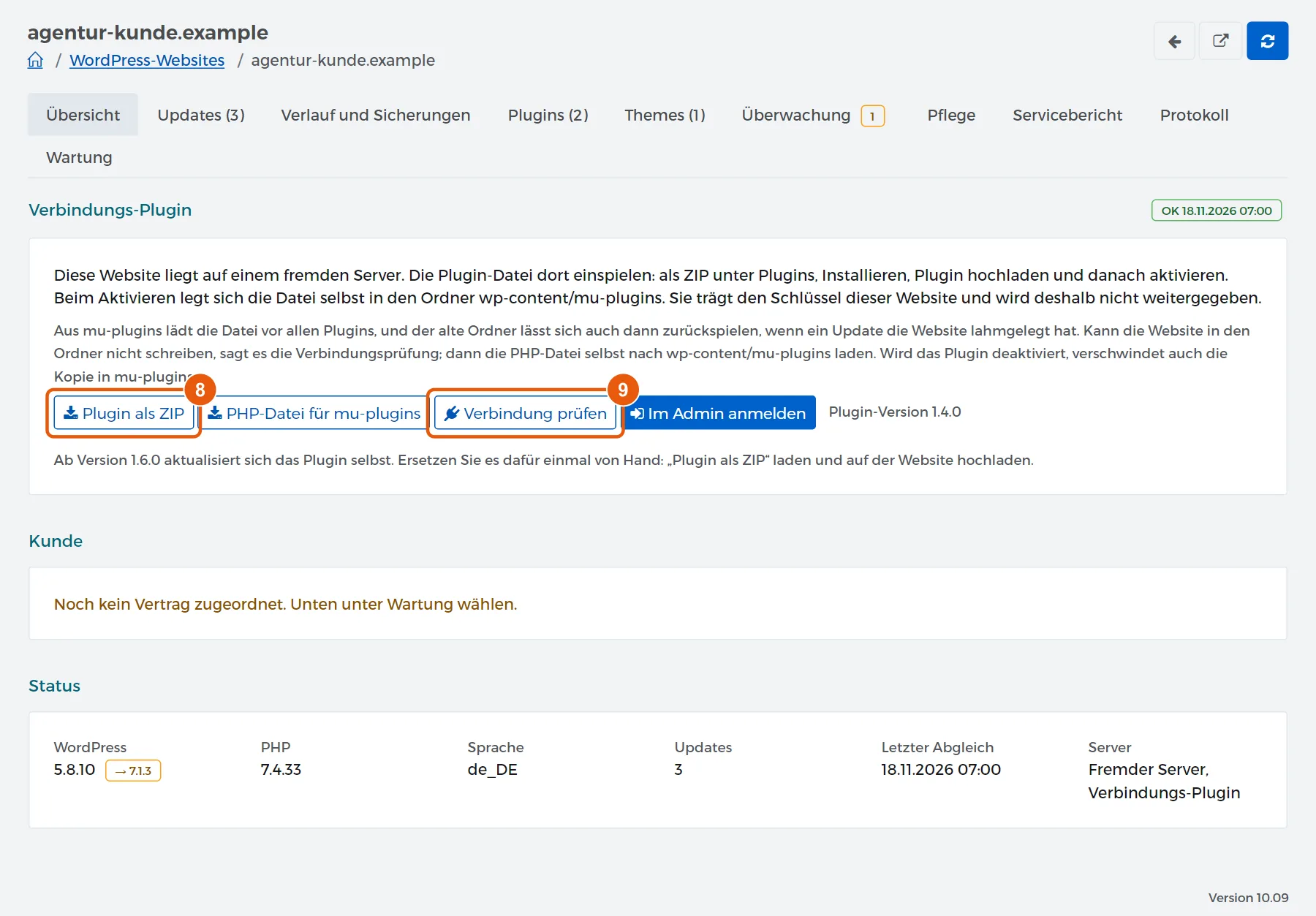
Geht es um eine Website auf einem fremden Server, lädst du in der Karte Verbindungs-Plugin die Datei mit Plugin als ZIP neu und ersetzt sie auf der Website.
-
Danach klickst du auf Verbindung prüfen.
-
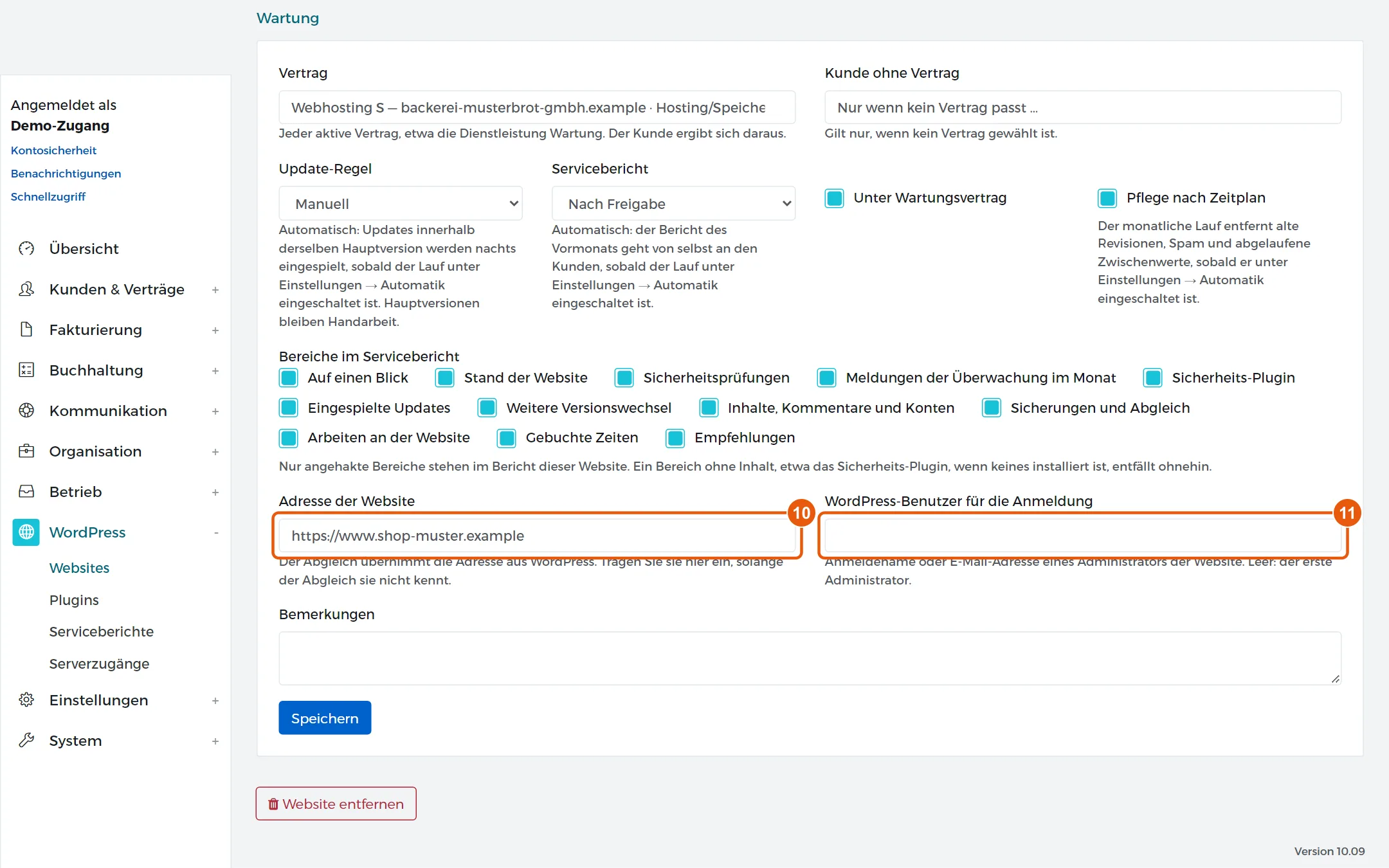
Geht es um die Anmeldung im Admin, prüf im Reiter Wartung die Adresse der Website.
-
Prüf dort auch das Feld WordPress-Benutzer für die Anmeldung.
Was die Meldungen bedeuten, steht in den drei Tabellen unter Ergebnis.
Ergebnis
Serverzugang
| Meldung | Was zu tun ist |
|---|---|
| Hostschlüssel … ist noch nicht bestätigt | Ein Administrator klickt beim Zugang Verbindung prüfen und vergleicht den Hostschlüssel mit dem, den der Installer am Server ausgegeben hat |
| Hostschlüssel … hat sich geändert | Nur wenn der Server neu aufgesetzt wurde: Hostschlüssel zurücksetzen, dann erneut prüfen und vergleichen. Sonst den Betreiber des Servers fragen |
| Anmeldung als cfwp … abgewiesen | Der öffentliche Schlüssel ist auf dem Server nicht eingetragen, oder der SSH-Dienst lässt cfwp nicht zu. Den Installer mit dem Schlüssel des Zugangs erneut ausführen |
| Ziel liegt nicht im öffentlichen Netz | Der Host zeigt ins interne Netz. Der Betreiber gibt die Adresse frei, oder du trägst die öffentliche ein |
| Name nicht auflösbar | Den Hostnamen prüfen, sonst die IP-Adresse eintragen |
| Dieser Zugang ist inaktiv. | Beim Zugang das Häkchen Aktiv setzen und speichern |
| Der Wrapper am Server ist älter als Version … oder cfwp: wp-Befehl nicht freigegeben | Der Wrapper am Server ist älter als Cloudfakt. cfwp und cfwp-install.sh neu herunterladen, den Installer erneut ausführen und Verbindung prüfen |
| WP Toolkit kennt keinen Pfad zur Instanz, WordPress vermutlich entfernt | Unter dieser Adresse gibt es kein WordPress mehr, Plesk führt nur noch den Eintrag. In Plesk im WP Toolkit die Instanz aus der Liste nehmen, dann in Cloudfakt Website entfernen |
| cfwp: Instanz unbekannt | WordPress wurde unter dieser Adresse neu installiert, die alte Instanz gibt es nicht mehr. Der Fehler steht nur an dieser Website, der Zugang bleibt in Ordnung. Die neue Installation unter WordPress → Websites mit Website auf eigenem Server und beim Zugang Website hinzufügen aufnehmen, dann den alten Eintrag mit Website entfernen löschen |
cfwp-install: WP-CLI (wp) fehlt im PATH (am Server, beim Installer) |
WP-CLI am Webserver installieren und den Installer erneut ausführen |
| Eine Website zeigt einen Fehler, andere laufen | Die Website selbst prüfen: Lädt WordPress, ist wp-config.php in Ordnung? Danach Jetzt abgleichen |
Verbindungs-Plugin
| Meldung | Was zu tun ist |
|---|---|
| Das Verbindungs-Plugin ist auf … nicht aktiv | Die Datei liegt nicht auf der Website, oder das Plugin ist nicht aktiviert |
| Website leitet weiter nach … | Die eingetragene Adresse stimmt nicht mit der von WordPress überein, meist wegen www. Die Website entfernen und mit der genannten Adresse neu anlegen, dann die neue Datei einspielen |
| Website weist den Aufruf ab (HTTP 403) | Ein Sicherheits-Plugin oder eine Firewall sperrt wp-admin/admin-ajax.php. Dort eine Ausnahme für die Adresse des Cloudfakt-Servers eintragen |
| Signatur ungültig | Auf der Website liegt die Datei einer anderen Website oder eine ältere Datei. Die Datei in Cloudfakt neu laden und ersetzen |
| Nach Im Admin anmelden zeigt der neue Tab 502 Bad Gateway | Der Webserver vor der Website puffert die Antwort mit den Anmelde-Cookies nicht. Der Betreiber des Servers vergrößert den Puffer |
| Nach Im Admin anmelden fragt die Website nach einem Code | Auf dem Server läuft noch ein Wrapper vor Version 9 oder auf der Website ein Verbindungs-Plugin vor 1.7.0. Wrapper neu einspielen lassen. Das Plugin tauscht sich nach dem nächsten Abgleich selbst |
| Website … antwortet nicht bei Verbindung prüfen oder Im Admin anmelden | Beide Aufrufe warten höchstens 30 Sekunden auf das Verbindungs-Plugin. Prüf, ob die Website erreichbar ist, und versuch es noch einmal |
| Antwort der Website trägt keine gültige Signatur | Unter der Adresse antwortet nicht das Plugin dieser Website. Die Datei in Cloudfakt neu laden und auf der Website ersetzen |
| Zeitstempel außerhalb der Frist | Die Uhr des fremden Servers geht um mehr als 15 Minuten falsch. Die Meldung nennt seine Zeit. Den Anbieter verständigen |
| Das Verbindungs-Plugin wird nur über HTTPS angesprochen | Die Website hat kein HTTPS. Zuerst dort ein Zertifikat einrichten |
| Die Plugin-Datei auf der Website ist älter als … | Die Datei in Cloudfakt neu laden, auf der Website ersetzen und Verbindung prüfen |
| Verbindungs-Plugin nicht aktualisiert: … kann sich erst ab 1.6.0 selbst aktualisieren | Die Datei einmal von Hand ersetzen |
| Verbindungs-Plugin nicht aktualisiert: … erreicht sich selbst nicht | Der Anbieter sperrt den Aufruf der Website an sich selbst. Die alte Fassung läuft weiter. Die Datei von Hand ersetzen oder den Anbieter bitten, den Aufruf zu erlauben |
| Verbindungs-Plugin nicht aktualisiert: … nicht beschreibbar | Die Website darf ihre eigene Plugin-Datei nicht überschreiben. Die Datei von Hand ersetzen |
| Auf der Website läuft noch ein Update oder ein Zurückspielen | Ein früherer Aufruf arbeitet dort noch, meist nach einer Zeitüberschreitung. Einige Minuten warten, Jetzt abgleichen und den Stand ansehen, bevor du es erneut auslöst. Nach 15 Minuten gibt die Website die Sperre von selbst frei |
| Kein Update eingespielt, Version unverändert | WordPress hat das Paket nicht geladen, bei Kauf-Plugins meist wegen einer abgelaufenen Lizenz. Auf der Website selbst prüfen |
| Datenbank … ist für die Sicherung über das Plugin zu groß | Über 400 MB sichert das Plugin nicht, und ohne Sicherung spielt Cloudfakt kein Update ein. Diese Website von Hand aktualisieren |
Anmeldung im Admin
| Meldung | Was zu tun ist |
|---|---|
| Die Plugin-Datei auf der Website ist für die Anmeldung zu alt | Die Datei in Cloudfakt neu laden, auf der Website ersetzen, Verbindung prüfen |
| Der Wrapper am Server ist älter als Version 5 | Am Server den aktuellen Wrapper einspielen. Der Knopf fragt danach selbst nach der neuen Version |
| Benutzer … gibt es nicht oder er ist kein Administrator, Benutzer … gibt es nicht, Benutzer ist kein Administrator | Das Feld WordPress-Benutzer für die Anmeldung berichtigen oder leeren |
| Die Anmeldung braucht die https-Adresse der Website | Die Website abgleichen oder die Adresse unter Wartung eintragen |
| Der Server nennt eine Adresse, die nicht zu dieser Website gehört | Die Adresse in WordPress weicht von der in Cloudfakt ab. Abgleichen. Bleibt es dabei, die Adresse unter Wartung berichtigen |
| Im neuen Tab: Diese Anmeldung ist abgelaufen oder wurde schon verwendet | Den Tab schließen und den Knopf in Cloudfakt erneut klicken |
| Der neue Tab zeigt eine Abfrage eines Sicherheits-Plugins | Die Website verlangt eine zweite Stufe. Dort bestätigen oder für den Benutzer eine Ausnahme einrichten |
Wenn es nicht klappt
- Der Abgleich scheitert weiter, obwohl die Ursache behoben ist: Scheitert ein Abgleich, bleibt der letzte gute Stand stehen, und die Website zeigt den Fehler an. Erst ein gelungener Abgleich nimmt die Meldung weg. Klick auf der Seite der Website auf Jetzt abgleichen und lade die Seite danach neu.
- Die Meldung steht in keiner Tabelle: Sieh im Reiter Protokoll der Website nach. Dort stehen fehlgeschlagene Updates, Plugin-Vorgänge und Pflegeschritte mit ihrer Meldung.
Verwandte Anleitungen
- Einen Webserver für die WordPress-Wartung anbinden
- Eine Website auf einem fremden Server mit dem Verbindungs-Plugin warten
- Ohne Passwort im WordPress einer Website anmelden
- Was zeigt die Seite einer WordPress-Website, und was stellst du unter Wartung ein?
Geprüft mit Cloudfakt 10.09 am 18.11.2026.