
Den zweiten Faktor eines Kollegen zurücksetzen
Darum geht es
Hat ein Kollege sein Telefon und seine Wiederherstellungscodes verloren, kommt er selbst nicht mehr in den Desk. Als Administrator setzt du seinen zweiten Faktor zurück. Sein Passwort bleibt, wie es ist. Er meldet sich danach mit dem Passwort allein an und richtet den zweiten Faktor gleich wieder ein.
Voraussetzungen
- Deine Funktion ist Administration.
- Der Kollege hat einen zweiten Faktor eingerichtet. Nur dann steht der Knopf in seiner Zeile.
So gehst du vor
-
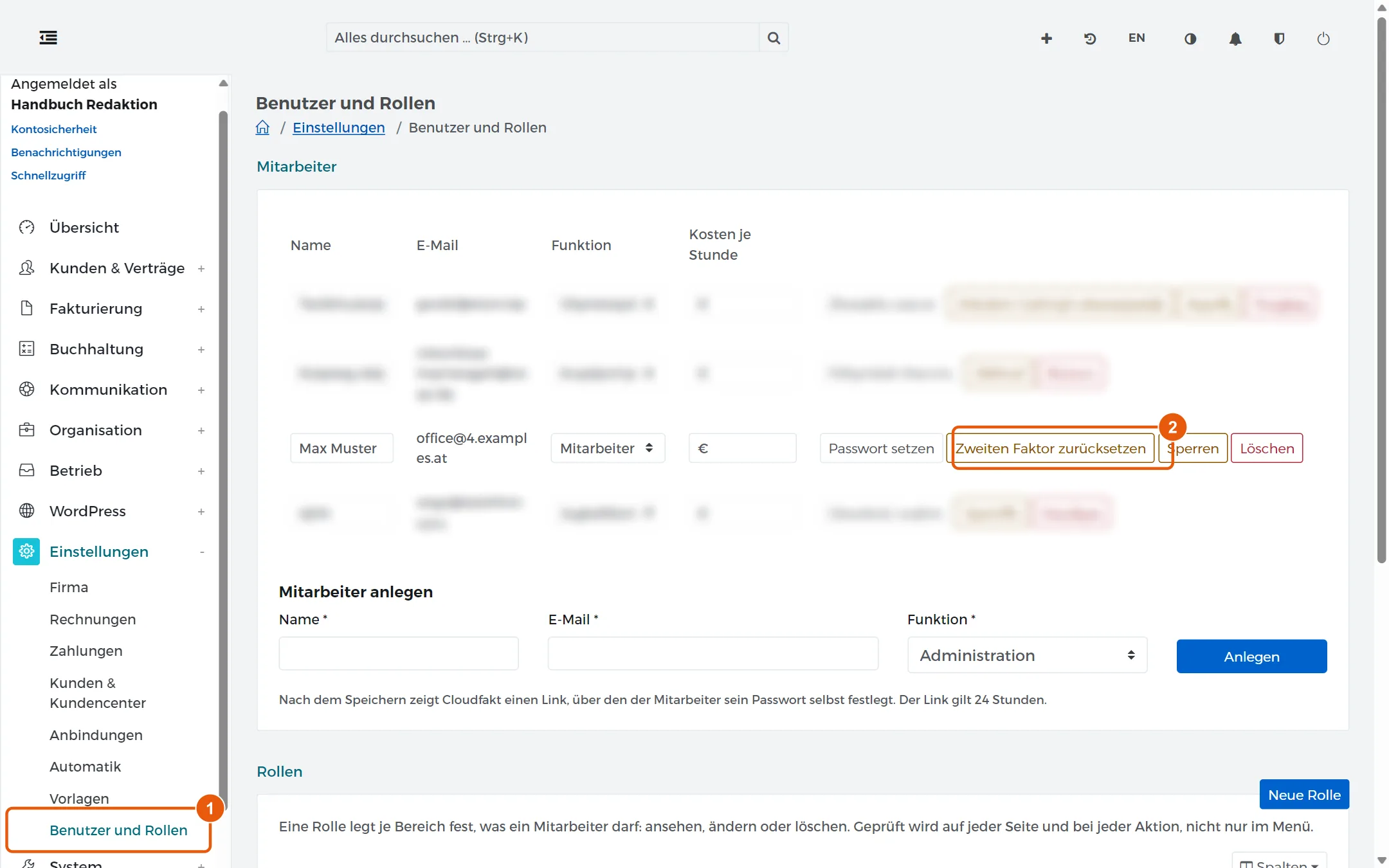
Öffne Einstellungen → Benutzer und Rollen.
-
Klick in der Zeile des Kollegen auf Zweiten Faktor zurücksetzen.
-
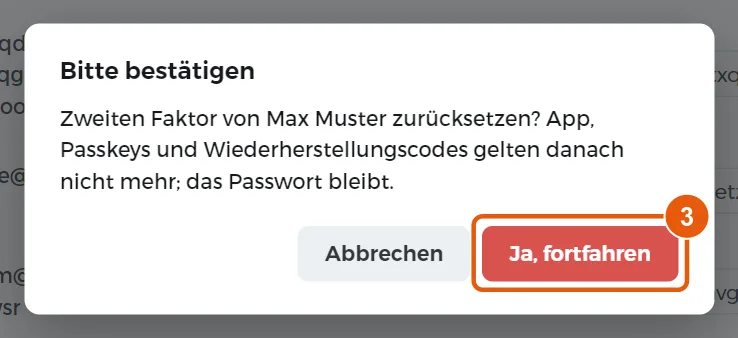
Bestätige die Rückfrage mit Ja, fortfahren.
Ergebnis
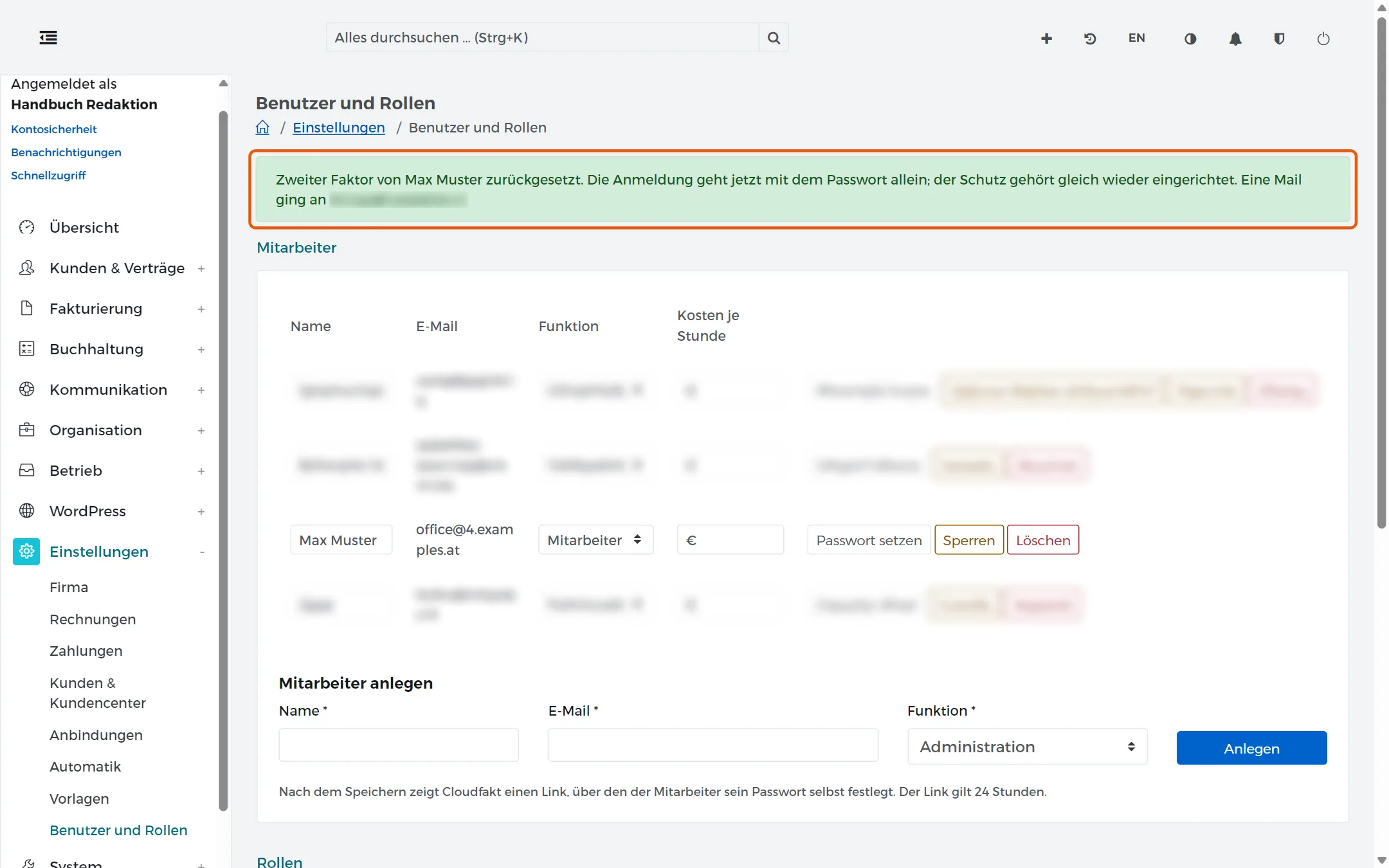
Cloudfakt meldet, dass der zweite Faktor zurückgesetzt ist. Authentifizierungs-App, Passkeys und Wiederherstellungscodes des Kollegen gelten nicht mehr. Er bekommt eine Mail über deinen Postausgang, und der Vorgang steht im Sicherheitsprotokoll.
Achtung: Ruf den Kollegen vorher an und lass dir bestätigen, dass er es wirklich ist. Wer den zweiten Faktor zurücksetzen lässt, braucht danach nur noch das Passwort.
Wenn es nicht klappt
- Der Knopf fehlt in der Zeile: Der Kollege hat keinen zweiten Faktor eingerichtet, oder es ist deine eigene Zeile. Deinen eigenen zweiten Faktor änderst du unter Kontosicherheit.
- Der Kollege muss gleich wieder einen zweiten Faktor einrichten: Gilt für seine Rolle die Pflicht zum zweiten Faktor, führt ihn die Anmeldung von selbst auf die Kontosicherheit.
Verwandte Anleitungen
- Die Zwei-Faktor-Anmeldung einrichten
- Einen Passkey anlegen und sich damit anmelden
- Einen Mitarbeiter sperren
- Im Sicherheitsprotokoll nachsehen, wer sich angemeldet hat
Geprüft mit Cloudfakt 10.09 am 18.11.2026.