
Einen Mitarbeiter sperren
Darum geht es
Verlässt jemand den Betrieb, sperrst du seinen Zugang. Er kann sich nicht mehr anmelden, aber alles, was er angelegt hat, bleibt stehen, mit seinem Namen in der Historie.
Voraussetzungen
- Deine Funktion ist Administration.
So gehst du vor
-
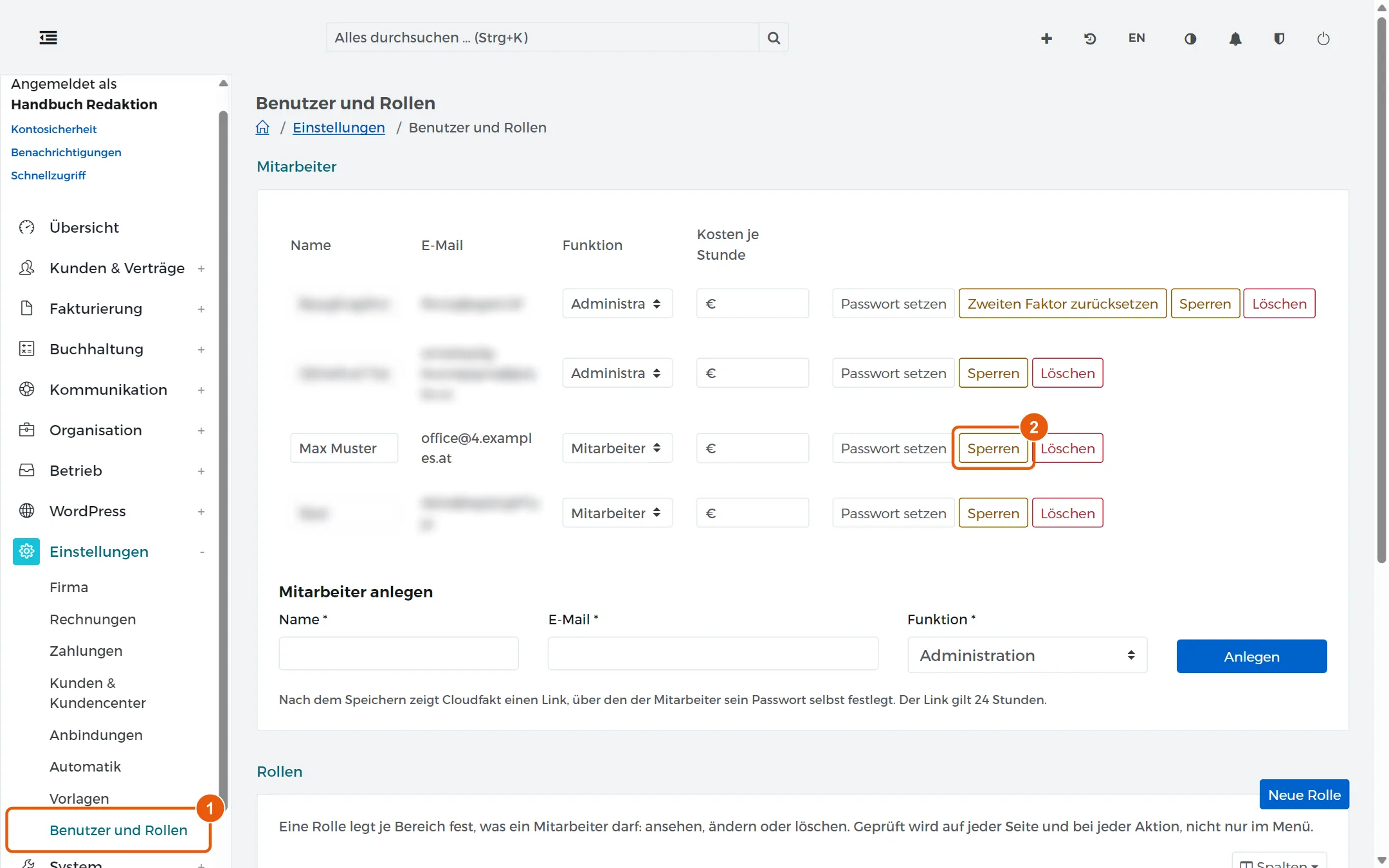
Öffne Einstellungen → Benutzer und Rollen.
-
Klick in der Zeile des Mitarbeiters auf Sperren.
-
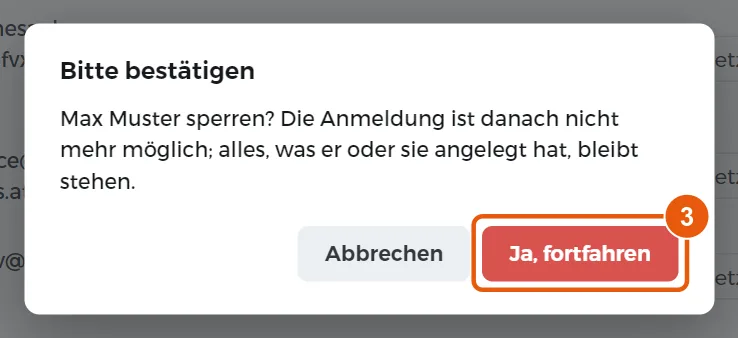
Bestätige die Rückfrage mit Ja, fortfahren.
Merksatz: Sperren statt löschen. Eine Sperre nimmst du mit einem Klick zurück, und der Name bleibt an allem, was der Kollege angelegt hat.
Ergebnis
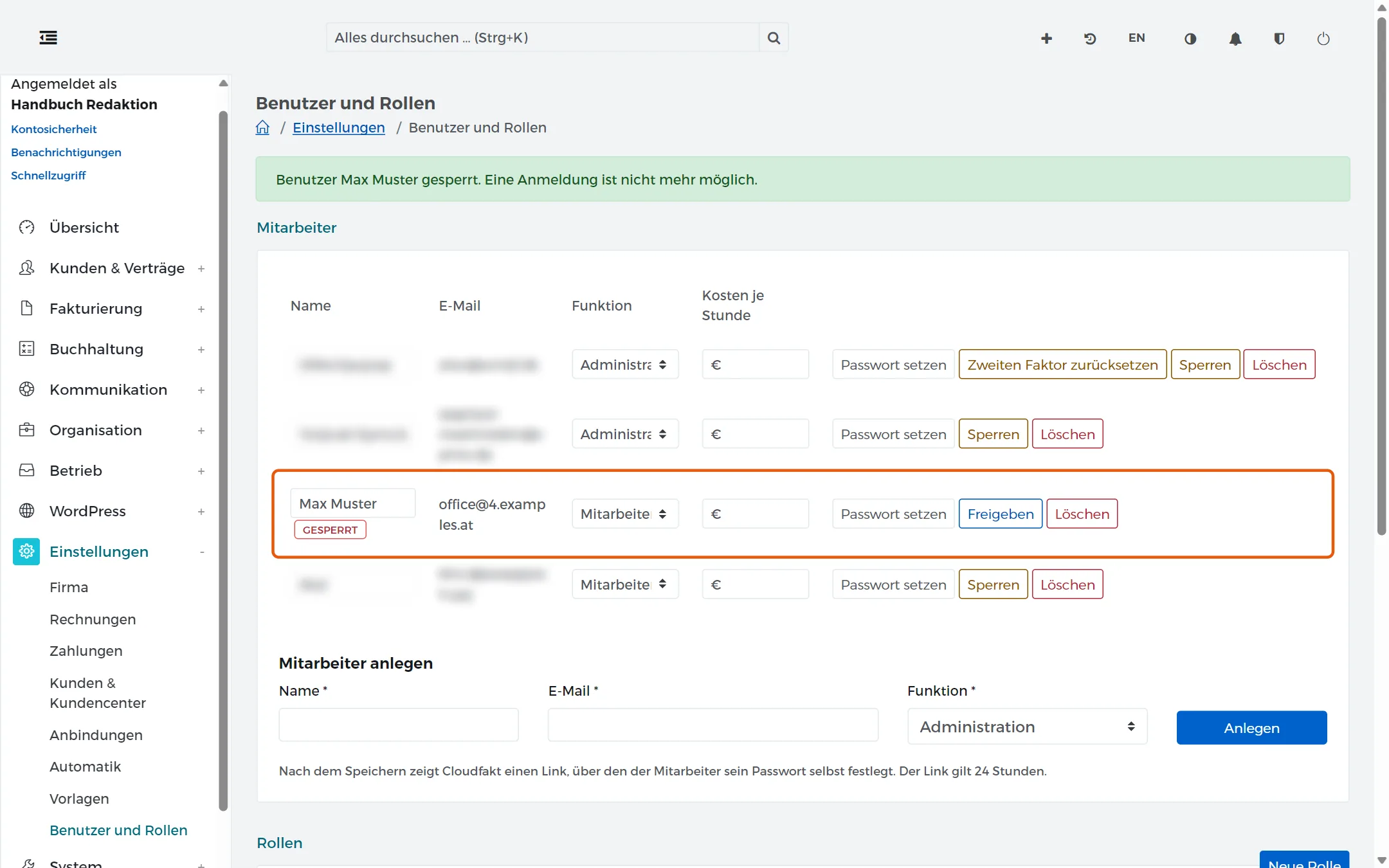
Oben steht „Benutzer … gesperrt. Eine Anmeldung ist nicht mehr möglich.“ In der Zeile steht die Marke Gesperrt, und aus Sperren ist Freigeben geworden.
Wenn es nicht klappt
- Der Zugang soll wieder gehen: Klick auf Freigeben und bestätige.
- Der eigene Zugang lässt sich nicht sperren: Deinen eigenen Zugang und den letzten Zugang mit Administration sperrt Cloudfakt nicht, sonst käme niemand mehr an die Benutzerverwaltung.
Verwandte Anleitungen
Geprüft mit Cloudfakt 10.09 am 18.11.2026.