
Einen Passkey anlegen und sich damit anmelden
Darum geht es
Ein Passkey bestätigt deine Anmeldung statt des Codes aus der Authenticator-App: mit Fingerabdruck, Gesichtserkennung, der PIN des Geräts oder einem USB-Sicherheitsschlüssel. Er lässt sich auf einer gefälschten Anmeldeseite nicht abfangen.
Voraussetzungen
- Passkeys sind für deinen Betrieb freigeschaltet. Ohne Freischaltung fehlt die Karte Passkeys.
- Dein Gerät kann Passkeys, etwa ein aktueller Browser mit Windows Hello, Touch ID oder ein Sicherheitsschlüssel.
So gehst du vor
Passkey anlegen
-
Öffne die Kontosicherheit über das Schildsymbol in der Kopfleiste.
-
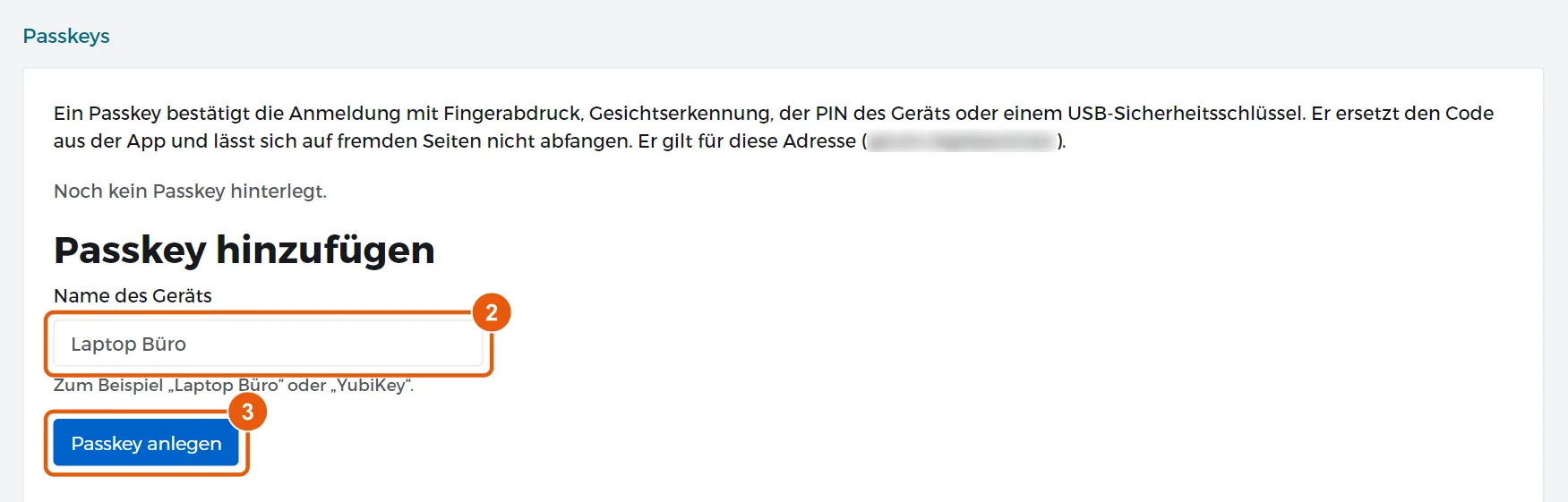
Trag in der Karte Passkeys unter Name des Geräts einen Namen ein, an dem du den Schlüssel später erkennst, etwa „Laptop Büro“.
-
Klick auf Passkey anlegen und bestätige am Gerät oder am Sicherheitsschlüssel.
-
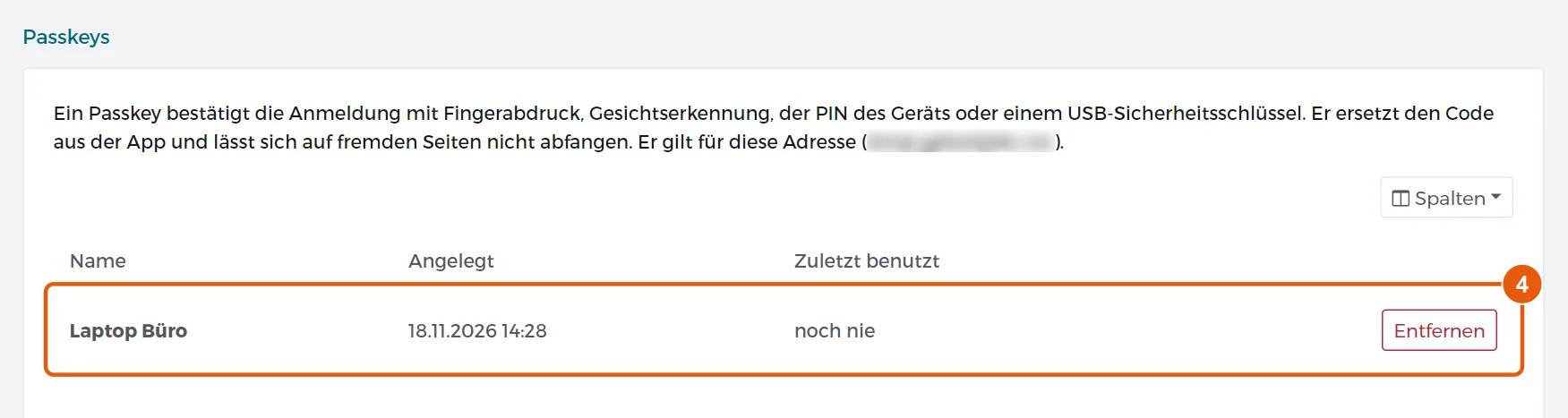
Der Passkey steht danach in der Liste, mit dem Zeitpunkt der Anlage und der letzten Benutzung.
Mit dem Passkey anmelden
-
Melde dich wie gewohnt mit E-Mail-Adresse und Passwort an.
-
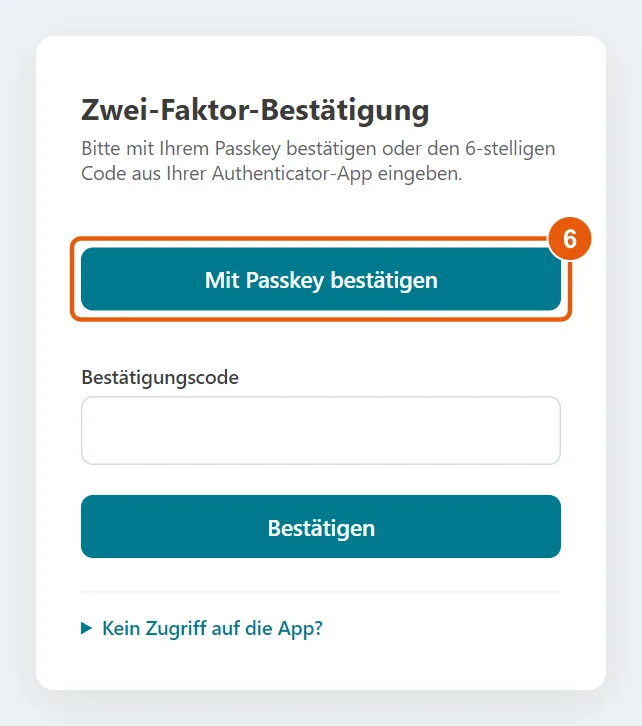
Klick auf der Seite Zwei-Faktor-Bestätigung auf Mit Passkey bestätigen und bestätige am Gerät. Den Code aus der App brauchst du dann nicht.
Achtung: Ein Passkey gilt nur für die Adresse, unter der du ihn angelegt hast. Erreichst du den Desk unter zwei Adressen, leg ihn unter der an, die du täglich benutzt.
Tipp: Hattest du vorher keinen zweiten Faktor, zeigt Cloudfakt nach dem ersten Passkey zehn Wiederherstellungscodes. Leg sie sofort in deinen Passwortspeicher. Sie erscheinen nur einmal.
Ergebnis
Ab jetzt bestätigt der Passkey deine Anmeldung. Auch vor sicherheitsrelevanten Seiten wie der Kontosicherheit fragt Cloudfakt mit Mit Passkey bestätigen nach. Anlegen und Entfernen lösen je eine Sicherheitsmail aus.
Wenn es nicht klappt
- „Dieser Browser unterstützt keine Passkeys“: Nimm einen aktuellen Browser oder bestätige mit dem Code aus der App.
- „Der Passkey wurde nicht angenommen“: Bestätige erneut am Gerät oder wähl den Code aus der App. Hast du den Passkey unter einer anderen Adresse angelegt, gilt er hier nicht.
- Ein Gerät ist verloren: Melde dich mit dem Code aus der App oder einem Wiederherstellungscode an und klick in der Liste beim Passkey auf Entfernen.
- Die Liste ist voll: Ein Konto trägt bis zu zehn Passkeys. Entferne zuerst einen alten.
Verwandte Anleitungen
- Die Zwei-Faktor-Anmeldung einrichten
- Bei Cloudfakt anmelden
- Zwei-Faktor-Pflicht und Anmeldeschutz einstellen
Geprüft mit Cloudfakt 10.09 am 18.11.2026.