
Eine gelöschte Vorlage zurückholen
Darum geht es
Eine gelöschte Vorlage ist nicht weg. Sie liegt im Papierkorb der Vorlagen, bis du sie endgültig löschst. Das gilt für E-Mail-Vorlagen, Dokument-Vorlagen und Textbausteine gleich.
Voraussetzungen
- Deine Rolle hat Zugriff auf den Bereich Vorlagen und Textbausteine.
So gehst du vor
-
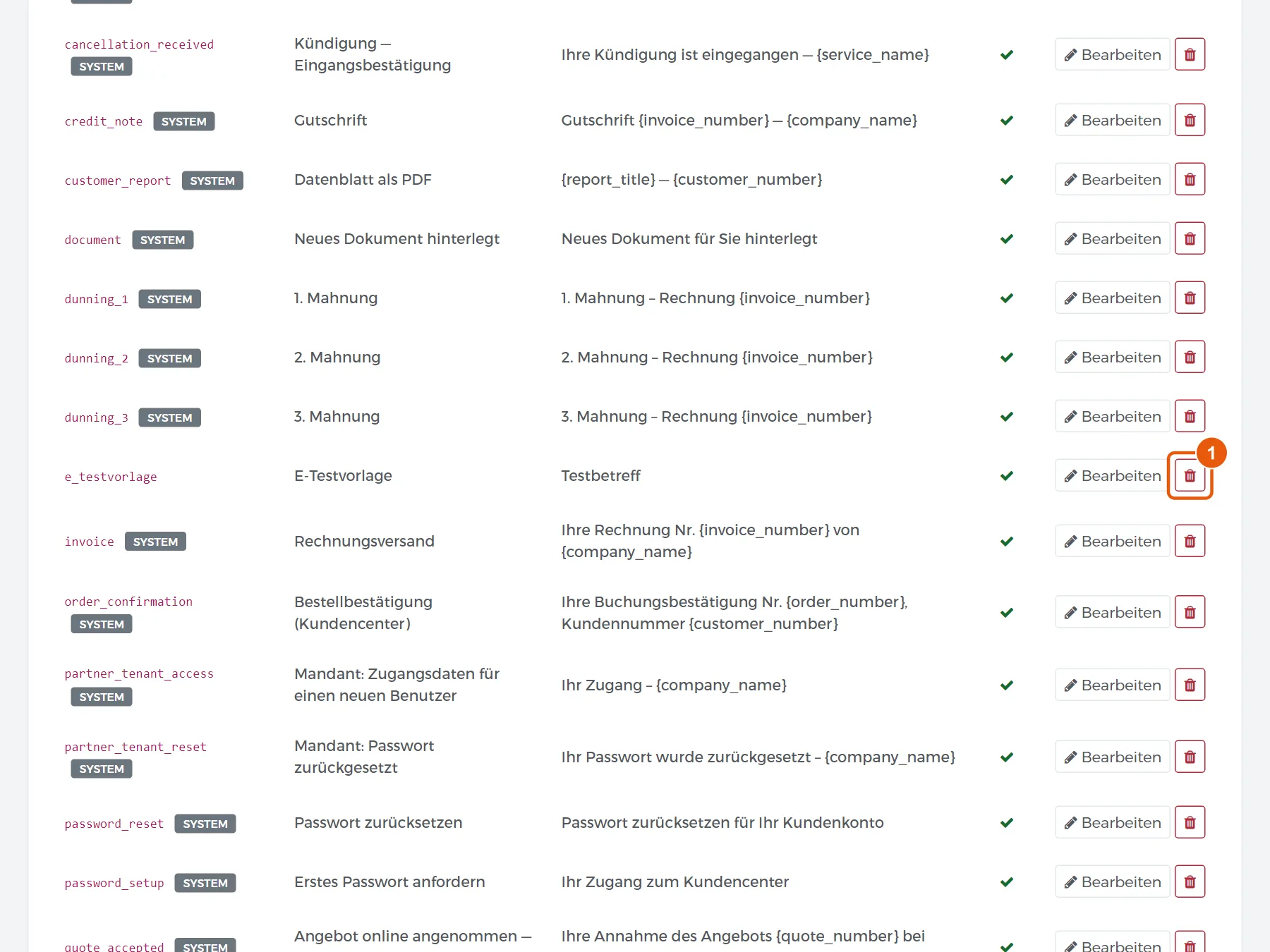
Öffne Einstellungen → Vorlagen. Das Papierkorb-Symbol in einer Zeile legt die Vorlage nach einer Rückfrage in den Papierkorb.
-
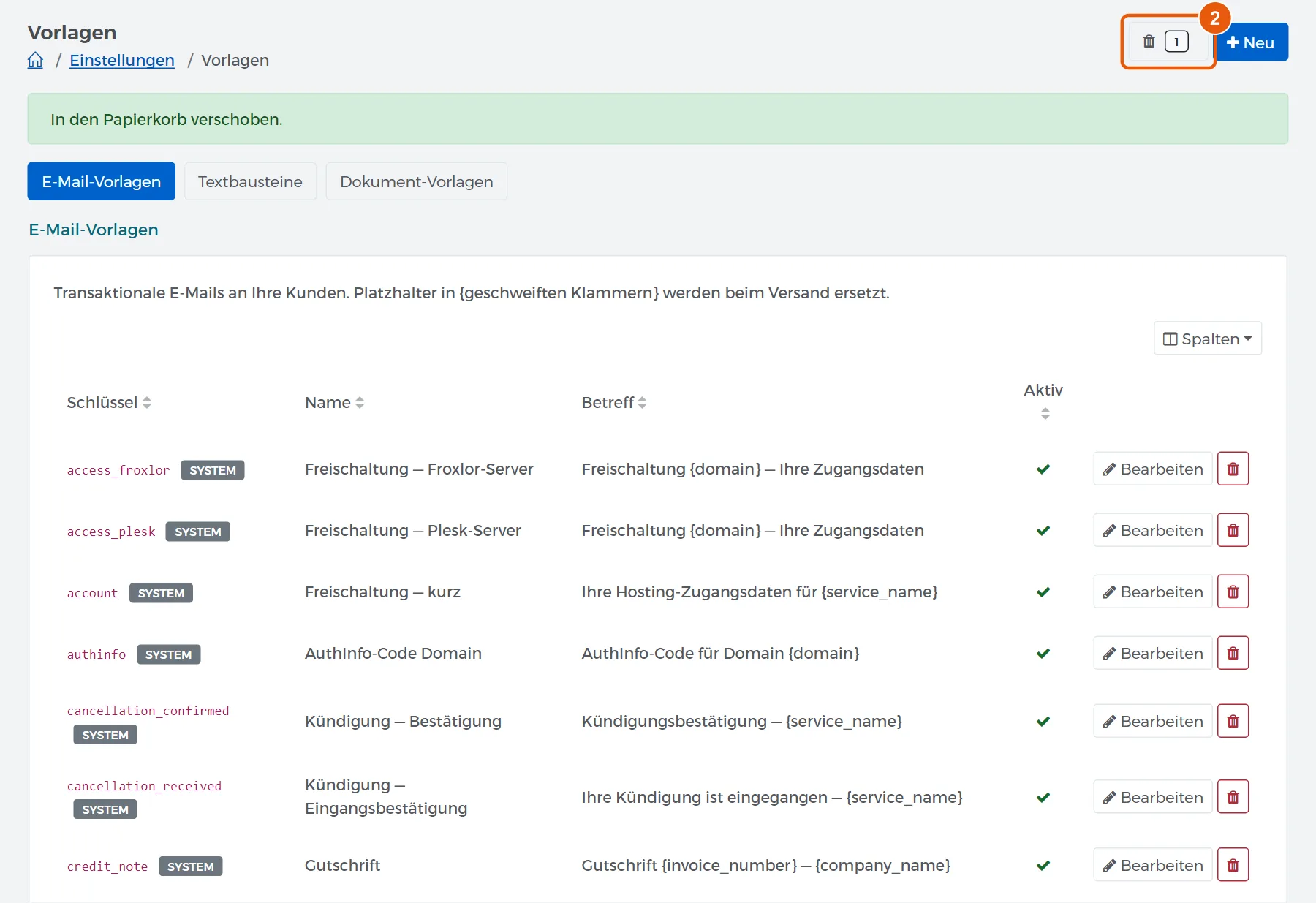
Klick oben rechts auf Papierkorb.
-
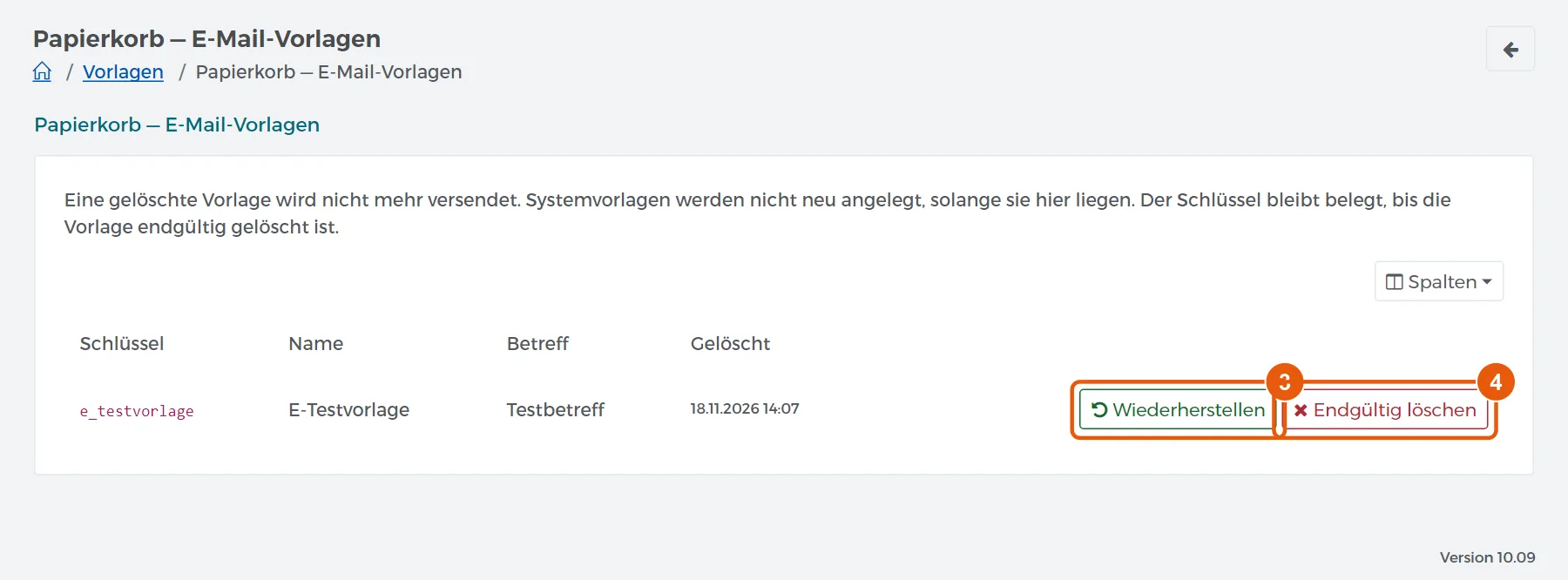
Klick in der Zeile der Vorlage auf Wiederherstellen.
-
Endgültig löschen entfernt die Vorlage für immer.
Ergebnis
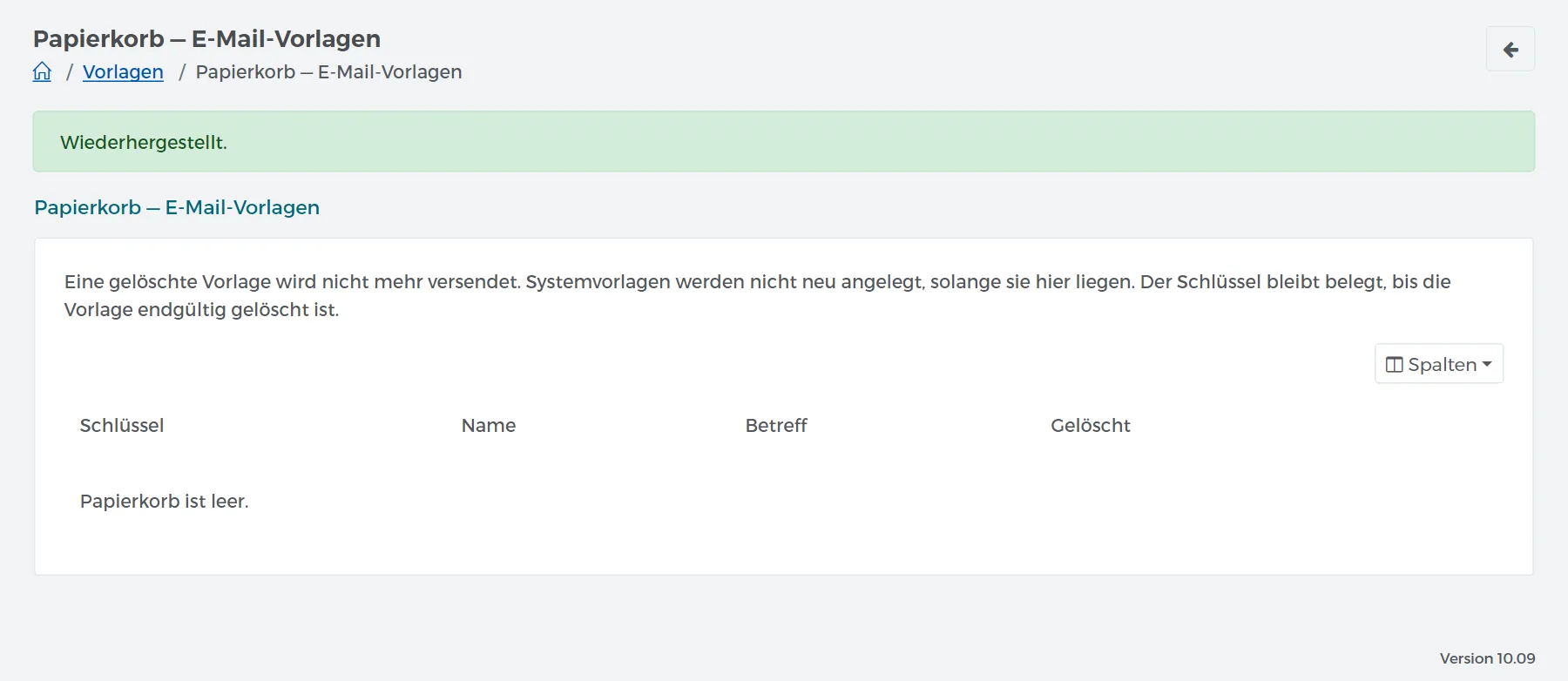
Oben steht „Wiederhergestellt.“ Die Vorlage steht wieder in der Liste und wird wieder verwendet.
Tipp: Eine mitgelieferte Vorlage (Marke System) legt Cloudfakt nicht neu an, solange sie im Papierkorb liegt. Erst nach Endgültig löschen legt Cloudfakt sie im Originalzustand wieder an. So setzt du eine verstellte Standardvorlage zurück.
Wenn es nicht klappt
- Eine neue Vorlage lässt sich mit demselben Schlüssel nicht anlegen: Der Schlüssel bleibt belegt, solange die alte Vorlage im Papierkorb liegt. Hol sie zurück oder lösch sie endgültig.
Verwandte Anleitungen
Geprüft mit Cloudfakt 10.09 am 18.11.2026.