
Einen Textbaustein anlegen
Darum geht es
Öffnungszeiten, ein Hinweis zu Wartungsarbeiten oder die Bankverbindung: Was du oft schreibst, legst du einmal als Textbaustein an. Beim Schreiben einer Mail fügst du ihn mit zwei Klicks ein.
Voraussetzungen
- Deine Rolle hat im Bereich Vorlagen und Textbausteine mindestens die Stufe Bearbeiten.
So gehst du vor
-
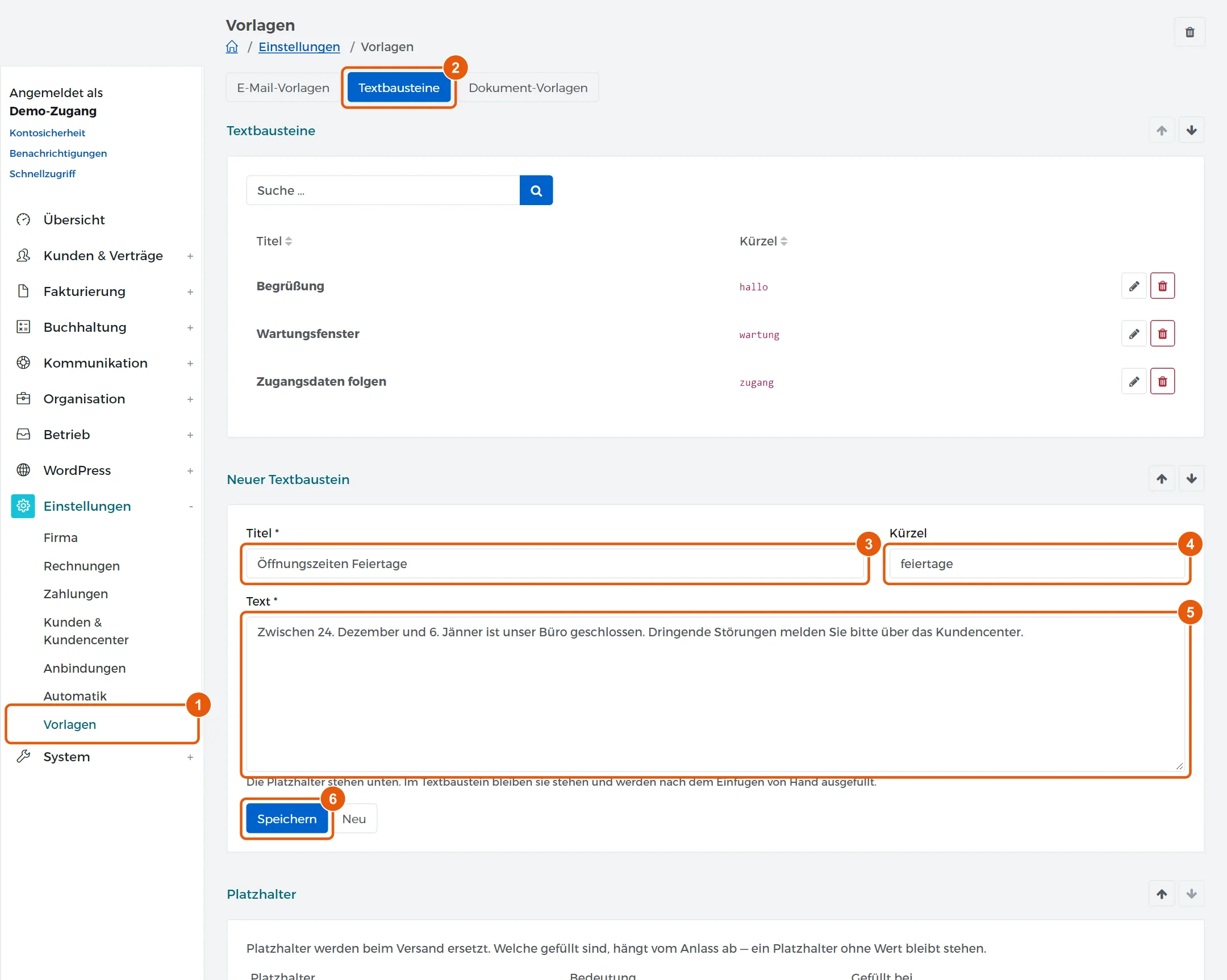
Öffne Einstellungen → Vorlagen.
-
Wähl den Reiter Textbausteine.
-
Trag unter Neuer Textbaustein einen Titel ein. Unter diesem Namen findest du den Baustein später in der Auswahl.
-
Trag bei Bedarf ein Kürzel ein. Es steht in der Auswahl in Klammern hinter dem Titel.
-
Schreib den Text.
-
Klick auf Speichern.
Tipp: Platzhalter wie
{customer_name}bleiben im Textbaustein stehen. Cloudfakt ersetzt sie nicht, du füllst sie nach dem Einfügen von Hand aus.
Ergebnis
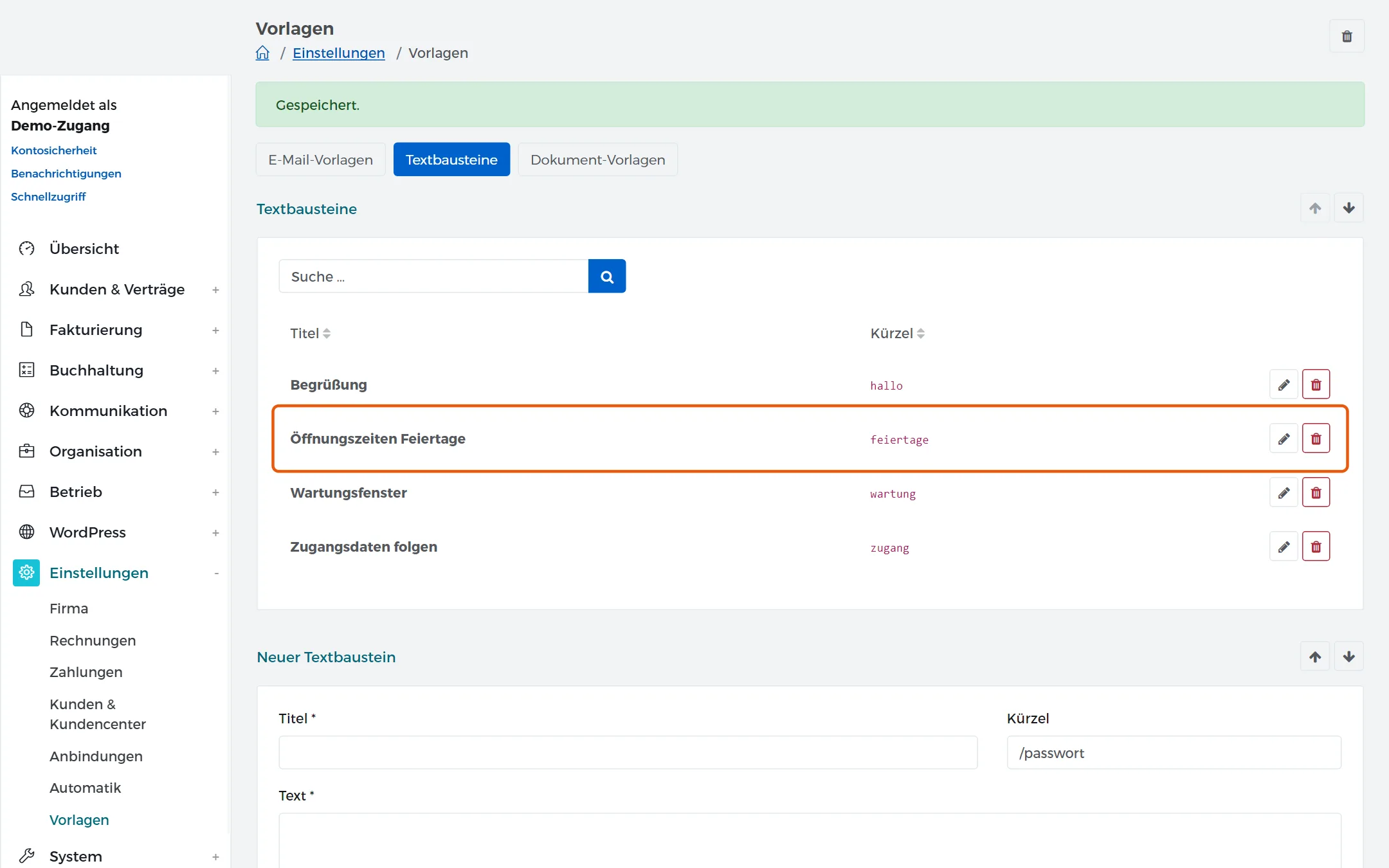
Oben steht „Gespeichert.“ Der Baustein steht in der Liste. Beim Schreiben oder Beantworten einer Mail wählst du ihn unter Textbaustein einfügen … aus und klickst auf Einfügen.
Wenn es nicht klappt
- Der Baustein soll anders lauten: Klick in der Liste auf den Stift. Das Formular füllt sich mit dem Baustein, du änderst ihn und klickst auf Speichern.
- Ein gelöschter Baustein fehlt: Er liegt im Papierkorb. Das Symbol oben rechts öffnet ihn.
Verwandte Anleitungen
Geprüft mit Cloudfakt 10.09 am 18.11.2026.