
Eine E-Mail-Vorlage anpassen
Darum geht es
Für jeden Anlass verschickt Cloudfakt eine Mail nach Vorlage: Rechnung, Mahnung, Zugangsdaten, Kündigungsbestätigung und einige mehr. Den Text passt du an deinen Ton an. Platzhalter in geschweiften Klammern, etwa {invoice_number}, füllt Cloudfakt beim Versand.
Voraussetzungen
- Deine Rolle darf die Einstellungen ändern.
- Für die Test-E-Mail ist ein Postfach mit Postausgang eingerichtet.
So gehst du vor
-
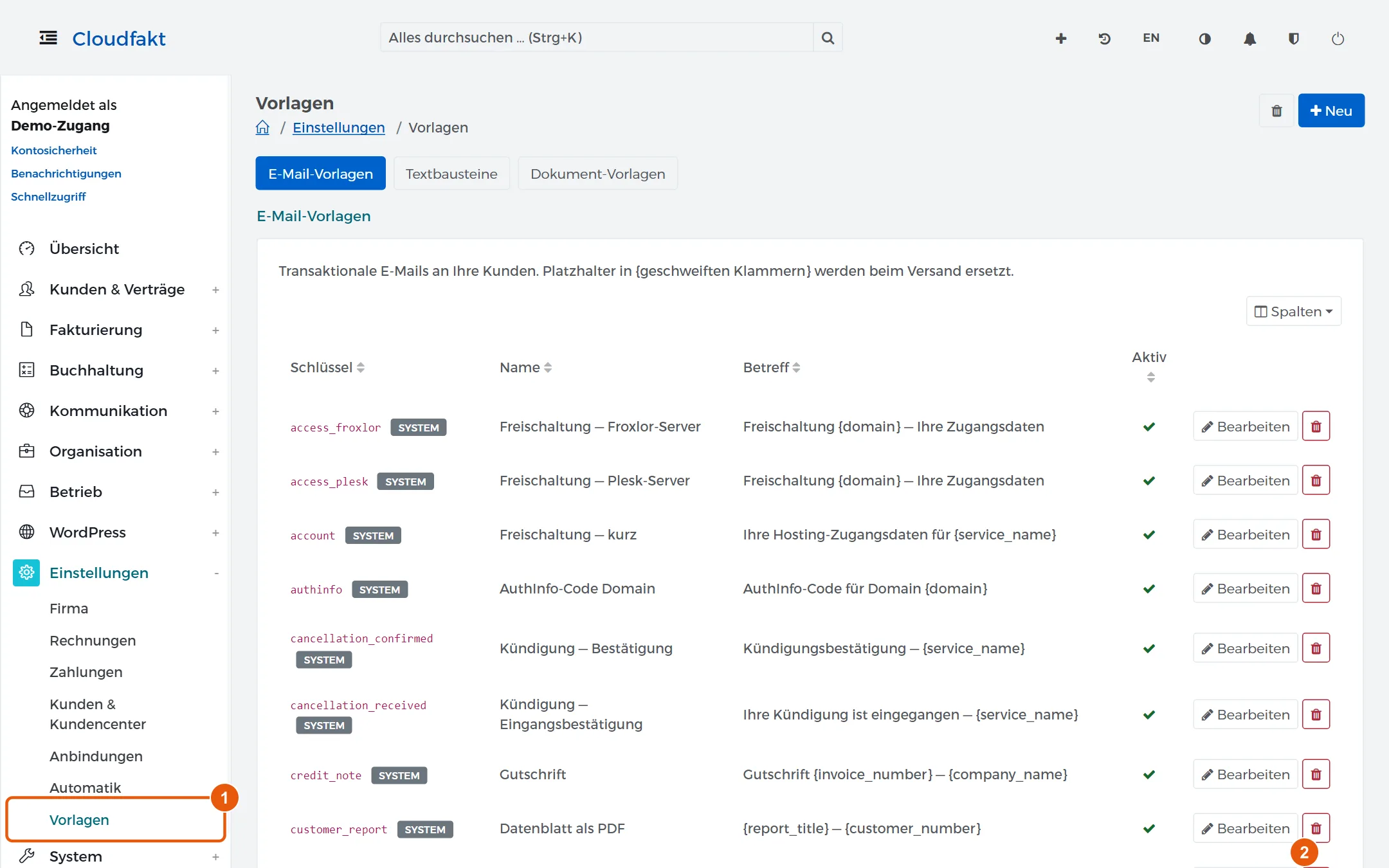
Öffne im Menü Einstellungen → Vorlagen. Der Reiter E-Mail-Vorlagen ist offen.
-
Klick bei der Vorlage auf Bearbeiten, für die Rechnungsmail bei Rechnungsversand.
-
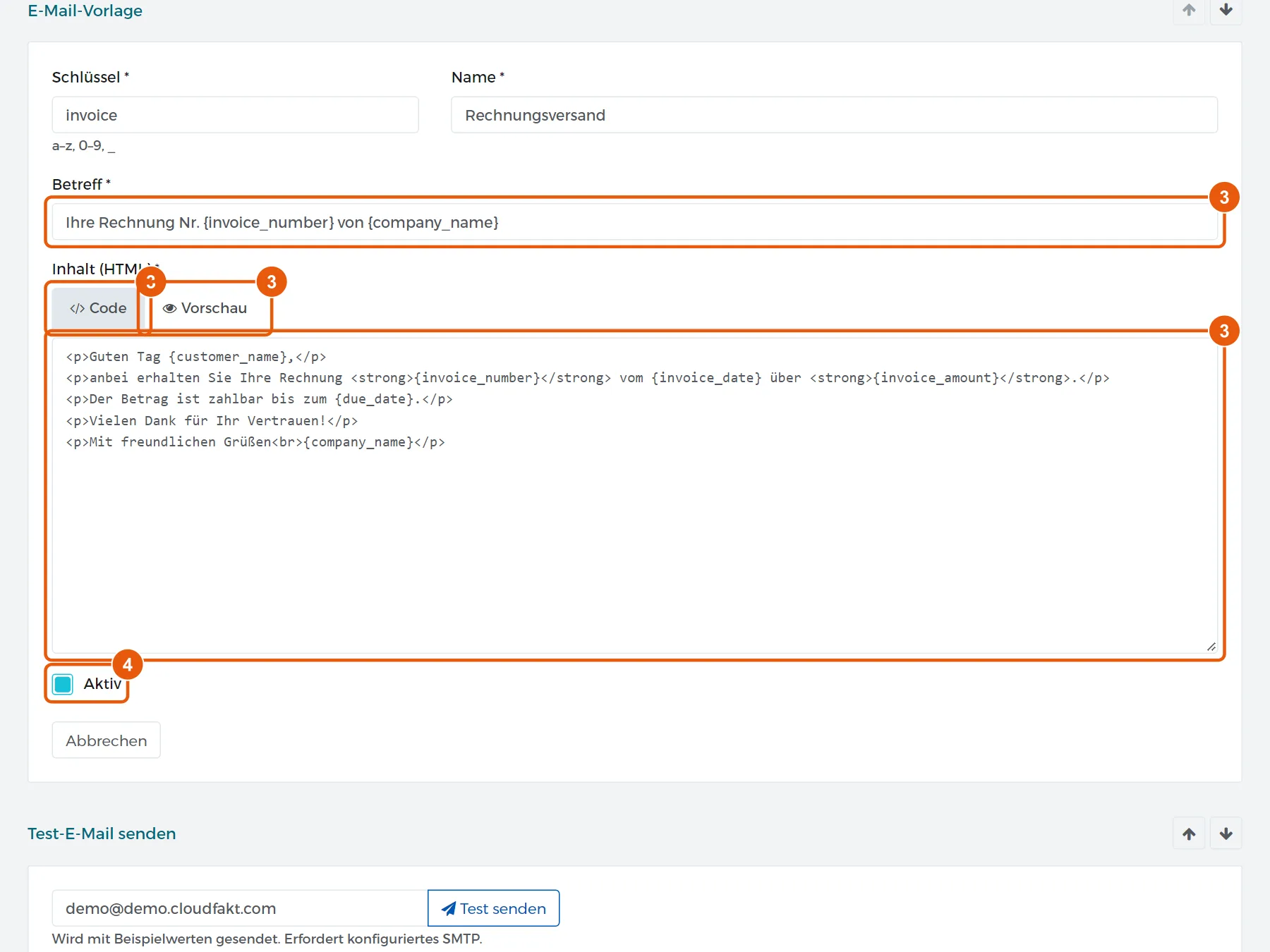
Ändere Betreff und Inhalt (HTML). Im Reiter Code schreibst du, im Reiter Vorschau siehst du das Ergebnis.
-
Lass das Häkchen Aktiv gesetzt und klick unten links in der Leiste auf Speichern.
-
Schick dir unter Test-E-Mail senden eine Probe: Adresse eintragen, Test senden. Sie kommt mit Beispielwerten an, und jeder Platzhalter, den auch der echte Versand dieser Vorlage füllt, ist ersetzt.
-
Welche Platzhalter es gibt und bei welchem Anlass sie gefüllt sind, steht weiter unten in der Karte Platzhalter.
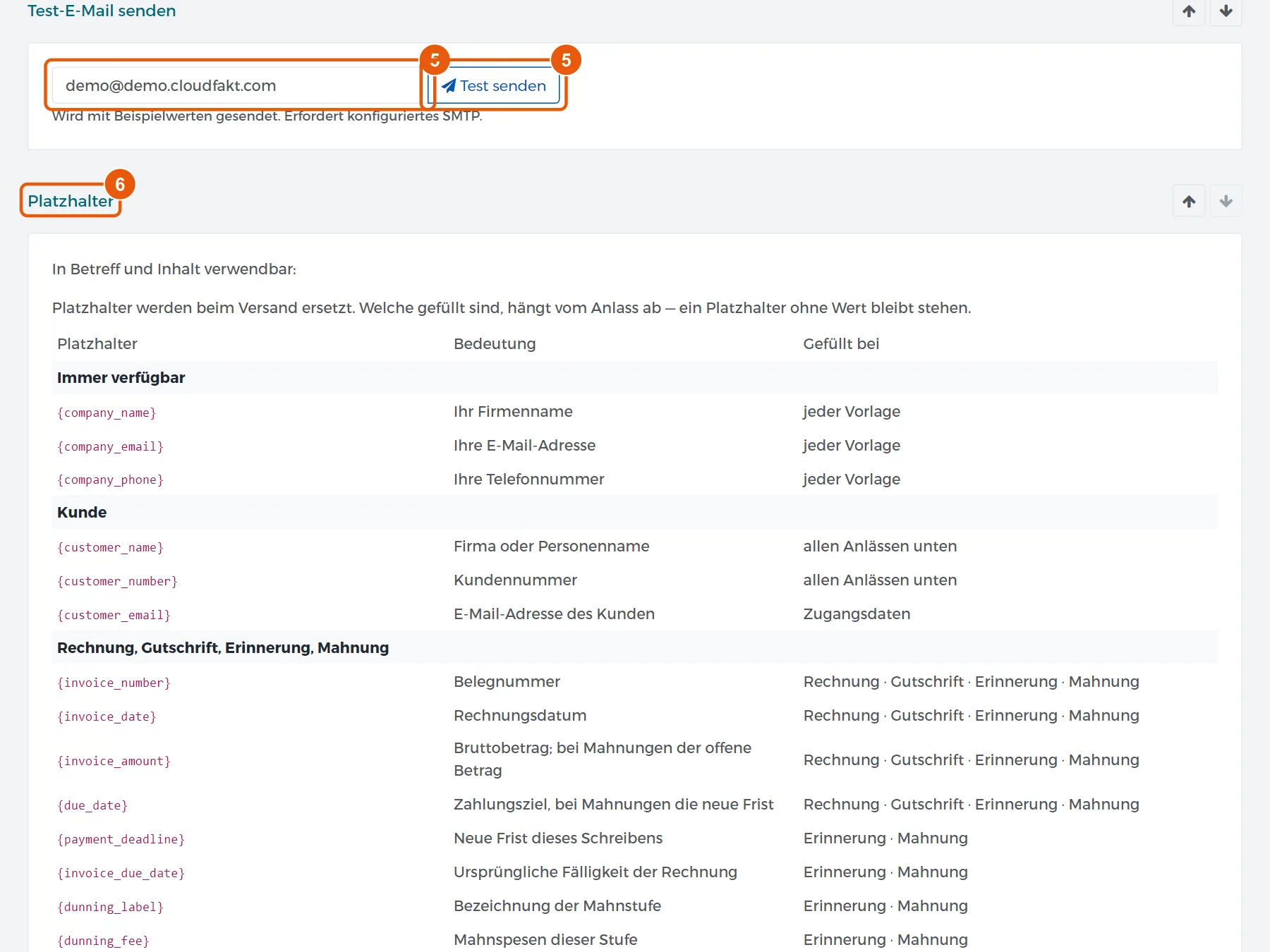
Achtung: Nicht jeder Platzhalter passt zu jeder Vorlage.
{invoice_number}gibt es nur bei Belegen und Mahnungen. Einen Platzhalter, den der Anlass nicht füllt, sieht der Kunde mit den geschweiften Klammern. Cloudfakt warnt davor mit dem gelben Kennzeichen Ungefüllte Platzhalter.
Ergebnis
Ab dem nächsten Versand bekommt der Kunde den neuen Text. Cloudfakt setzt ihn in einen Rahmen mit deinem Logo oben und Firma und Anschrift unten. Die Vorschau im Editor wirkt deshalb schlichter als die fertige Mail.
Wenn es nicht klappt
- Die Test-E-Mail kommt bei dir an statt an der eingetragenen Adresse: Ohne die Funktion Administration geht die Probe immer an die Adresse deines eigenen Benutzers.
- **Beim Speichern kommt Vorlagen mit Passwörtern oder Zugangslinks ändert nur die Verwaltung.:** Vorlagen, die Passwörter oder Zugangslinks tragen (Willkommen, Passwort zurücksetzen, die Zugangsdaten-Vorlagen und die Vorlagen für Partner), ändert und löscht nur die Funktion Administration.
- Die Test-E-Mail kommt nicht an: Es fehlt ein Postfach mit Postausgang, oder der Versand ist falsch eingerichtet.
- Im Betreff stehen geschweifte Klammern: Der Platzhalter passt nicht zur Vorlage. Sieh in der Karte Platzhalter unter Gefüllt bei nach.
Verwandte Anleitungen
- Ein Postfach für Empfang und Versand einrichten
- Den monatlichen Rechnungslauf durchführen
- Einem Kunden den Zugang zum Kundencenter geben
Geprüft mit Cloudfakt 10.11 am 20.11.2026.