
Den monatlichen Rechnungslauf durchführen
Darum geht es
Der Rechnungslauf sammelt alle Verträge ein, die bis zu einem Stichtag fällig sind, und macht daraus je Kunde eine Rechnung. Ein Kunde mit Hosting, zwei Domains und einem Wartungsvertrag bekommt eine Rechnung mit vier Positionen. Du gehst dabei über Entwürfe: erst ansehen, dann festschreiben und versenden.
Voraussetzungen
- Deine Rolle hat im Bereich Rechnungen und Mahnwesen mindestens die Stufe Bearbeiten.
- Die Kunden haben Verträge, und der Versand ist freigegeben (siehe „Wenn es nicht klappt“).
So gehst du vor
-
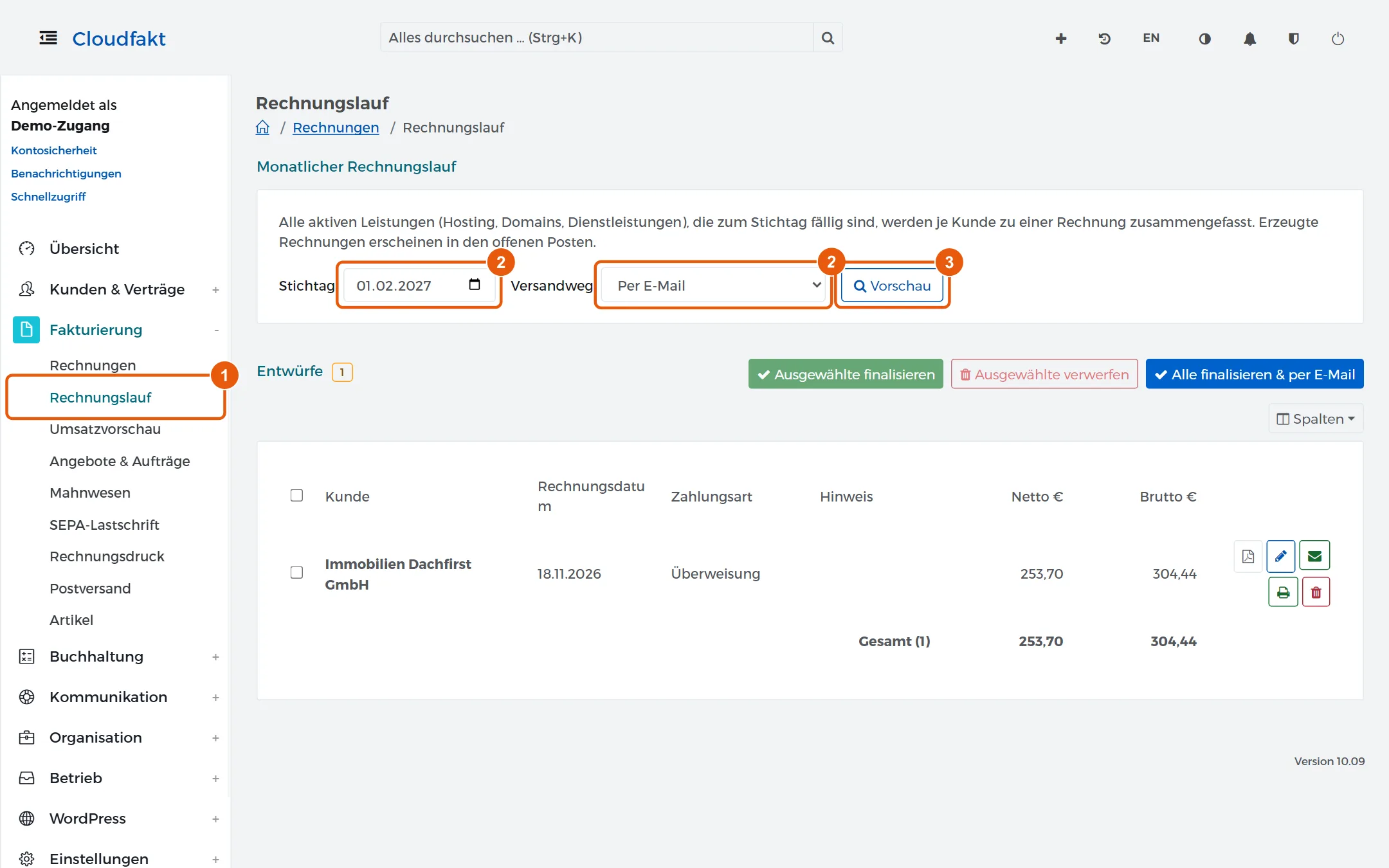
Öffne im Menü Fakturierung → Rechnungslauf.
-
Wähl den Stichtag. Abgerechnet wird alles, was an diesem Tag oder früher fällig ist. Lass den Versandweg auf Per E-Mail.
-
Klick auf Vorschau.
-
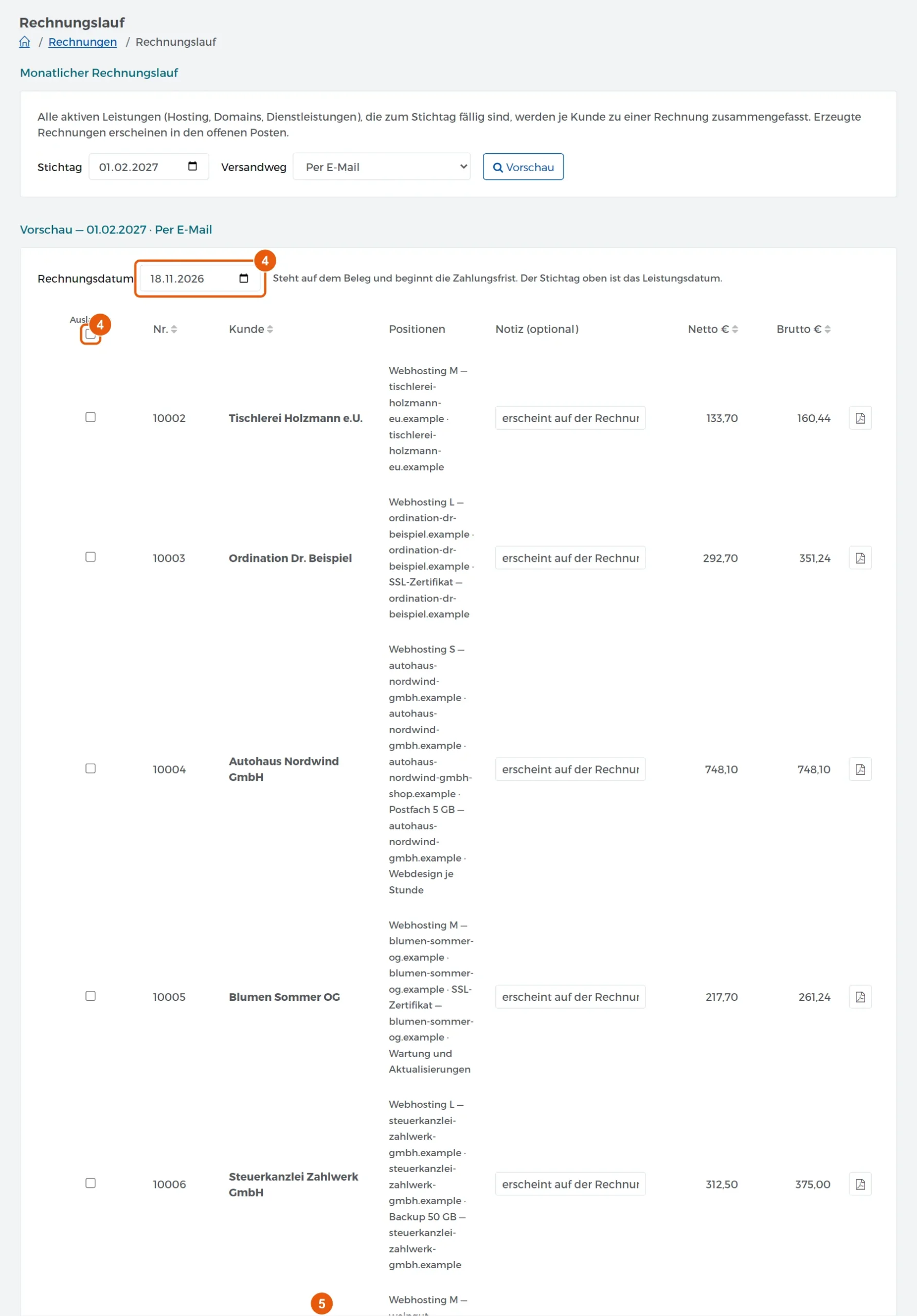
Die Vorschau zeigt je Kunde die Positionen und die Beträge. Sie schreibt noch nichts. Prüf oben das Rechnungsdatum: Es steht auf dem Beleg, und ab ihm läuft die Zahlungsfrist. Soll ein Kunde diesmal keine Rechnung bekommen, setz in seiner Zeile das Häkchen unter Auslassen.
-
Klick unter der Liste auf Als Entwürfe anlegen (vor dem Versand prüfen).
-
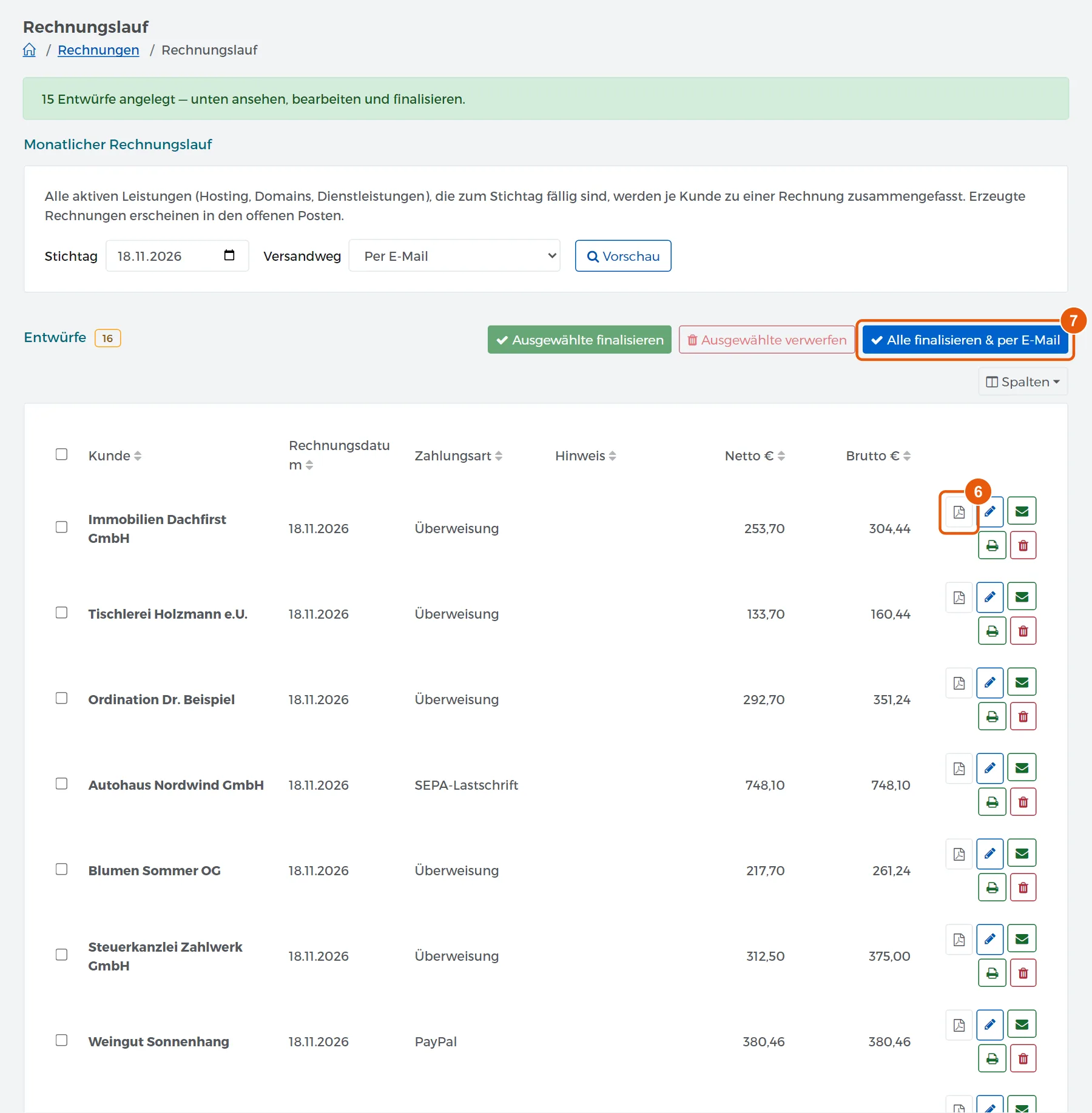
Unten stehen jetzt die Entwürfe, noch ohne Rechnungsnummer. Mit dem Symbol PDF ansehen siehst du jede Rechnung so, wie der Kunde sie bekommt. Der Stift daneben öffnet den Entwurf zum Ändern.
-
Passt alles, klick auf Alle finalisieren & per E-Mail.
-
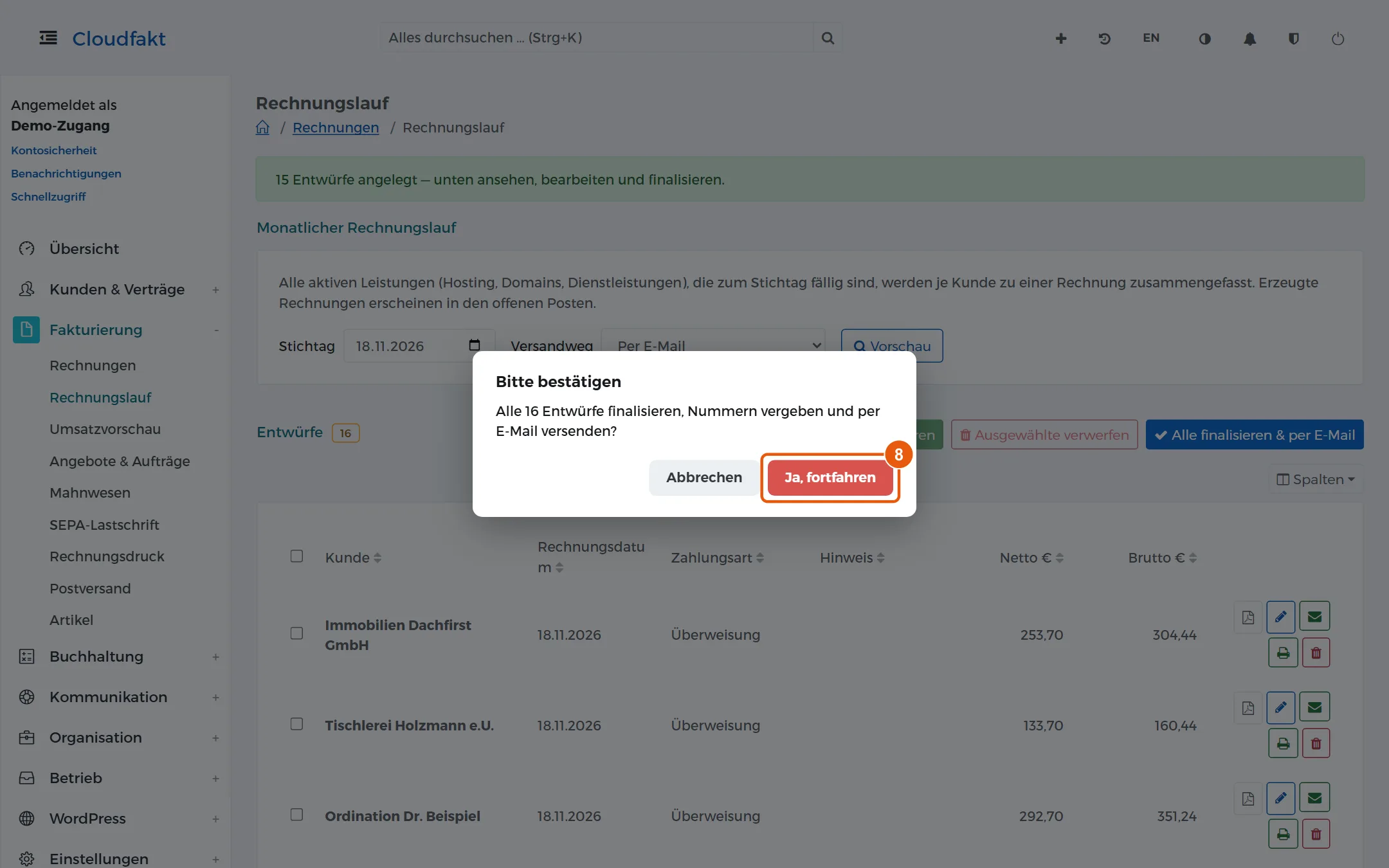
Cloudfakt nennt die Zahl der Entwürfe und fragt nach. Klick auf Ja, fortfahren.
Merksatz: Vorschau und Entwürfe verbrauchen keine Rechnungsnummer. Einen Entwurf, den du verwirfst, merkt niemand. Endgültig wird es erst mit dem Finalisieren.
Achtung: Kunden mit Postversand bekommen keine Mail. Ihre Rechnung wird trotzdem festgeschrieben und wartet danach unter Fakturierung → Postversand.
Ergebnis
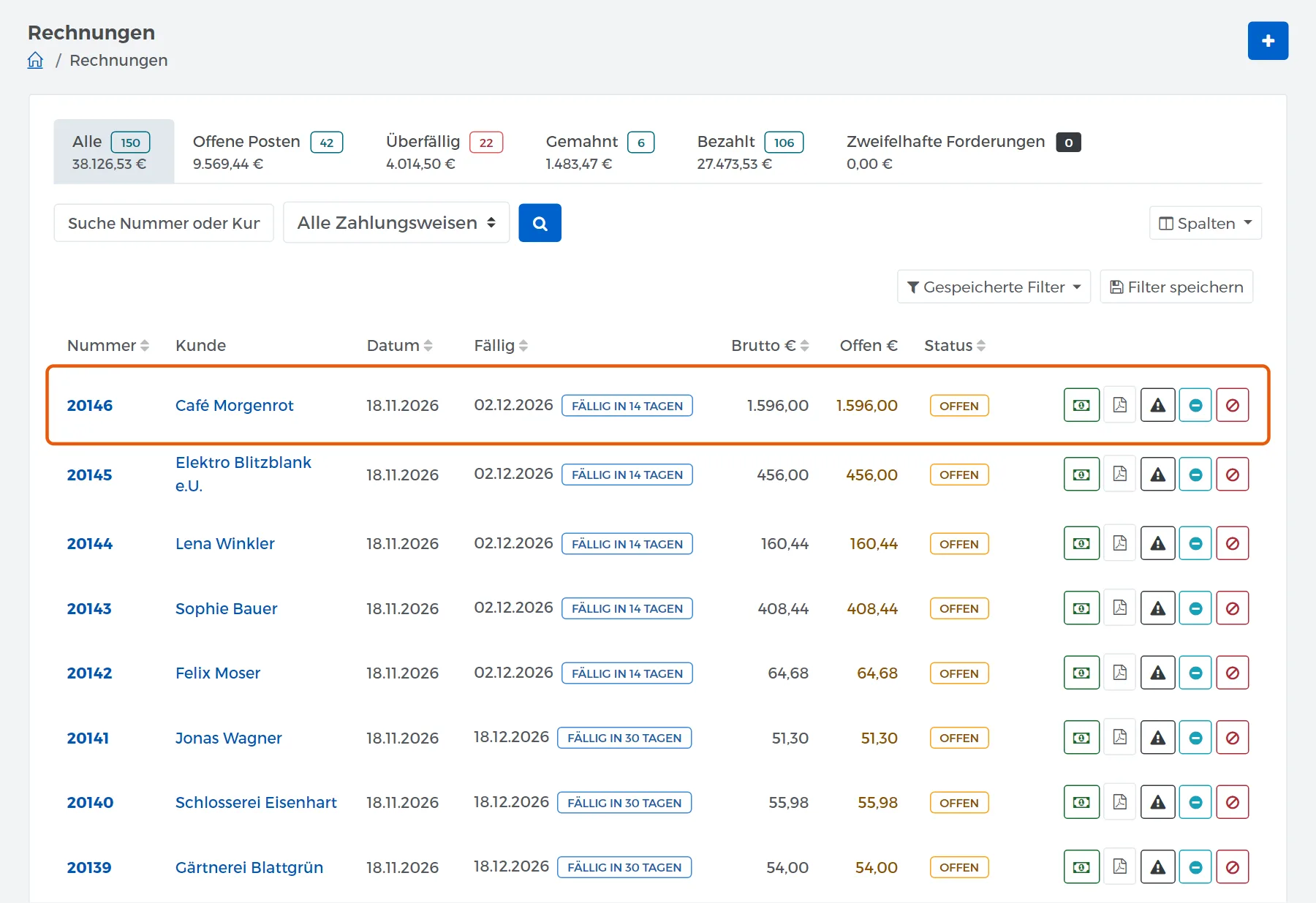
Jeder Kunde hat seine Rechnung mit Nummer und als PDF im Postfach. In Fakturierung → Rechnungen stehen die neuen Rechnungen oben, mit dem Status Offen. Die Verträge sind auf ihre nächste Fälligkeit weitergerückt und kommen erst dann wieder in den Lauf.
Kunden, deren Rechnungen per Post gehen, rechnest du in einem zweiten Lauf ab: gleicher Stichtag, Versandweg Per Drucker (Sammel-PDF).
Wenn es nicht klappt
- Die Vorschau meldet „Keine fälligen Rechnungen für diesen Lauf.“: Zum gewählten Stichtag ist nichts fällig, oder der Monat ist schon abgerechnet. Prüf den Stichtag.
- Ein Kunde fehlt in der Vorschau: Liegt für ihn noch ein Entwurf, übergeht ihn der Lauf. Finalisiere oder verwirf den Entwurf in der Karte Entwürfe, dann ist er wieder dabei.
- Die Meldung endet mit „die Sendefreigabe ist aus.“: Die Rechnungen sind festgeschrieben, nur die Mails gingen nicht hinaus. Den Schalter findest du unter Kommunikation → Mail, Symbol Postfach-Einstellungen, Karte Versandregeln dieses Mandanten: Automatischen Versand freigeben.
Verwandte Anleitungen
Geprüft mit Cloudfakt 10.09 am 18.11.2026.