
Einen Kunden anlegen
Darum geht es
In Cloudfakt gehört jede Rechnung, jeder Vertrag und jede Domain zu einem Kunden. Deshalb steht der Kunde am Anfang. Nach dem Speichern hat er eine Kundennummer und ein eigenes Kundenblatt.
Voraussetzungen
- Deine Rolle hat im Bereich Kunden mindestens die Stufe Bearbeiten.
- Du kennst den Firmennamen oder den Nachnamen. Für den Anfang reicht das.
So gehst du vor
-
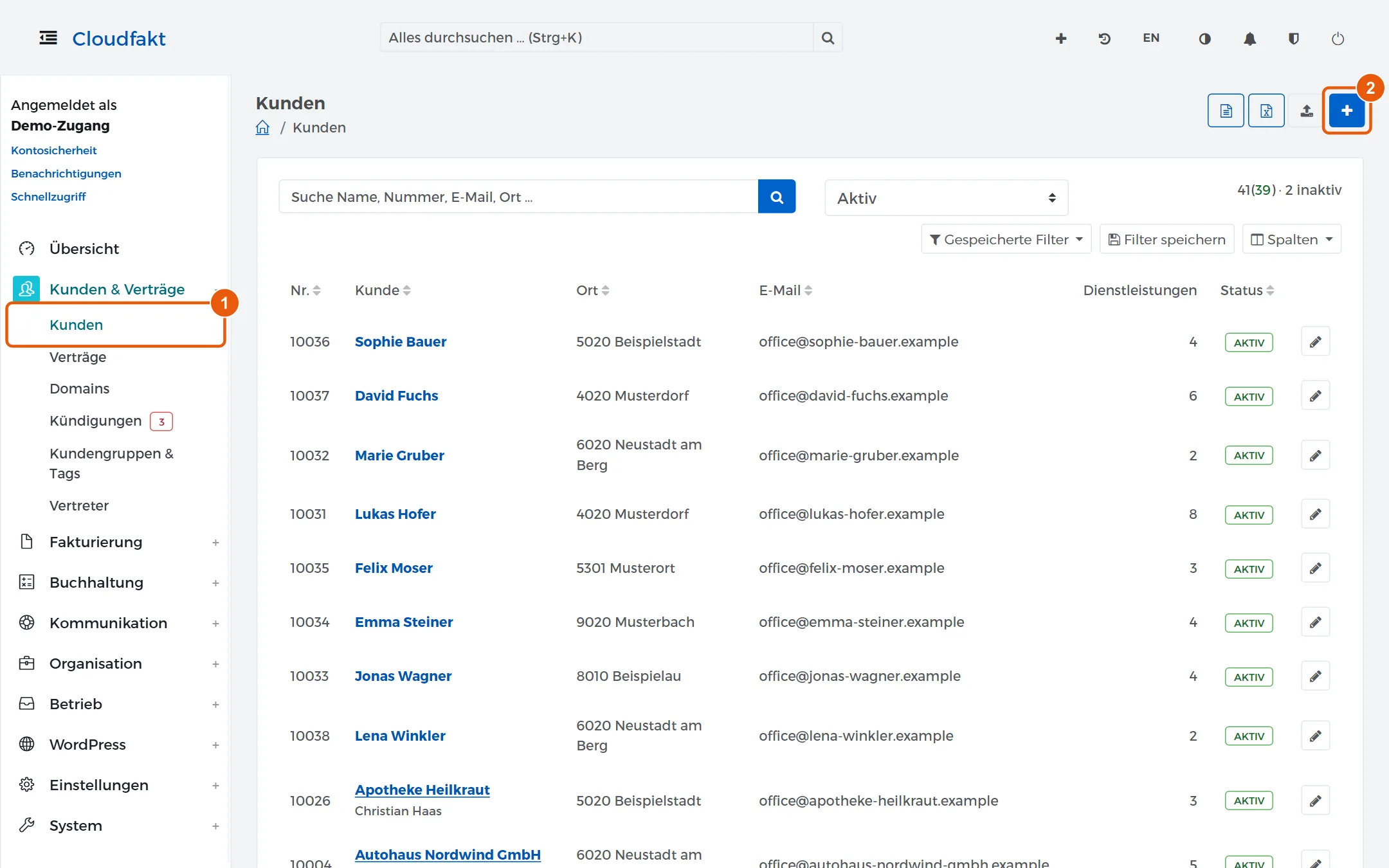
Öffne im Menü Kunden & Verträge → Kunden.
-
Klick oben rechts auf das blaue Plussymbol Neuer Kunde.
-
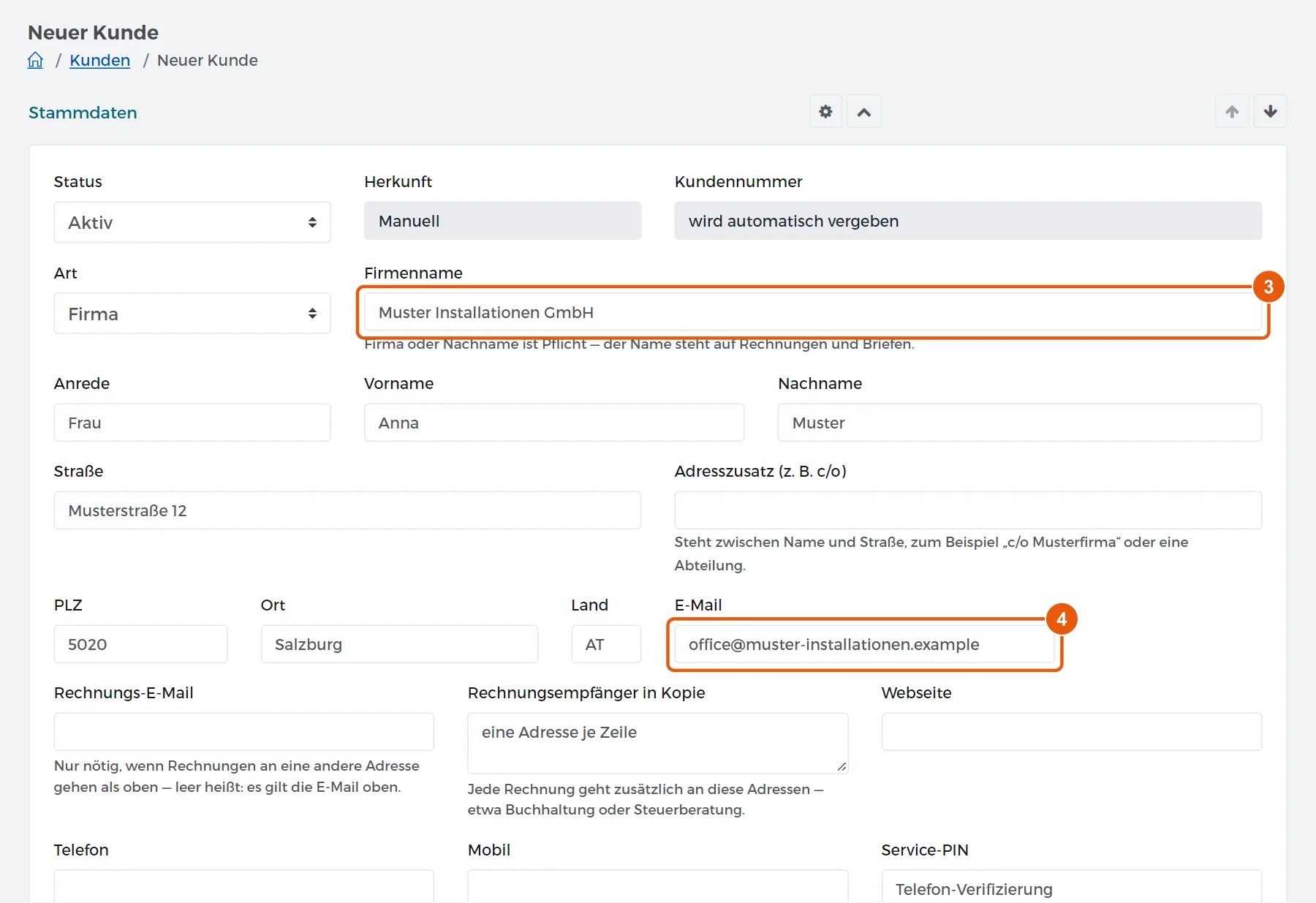
Trag unter Stammdaten den Firmennamen ein. Bei einer Privatperson stellst du Art auf Privat und füllst Vorname und Nachname aus.
-
Ergänze die Anschrift und die E-Mail. An diese Adresse gehen später die Rechnungen.
-
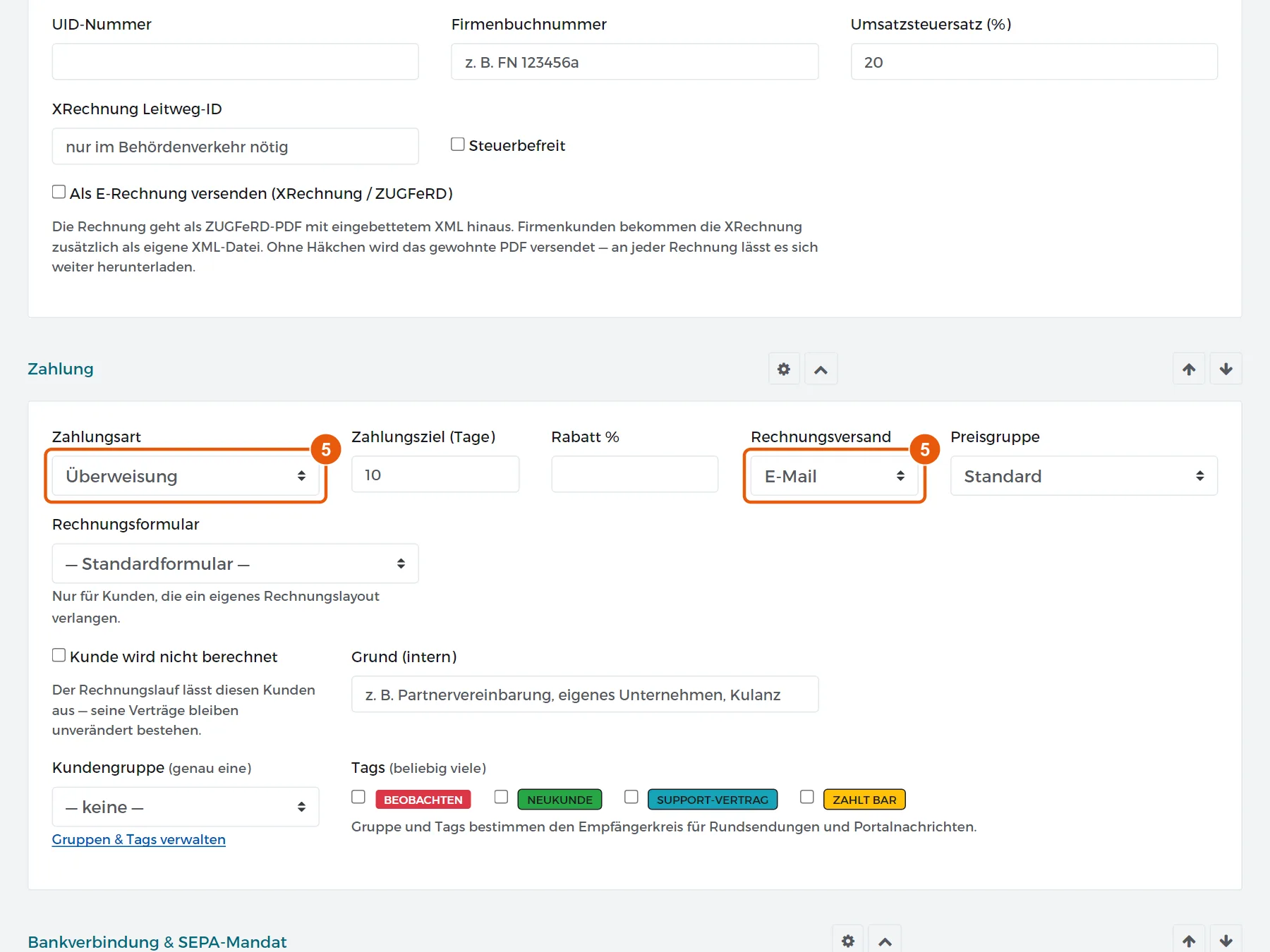
Wirf einen Blick auf den Block Zahlung. Vorgegeben sind Überweisung als Zahlungsart und E-Mail als Rechnungsversand. Für die meisten Kunden passt das so.
-
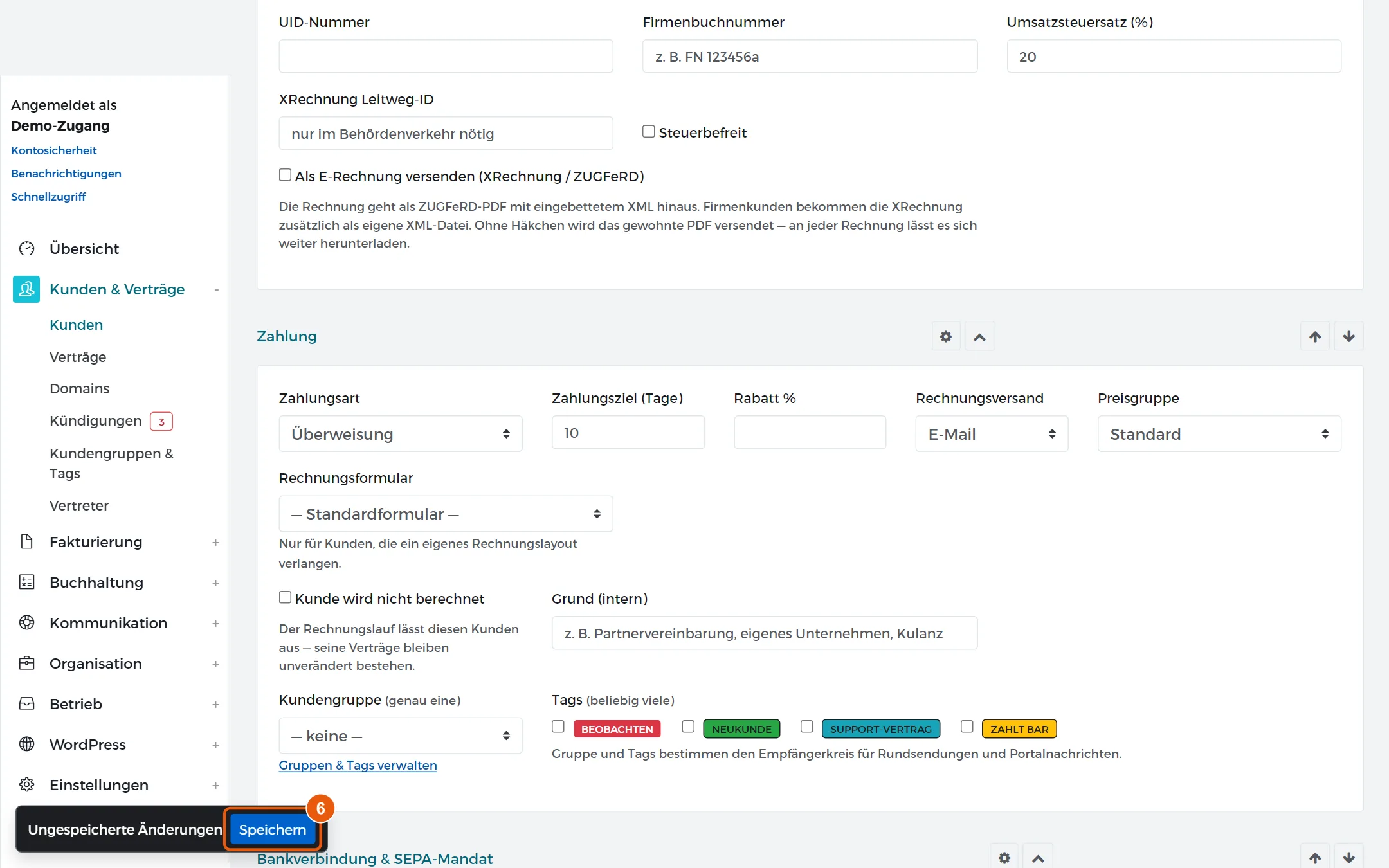
Unten links steht jetzt die Leiste Ungespeicherte Änderungen. Klick dort auf Speichern.
Tipp: Soll die Rechnung an eine andere Adresse gehen, etwa an die Buchhaltung des Kunden, trag sie unter Rechnungs-E-Mail ein. Wer eine Kopie bekommen soll, kommt ins Feld Rechnungsempfänger in Kopie, eine Adresse je Zeile.
Ergebnis
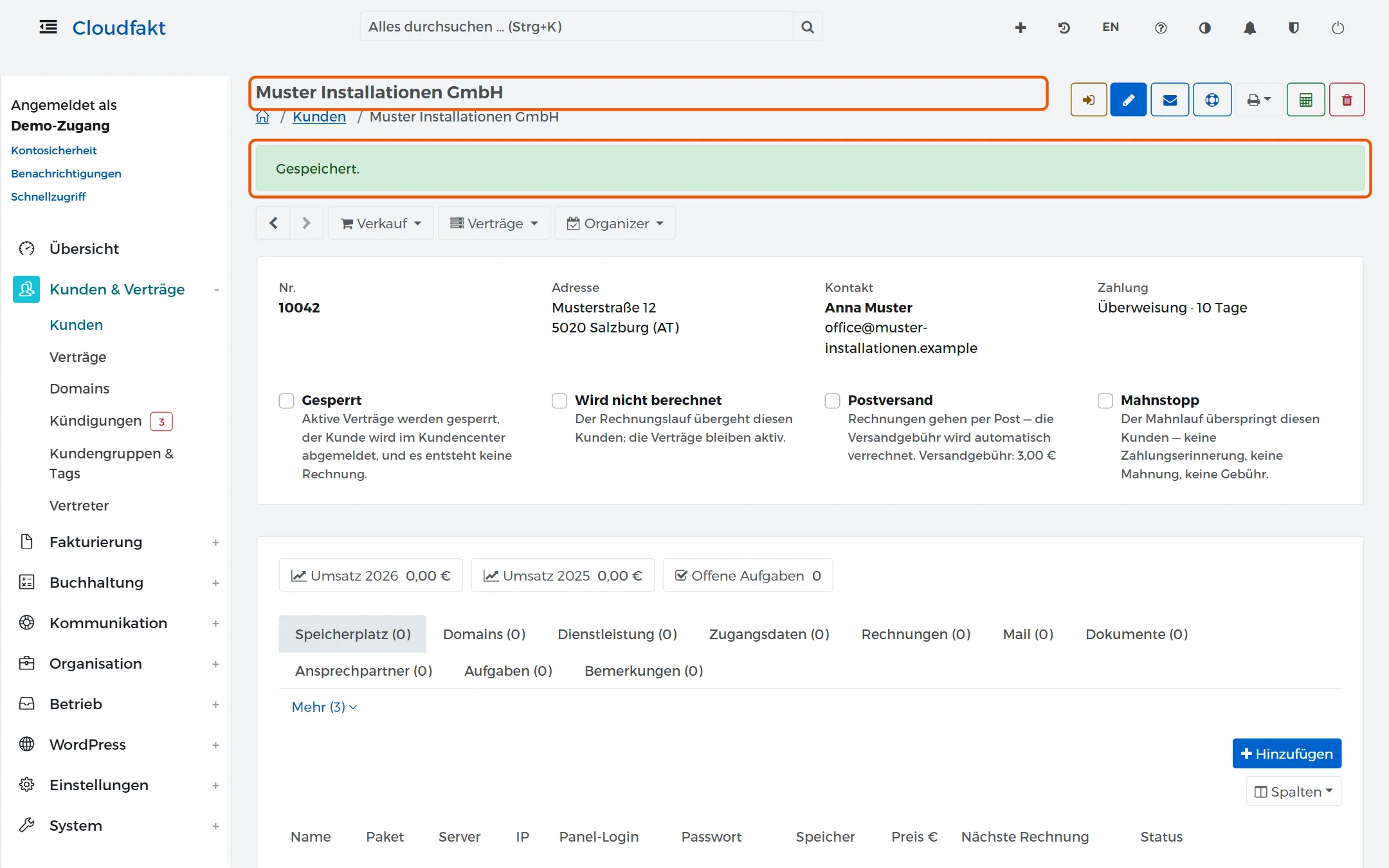
Cloudfakt meldet Gespeichert. und öffnet das Kundenblatt. Oben steht der Name, darunter Kundennummer, Anschrift, Kontakt und Zahlung. Von hier aus legst du Verträge an oder schreibst die erste Rechnung.
Wenn es nicht klappt
- Die Leiste mit Speichern fehlt: Sie erscheint erst, wenn du etwas eingetragen hast.
- Meldung „Bitte Firma angeben, wenn Nachname fehlt.“: Firmenname und Nachname sind beide leer. Trag einen davon ein und speichere erneut.
- Der Menüpunkt Kunden fehlt: Deine Rolle hat keinen Zugriff auf den Bereich Kunden. Das Recht vergibt die Administration unter Einstellungen → Benutzer und Rollen.
Verwandte Anleitungen
Geprüft mit Cloudfakt 10.09 am 18.11.2026.