
Eine Einzelrechnung erstellen und senden
Darum geht es
Du schreibst eine Rechnung, die nicht aus einem Vertrag kommt, etwa für eine einmalige Leistung. Cloudfakt vergibt die Rechnungsnummer und schickt die Rechnung als PDF an den Kunden.
Voraussetzungen
- Deine Rolle hat im Bereich Rechnungen und Mahnwesen mindestens die Stufe Bearbeiten.
- Den Kunden gibt es schon in Cloudfakt (siehe Einen Kunden anlegen).
- Damit die Mail hinausgeht, ist der Versand freigegeben. Mehr dazu unter „Wenn es nicht klappt“.
So gehst du vor
-
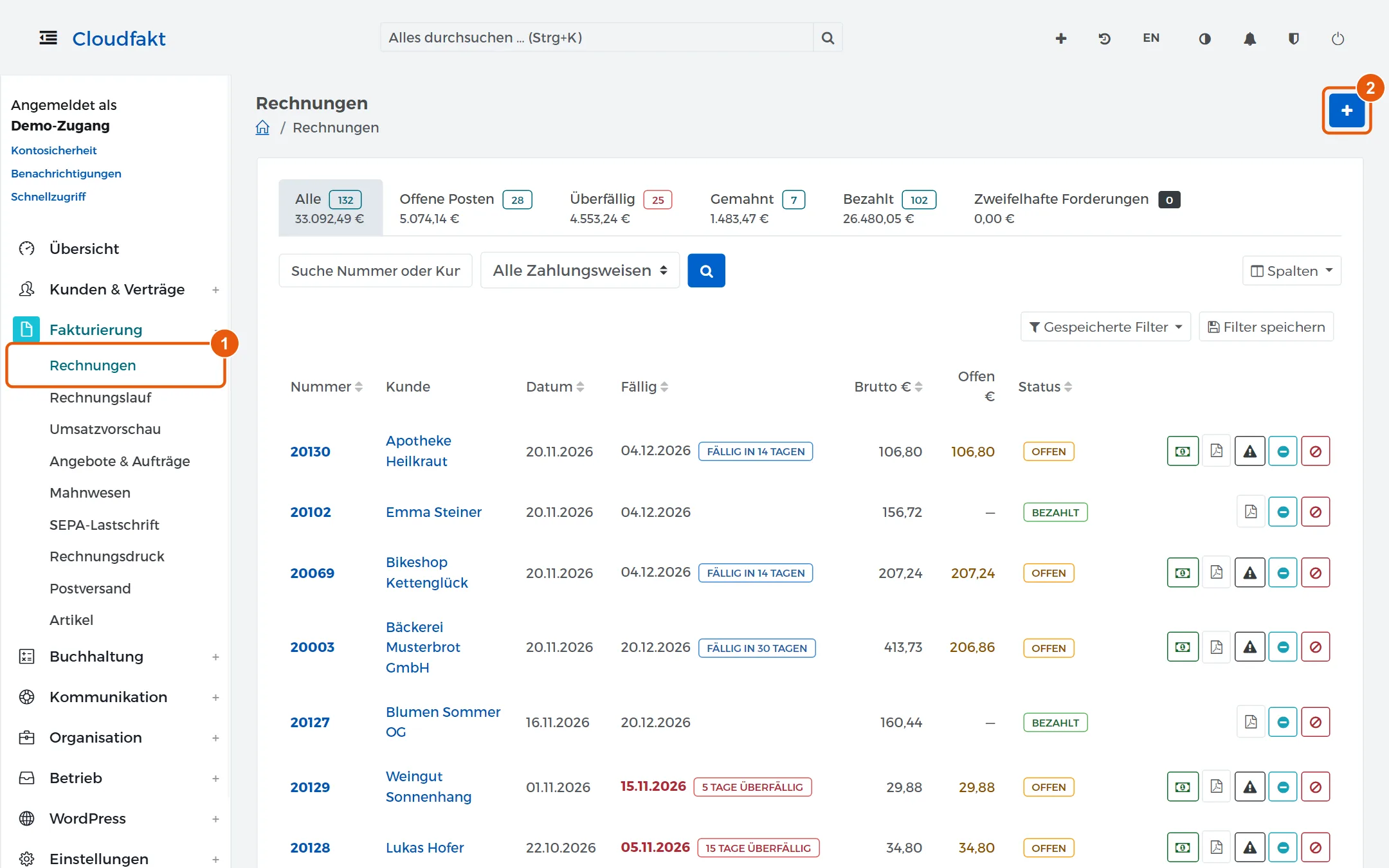
Öffne im Menü Fakturierung → Rechnungen.
-
Klick oben rechts auf das blaue Plussymbol Neue Rechnung.
-
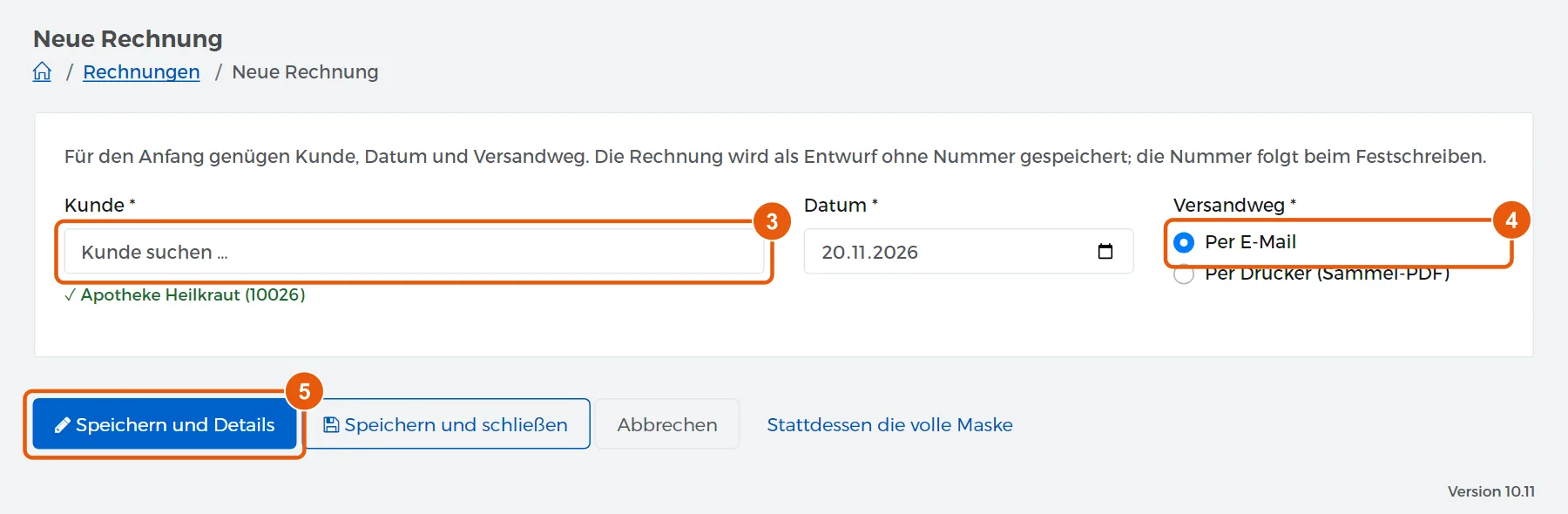
Tipp unter Kunde den Namen oder die Kundennummer ein und klick in der Liste auf den Kunden. Darunter erscheint er grün mit Häkchen.
-
Lass Datum auf heute und den Versandweg auf Per E-Mail.
-
Klick auf Speichern und Details.
-
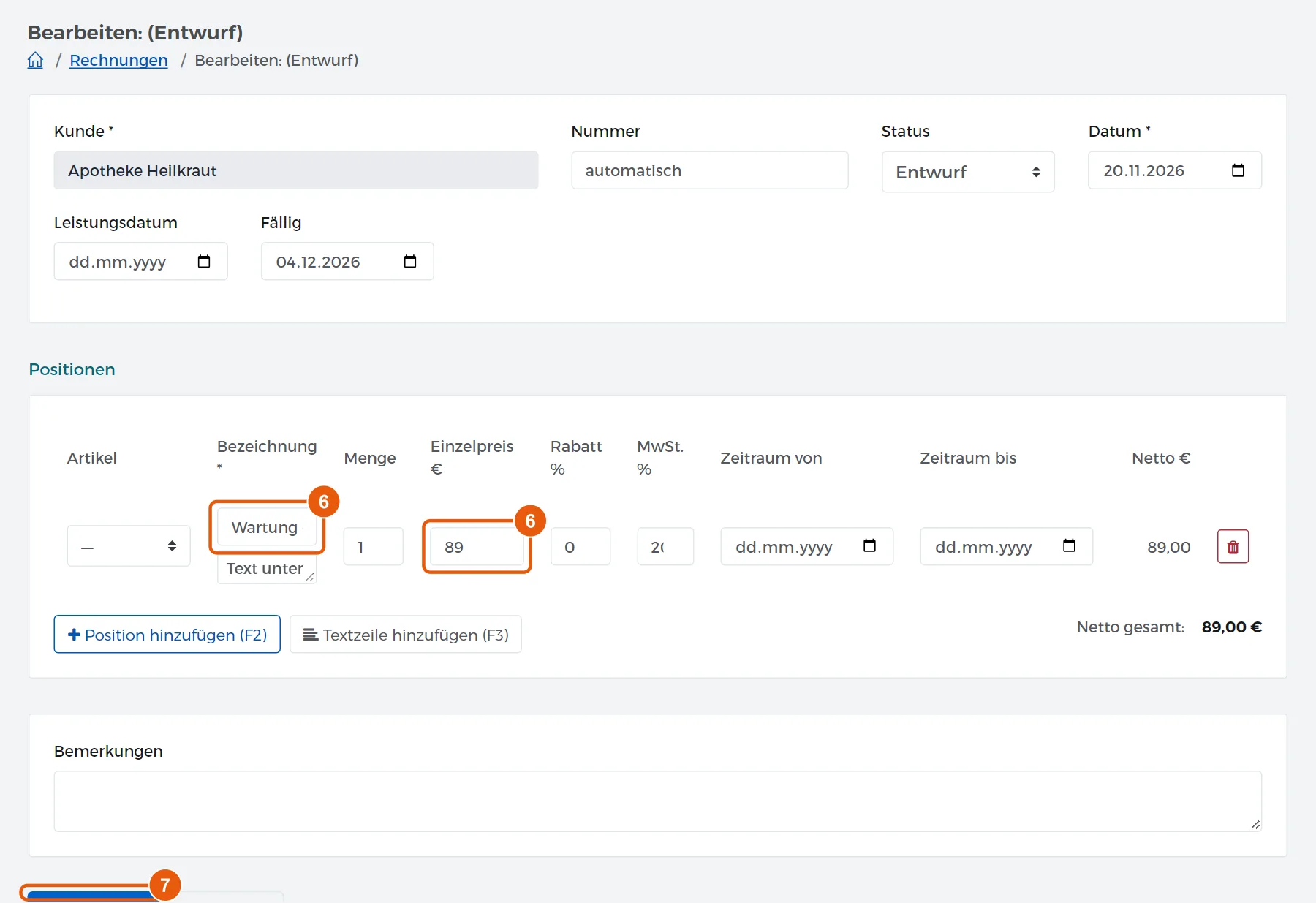
Trag in der ersten Zeile unter Positionen die Bezeichnung und den Einzelpreis € ein. Menge und Steuersatz sind vorbelegt. Weitere Zeilen legst du mit Position hinzufügen (F2) an.
-
Klick unten auf Speichern.
-
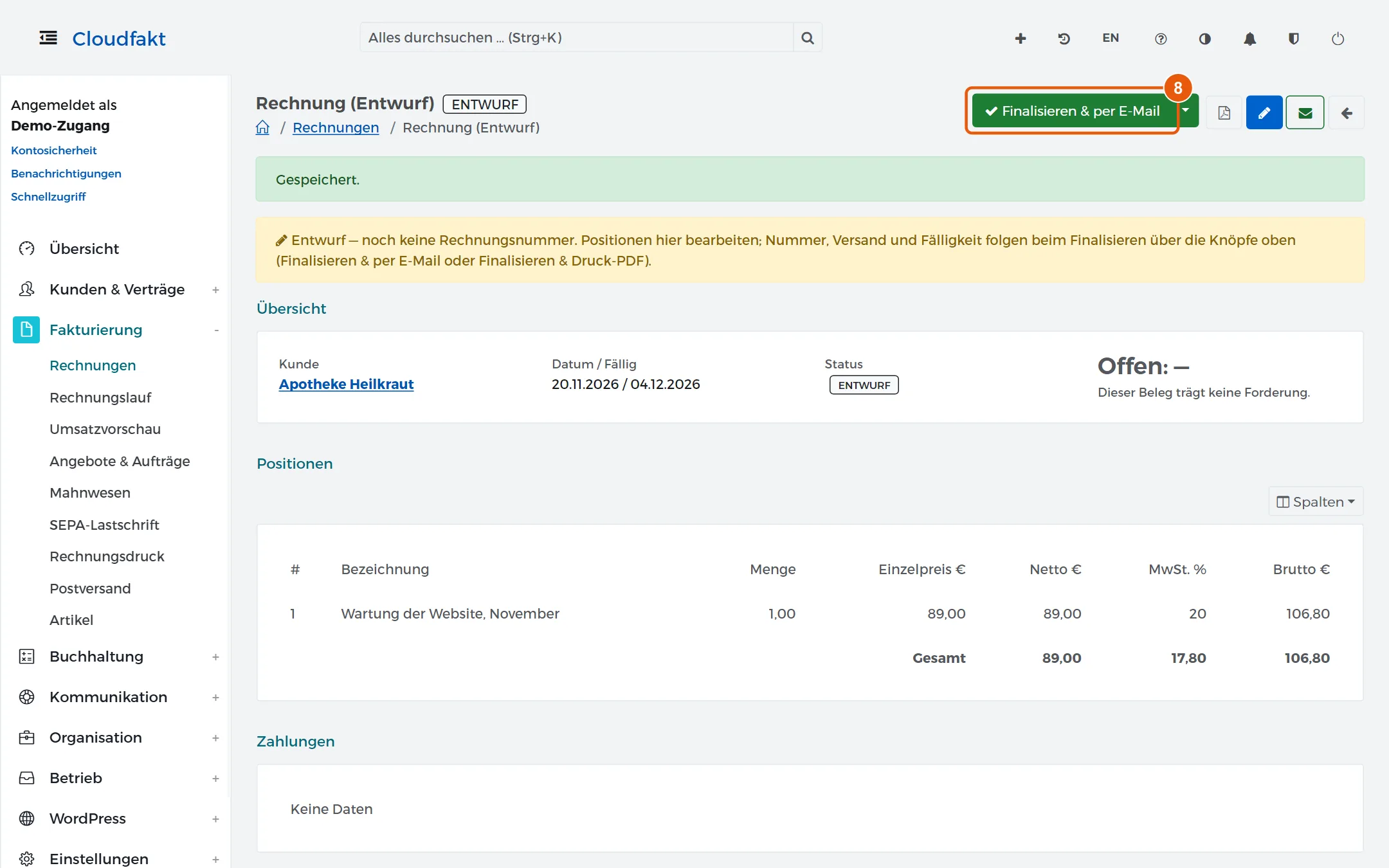
Die Rechnung ist jetzt ein Entwurf, noch ohne Nummer. Prüf die Beträge und klick oben rechts auf den grünen Knopf Finalisieren & per E-Mail.
-
Cloudfakt fragt nach, ob es den Entwurf festschreiben, eine Nummer vergeben und versenden soll. Klick auf Ja, fortfahren.
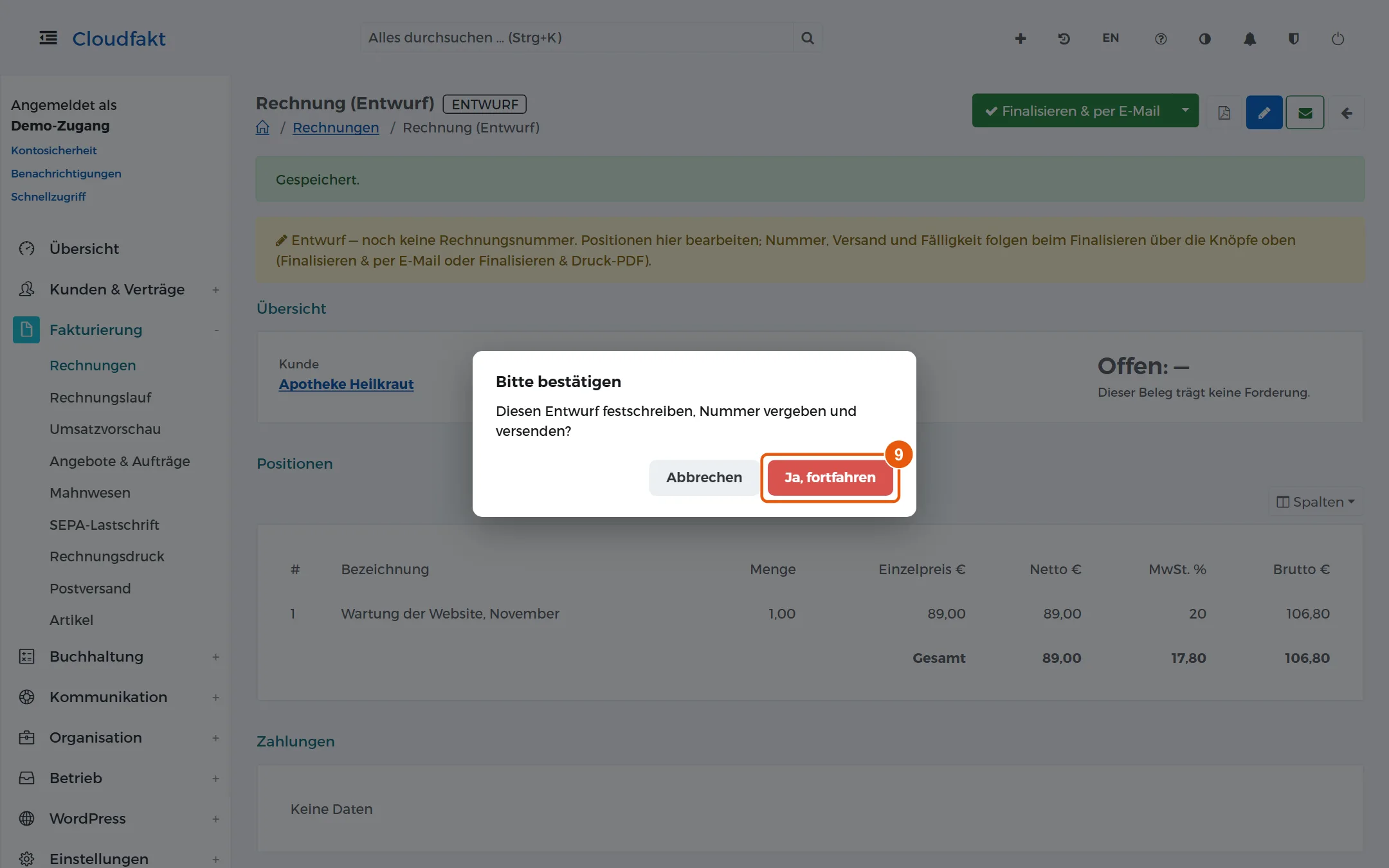
Achtung: Nach dem Festschreiben lässt sich die Rechnung nicht mehr ändern. Einen Fehler berichtigst du dann über eine Gutschrift oder einen Storno.
Merksatz: Fest ist eine Rechnung auch, sobald der Kunde sie im Kundencenter abgerufen hat. Das zählt vor allem bei Kunden mit dem Rechnungsversand Portal, zu denen weder Mail noch Brief hinausgeht. Die Zeile oben am Rechnungsblatt nennt dann Tag und Uhrzeit des Abrufs. Ein Abruf über Login als zählt nicht.
Ergebnis
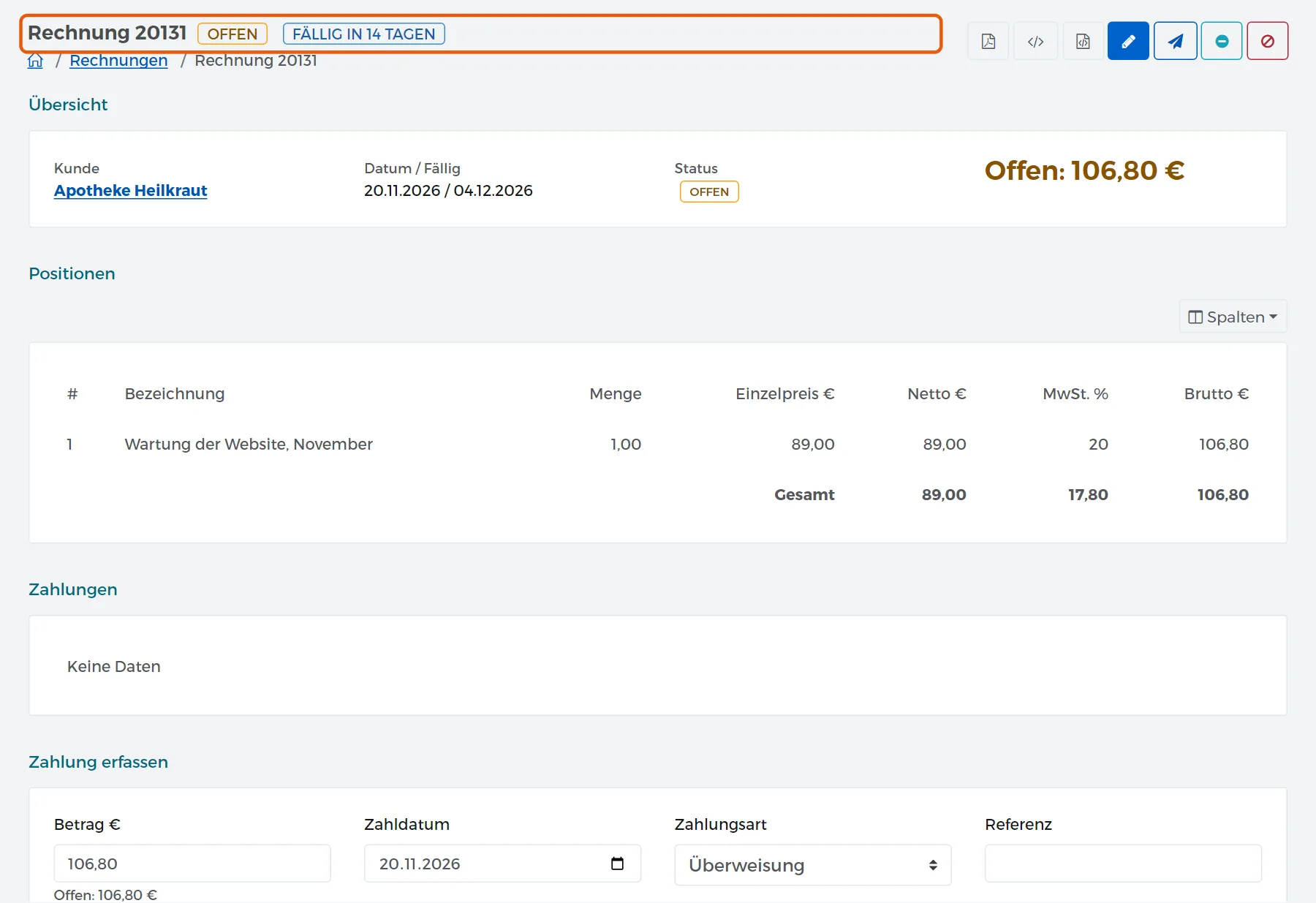
Die Rechnung hat ihre Nummer und steht in Fakturierung → Rechnungen ganz oben, mit dem Status Offen. Der Kunde hat sie als PDF im Postfach. Geht die Zahlung ein, wechselt der Status auf Bezahlt.
Wenn es nicht klappt
- Der Kunde erscheint nicht in der Liste: Prüf die Schreibweise oder such mit der Kundennummer. Fehlt er ganz, leg ihn zuerst an.
- Meldung endet mit „die Sendefreigabe ist aus.“: Die Rechnung ist trotzdem festgeschrieben und hat ihre Nummer, nur die Mail ging nicht hinaus. Der Schalter liegt unter Kommunikation → Mail, Symbol Postfach-Einstellungen, Karte Versandregeln dieses Mandanten: Automatischen Versand freigeben. Danach schickst du die Rechnung am Rechnungsblatt mit Per E-Mail senden nach.
- Der grüne Knopf heißt Finalisieren & Druck-PDF: Für diese Rechnung steht der Versandweg auf Per Drucker (Sammel-PDF). Cloudfakt übernimmt ihn aus dem Rechnungsversand in den Stammdaten des Kunden. Soll der Kunde Rechnungen per Mail bekommen, stell dort E-Mail ein.
Verwandte Anleitungen
Geprüft mit Cloudfakt 10.11 am 20.11.2026.