
Einem Kunden den Zugang zum Kundencenter geben
Darum geht es
Im Kundencenter sieht dein Kunde seine Rechnungen, Verträge und Tickets und kann selbst Anfragen stellen. Damit er sich anmelden kann, schaltest du seinen Zugang frei und schickst ihm die Zugangsdaten.
Voraussetzungen
- Du bist Administrator. Alle anderen sehen statt der Knöpfe einen Hinweis.
- Beim Kunden ist eine E-Mail-Adresse oder eine Rechnungsadresse für E-Mails hinterlegt. Mit ihr meldet er sich an.
- Für den Versand ist ein Postausgang eingerichtet.
So gehst du vor
-
Öffne Kunden & Verträge → Kunden und klick auf den Namen des Kunden.
-
Wähl unten den Reiter Zugangsdaten und darin Portal-Zugang.
-
Klick auf Portal-Zugang aktivieren. Daneben steht, mit welcher Adresse sich der Kunde anmelden wird.
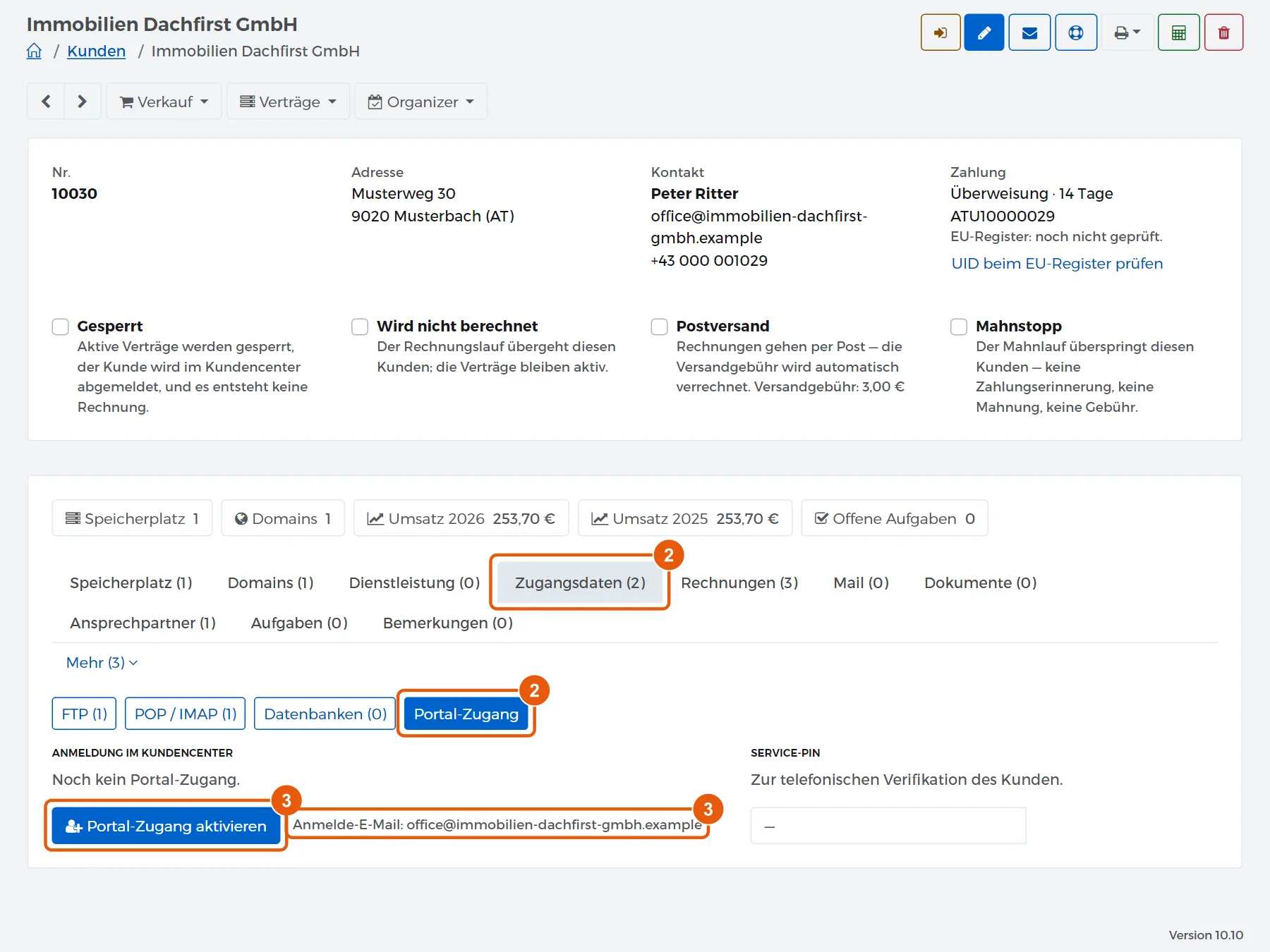
-
Schick dem Kunden seine Zugangsdaten. Zugangsdaten senden (ohne Passwort) nennt ihm seinen Benutzernamen, das Passwort vergibt er selbst über Passwort vergessen. Passwort erzeugen & senden schickt gleich ein neues Passwort mit.
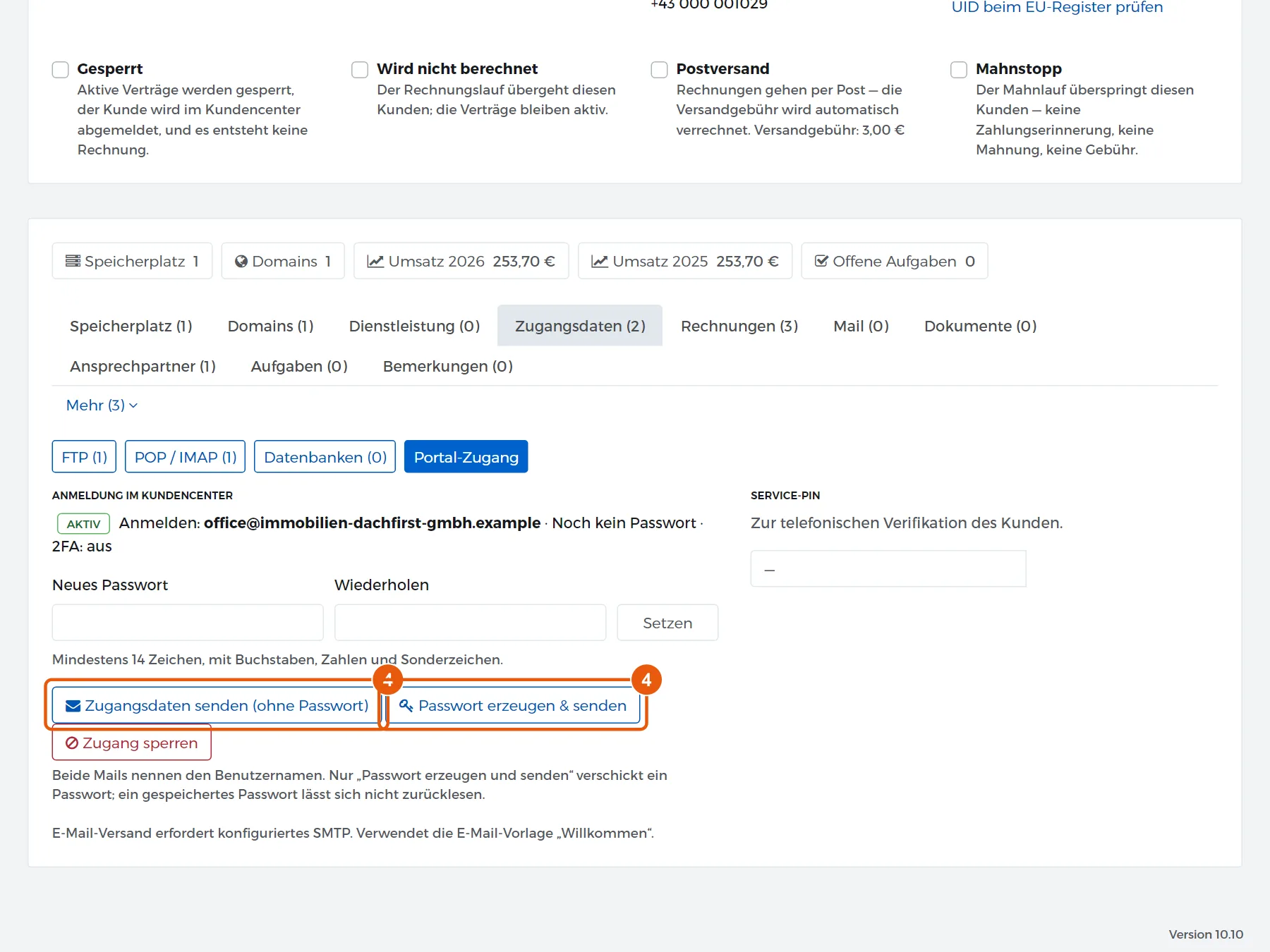
Achtung: Das Aktivieren allein verschickt nichts. Der Kunde erfährt von seinem Zugang erst, wenn du einen der beiden Sendeknöpfe drückst.
Tipp: Ein Passwort kannst du auch selbst vergeben: Neues Passwort und Wiederholen ausfüllen und auf Setzen klicken. Es braucht mindestens 14 Zeichen mit Buchstaben, Zahlen und Sonderzeichen.
Service-PIN
Rechts neben der Anmeldung steht die Service-PIN des Kunden. Mit ihr weist er sich am Telefon aus, auch gegenüber einem Telefonassistenten. Du darfst sie ändern, sobald du Kunden bearbeiten darfst, denn die PIN öffnet keinen Zugang.
-
Trag unter Service-PIN sechs Ziffern ein.
-
Klick unten links in der Leiste auf Speichern.
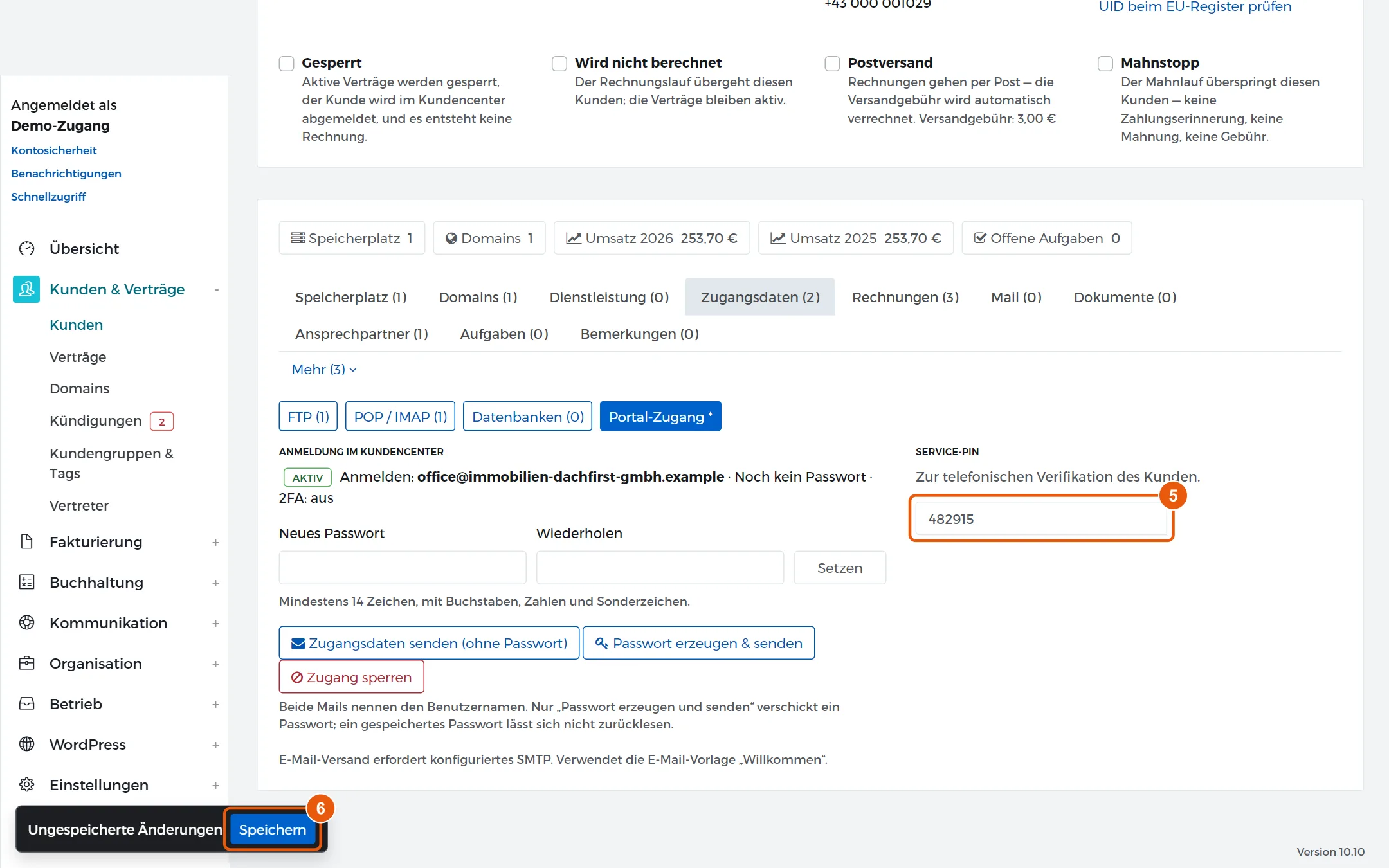
Der Kunde sieht seine PIN im Kundencenter unter Einstellungen und kann sie dort selbst ändern (siehe „Im Kundencenter die Service-PIN festlegen“).
Ergebnis
Unter Anmeldung im Kundencenter steht Aktiv mit der Anmeldeadresse. Der Kunde bekommt eine Mail und kann sich im Kundencenter anmelden. Ein gespeichertes Passwort lässt sich nicht auslesen, auch nicht von dir.
Wenn es nicht klappt
- Cloudfakt lehnt das Aktivieren ab: Beim Kunden fehlt eine E-Mail-Adresse. Trag sie in den Stammdaten ein.
- Oben steht „Nicht versendet“: Die Vorlage der Willkommensmail enthält einen Platzhalter, den diese Mail nicht füllen kann. Prüf die Vorlage Willkommen (mit Portal-Zugang) unter Einstellungen → Vorlagen.
- Der Kunde soll sich vorübergehend nicht anmelden: Klick auf Zugang sperren. Passwort und Einstellungen bleiben erhalten, Zugang entsperren gibt ihm alles zurück.
Verwandte Anleitungen
- Das Kundenblatt lesen und nutzen
- Einen Kunden sperren und entsperren
- Einen Kunden anlegen
- Im Kundencenter die Service-PIN festlegen
Geprüft mit Cloudfakt 10.10 am 19.11.2026.