
Das Kundenblatt lesen und nutzen
Darum geht es
Das Kundenblatt zeigt alles zu einem Kunden auf einer Seite: Anschrift, Zahlung, offene Rechnungen, Verträge, Mails und Dokumente. Von hier aus legst du auch Neues für diesen Kunden an. Du öffnest es mit einem Klick auf den Namen in der Kundenliste.
So ist das Kundenblatt aufgebaut
-
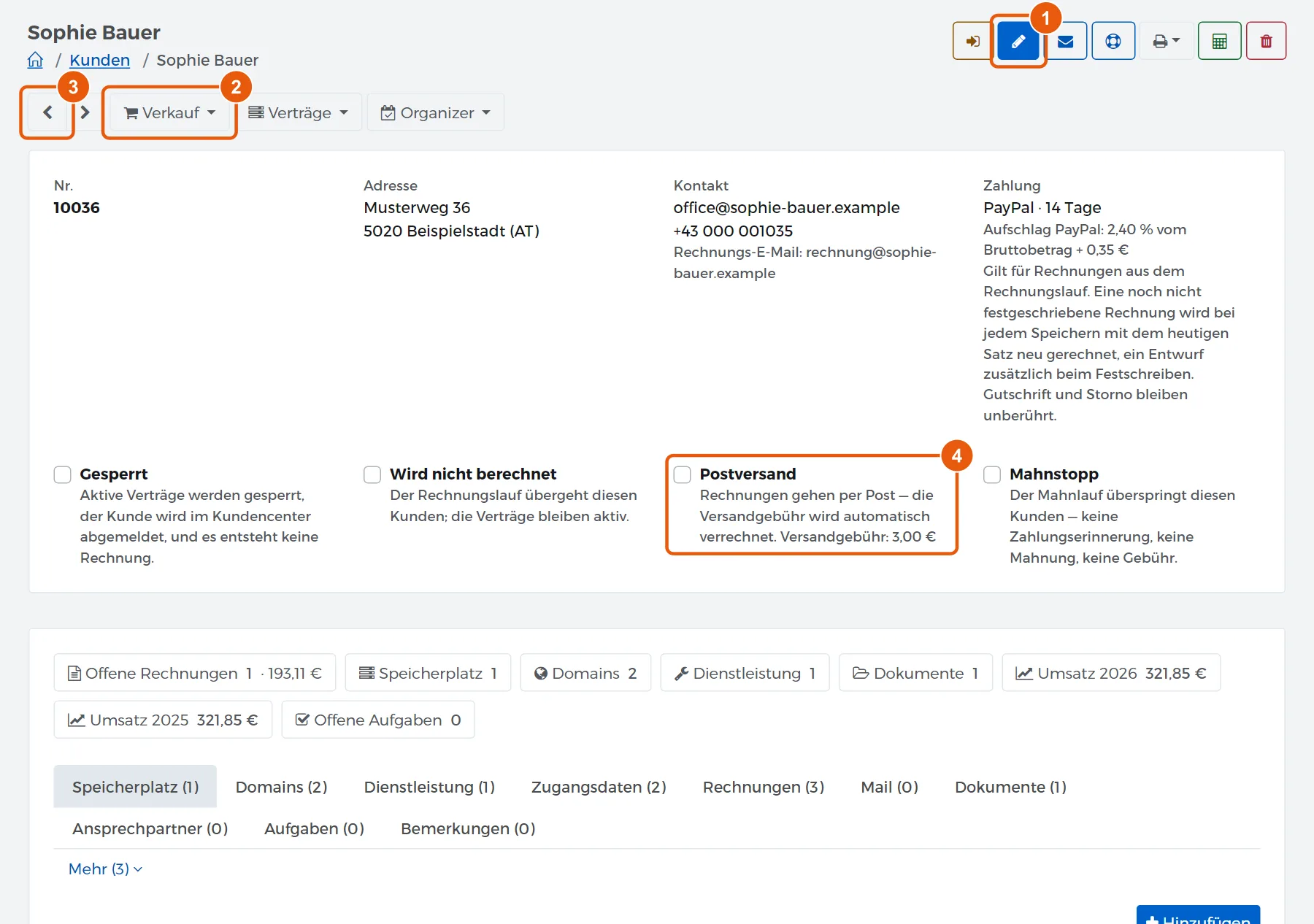
Symbole oben rechts: Mit dem Stift bearbeitest du die Kundendaten. Daneben liegen E-Mail schreiben, Drucken / Senden, Rechnungslauf für diesen Kunden und Löschen. Fährst du mit der Maus darüber, steht der Name dabei.
-
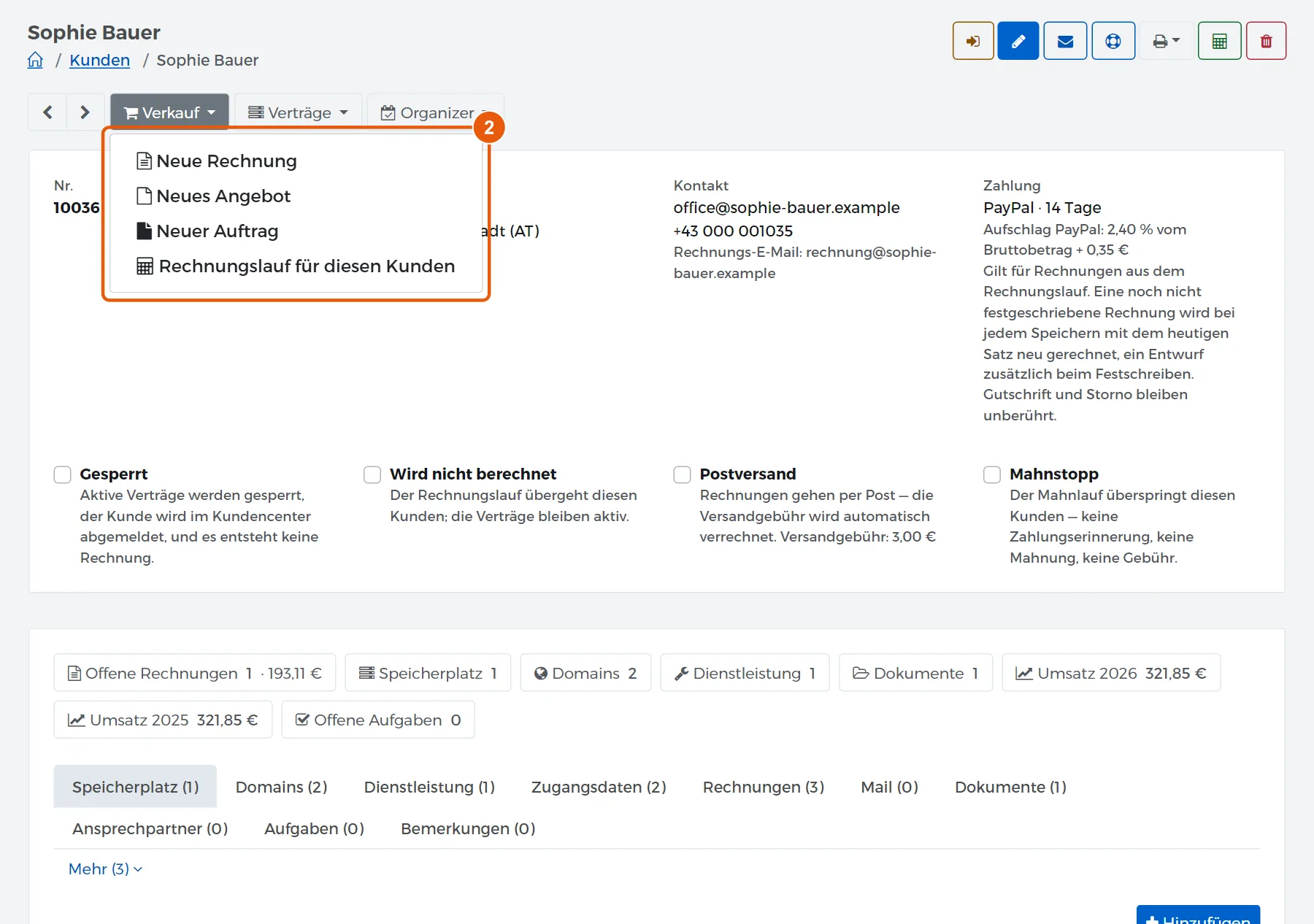
Menüs Verkauf, Verträge, Organizer: Hier legst du für diesen Kunden eine Rechnung, ein Angebot, einen Vertrag oder eine Aufgabe an. Der Kunde ist dann schon eingetragen.
-
Pfeile: Du blätterst zum vorherigen oder nächsten Kunden, in der Reihenfolge der Kundenliste.
-
Schalter unter dem Kopf: Gesperrt, Wird nicht berechnet, Postversand und Mahnstopp. Ein Häkchen wirkt sofort, ohne Speichern.
So sieht das Menü Verkauf aufgeklappt aus:
-
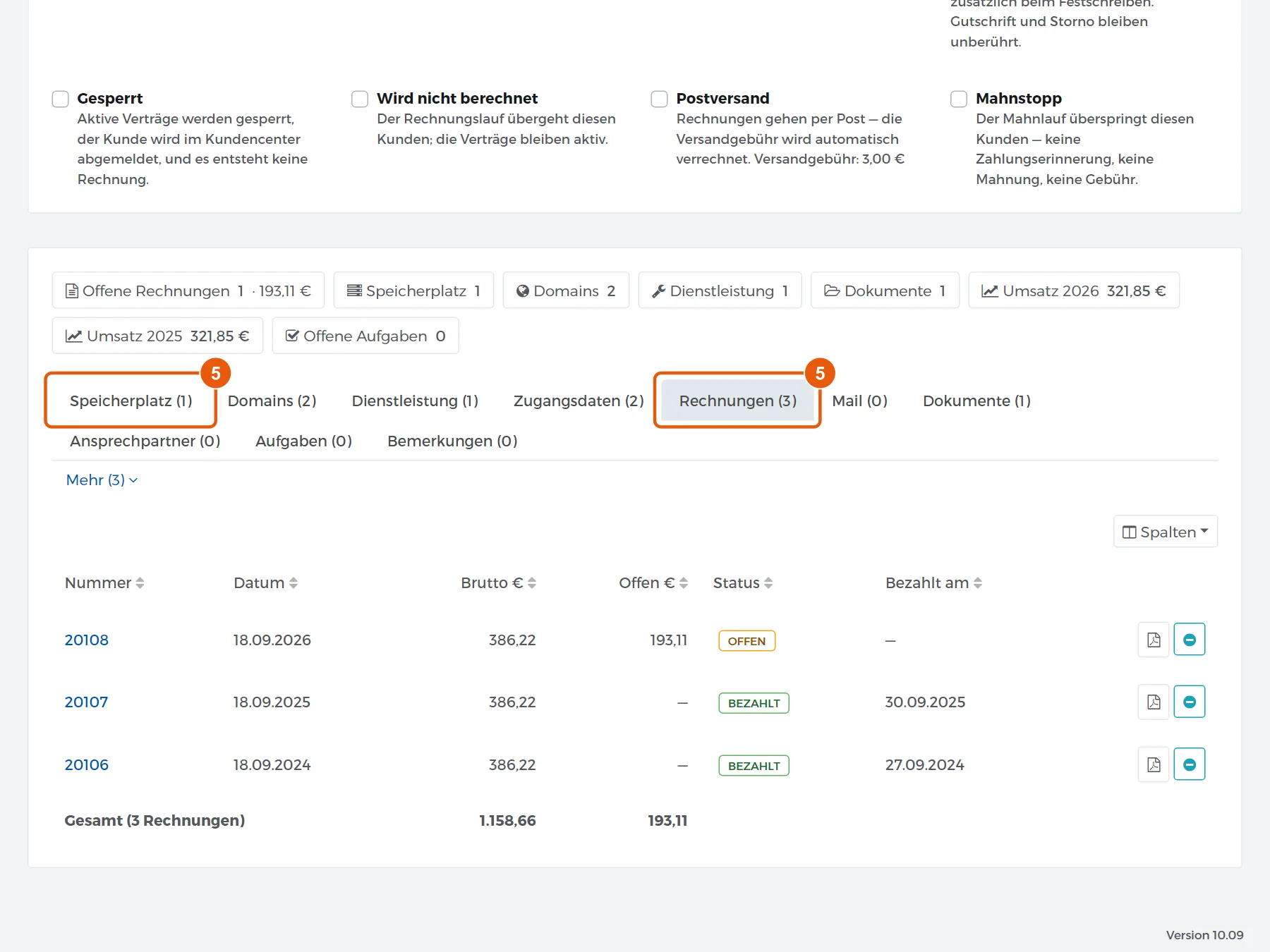
Kacheln und Reiter: Die Kacheln zeigen offene Rechnungen, Umsatz und Aufgaben in Zahlen. Darunter liegen die Reiter, je Reiter eine Liste: Speicherplatz, Domains, Dienstleistung, Rechnungen, Mail, Dokumente und weitere. In Klammern steht, wie viele Einträge es gibt.
Achtung: Gesperrt sperrt alle aktiven Verträge des Kunden und meldet ihn im Kundencenter ab. Für eine Rechnungspause nimmst du Wird nicht berechnet, für eine Mahnpause Mahnstopp.
Wenn es nicht klappt
- Ein Symbol oder Menüeintrag fehlt: Deine Rolle hat für diesen Bereich kein Recht, oder das Modul ist nicht gebucht.
- Ein Reiter ist leer, obwohl es Einträge geben müsste: Prüf, ob du den richtigen Kunden geöffnet hast. Die Nummer steht links im Kopf.
Verwandte Anleitungen
Geprüft mit Cloudfakt 10.09 am 18.11.2026.