
Registrar, Panel oder Schnittstelle lehnt ab, was tun?
Darum geht es
Ein anderes Programm kommt nicht über die REST-Schnittstelle hinein, der Registrar lehnt die Verbindung ab, oder das Serverpanel meldet einen Fehler. Hier steht zu jeder Beobachtung die Ursache und die Stelle, an der du nachsiehst.
So findest du die Ursache
Ein Aufruf der REST-Schnittstelle wird abgelehnt
Die Berechtigung des Zugangs reicht nicht, der Zugang ist abgelaufen, oder der Aufruf kommt von einer Adresse, die nicht unter Erlaubte Adressen steht. Wie du einen Zugang anlegst, steht in „Einen KI-Assistenten über MCP anbinden“.
Die Verbindungsprüfung eines Registrars scheitert
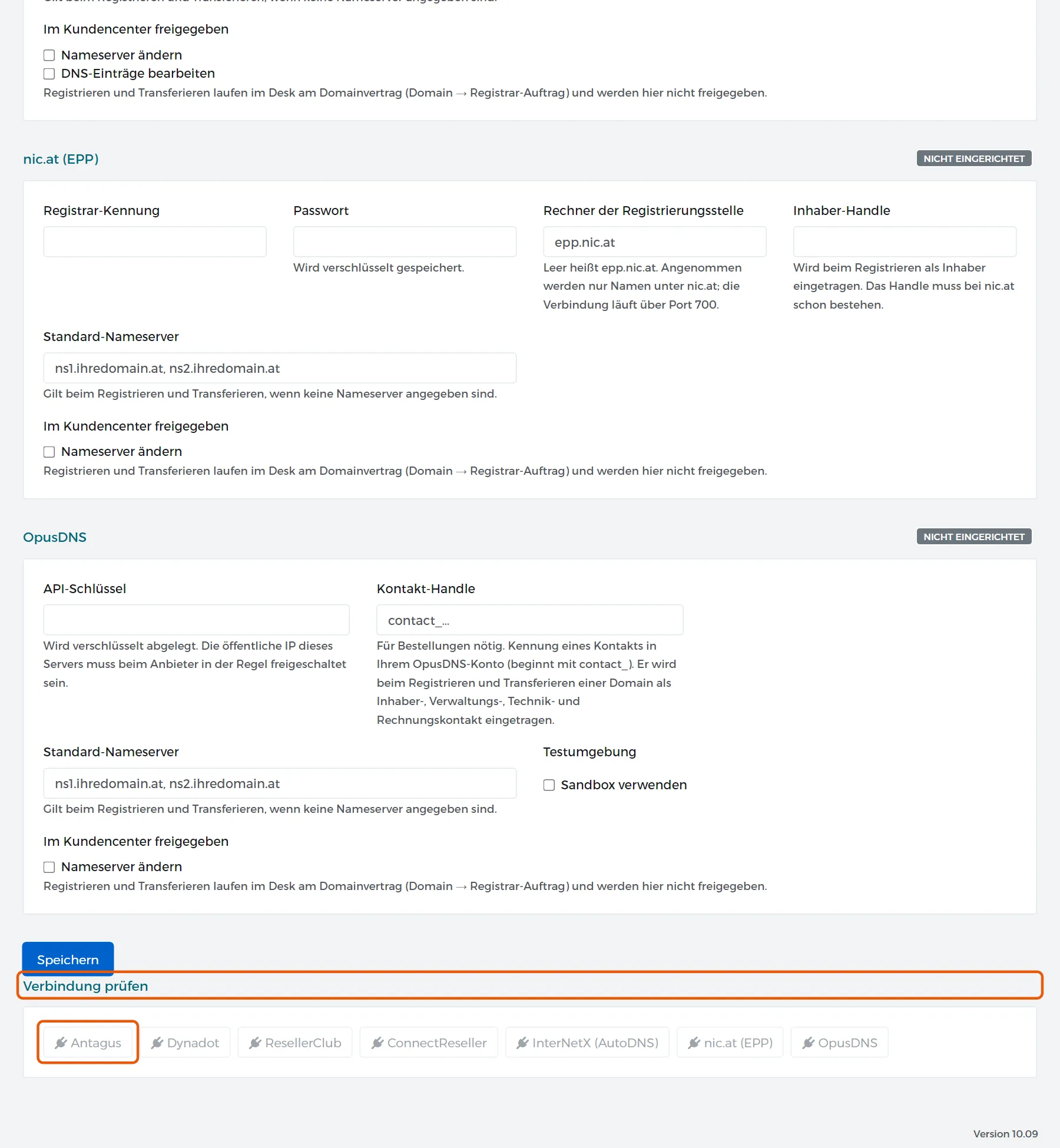
Die öffentliche Adresse deines Cloudfakt-Servers ist im Konto beim Registrar nicht freigegeben, oder der Zugang ist falsch. Die Zugänge stehen unter Einstellungen → Anbindungen im Reiter Registrar, die Prüfung startest du ganz unten in der Karte Verbindung prüfen.
Am Speicherplatz-Vertrag fehlt das Server-Symbol
Das Modul Server-Provisionierung ist nicht eingeschaltet, oder du bist nicht als Administrator angemeldet. Mehr dazu in „Einen Speicherplatz anlegen“.
LiveConfig lehnt mit „IP address not allowed“ ab
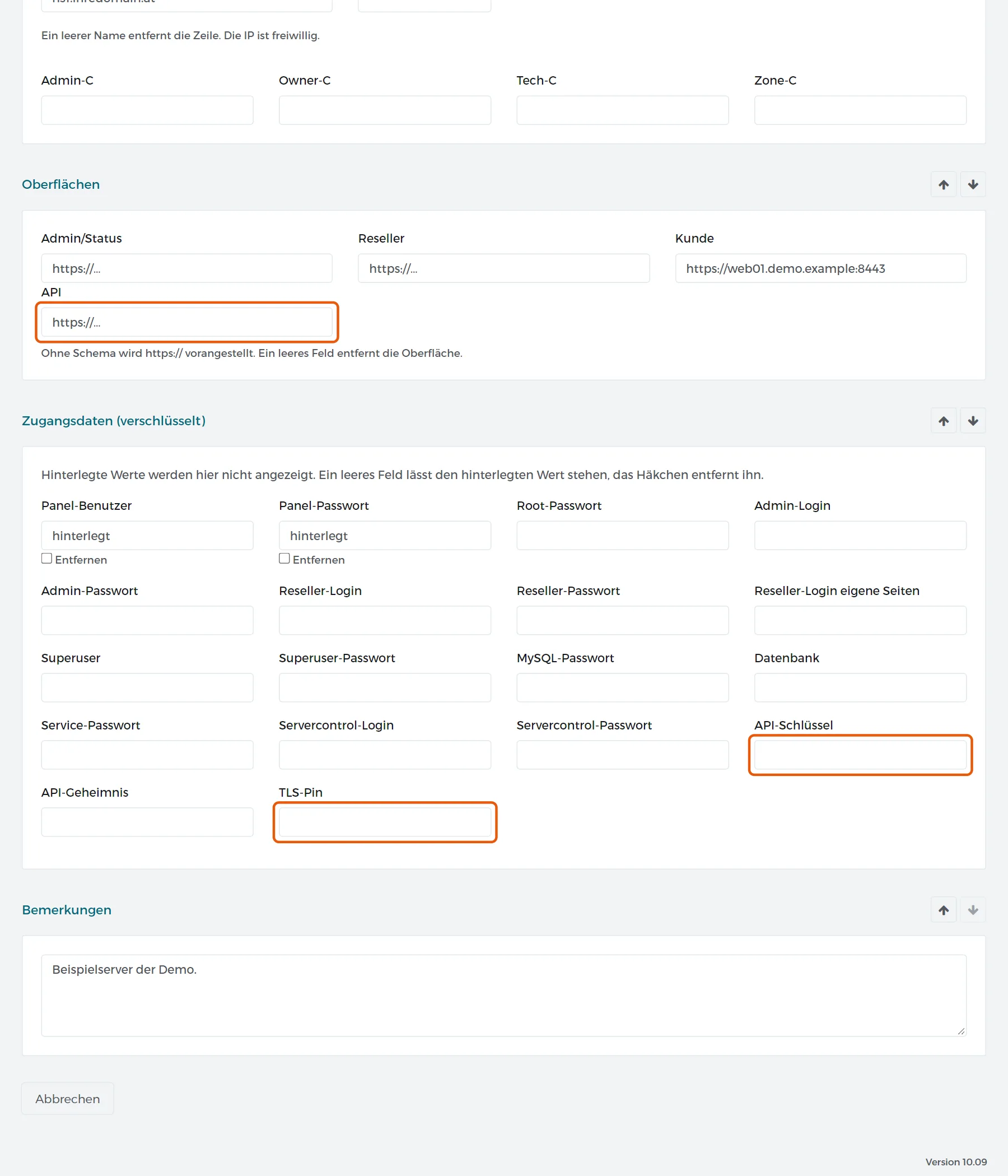
Die Adresse zeigt auf Port 443 statt 8443, oder die ausgehende Adresse des Cloudfakt-Servers ist am API-Schlüssel nicht erlaubt. Die Adresse steht am Server unter Oberflächen im Feld API, der Schlüssel unter Zugangsdaten (verschlüsselt) im Feld API-Schlüssel.
Verbindung prüfen meldet „public key does not match pinned public key“
Das Zertifikat des Panels hat einen neuen Schlüssel. Ermittle den TLS-Pin neu und trag ihn am Server im Feld TLS-Pin ein. Wie das geht, steht in „Einen LiveConfig-Server anbinden und den TLS-Pin eintragen“.
Tipp: Wie du ein Panel an Cloudfakt anbindest, steht in „Einen Server mit seinem Panel verbinden“.
Verwandte Anleitungen
- Einen KI-Assistenten über MCP anbinden
- Eine Domain beim Registrar registrieren oder transferieren
- Einen Server mit seinem Panel verbinden
- Einen LiveConfig-Server anbinden und den TLS-Pin eintragen
- Einen Speicherplatz anlegen
Geprüft mit Cloudfakt 10.09 am 18.11.2026.