
Einen LiveConfig-Server anbinden und den TLS-Pin eintragen
Darum geht es
Cloudfakt spricht mit LiveConfig ab Version 3.1. Ein Konto ist ein LiveConfig-Kunde mit genau einem Hosting-Konto: Kundennummer in LiveConfig, Kontoname und Benutzer-Login sind alle drei der Login vom Vertrag. Konten, die in LiveConfig von Hand oder unter einem Reseller angelegt wurden, zeigt die Panel-Inventur an. Verwalten lassen sie sich aus Cloudfakt nicht.
Voraussetzungen
- Du kannst in LiveConfig einen Benutzer mit API-Schlüssel anlegen.
- Der Server steht unter Betrieb → Server.
- Deine Funktion ist Administration. Adressen, Zugangsdaten, Panel und Name eines Servers mit hinterlegten Zugangsdaten ändert nur die Verwaltung, und nur sie sieht das Stecker-Symbol Verbindung prüfen.
So gehst du vor
-
Leg in LiveConfig an einem Benutzer einen API-Schlüssel für Cloudfakt an. Nimm dafür einen eigenen Benutzer mit den Rechten REST API, Customer Management, Manage Hosting und Manage Plans, nicht den Hauptverwalter. Als erlaubte IP-Adresse trägst du die ausgehende Adresse des Cloudfakt-Servers ein.
-
Öffne in Cloudfakt Betrieb → Server, dort den Server, und klick auf das Stiftsymbol (Bearbeiten). Setz das Feld Panel auf
liveconfig.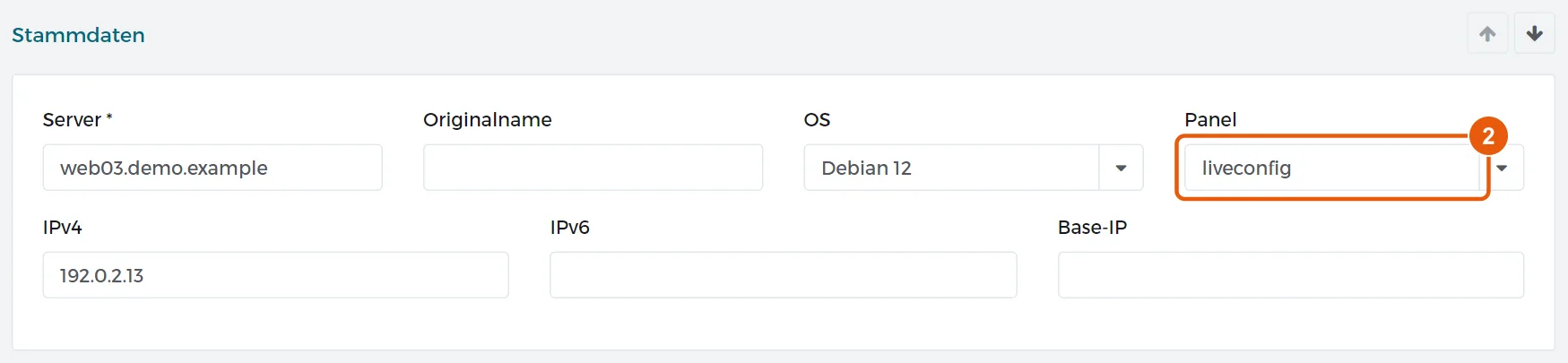
-
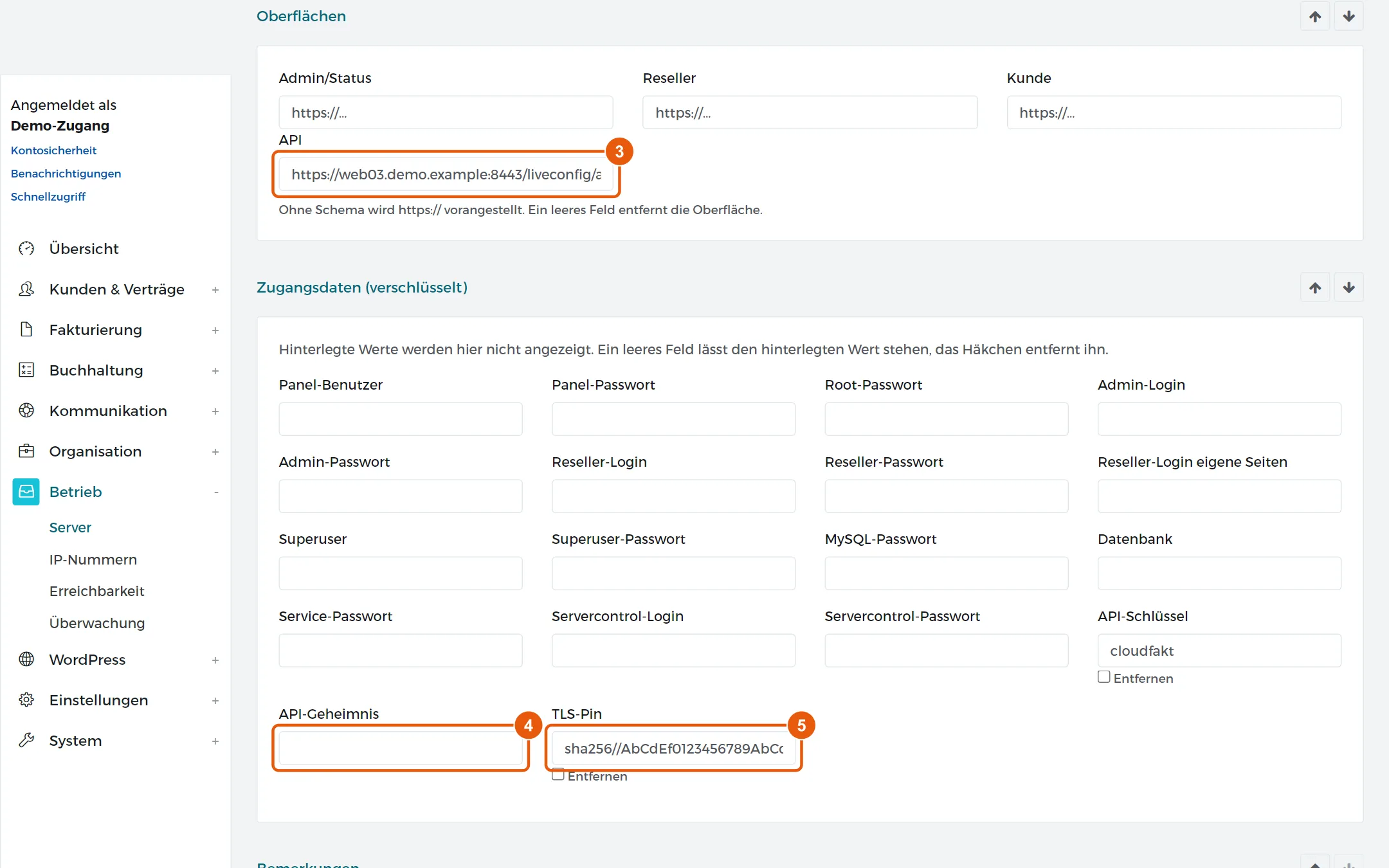
Trag unter Oberflächen im Feld API die Adresse
https://<Servername>:8443/liveconfig/api/v1ein. -
Trag unter Zugangsdaten (verschlüsselt) im Feld API-Geheimnis den Schlüssel aus Schritt 1 ein. Das Feld API-Schlüssel braucht LiveConfig nicht. Du kannst dort den Namen des Schlüssels notieren.
-
Hat das Panel ein selbst ausgestelltes Zertifikat, trag zusätzlich den TLS-Pin ein (siehe unten). Klick in der Leiste unten auf Speichern.
-
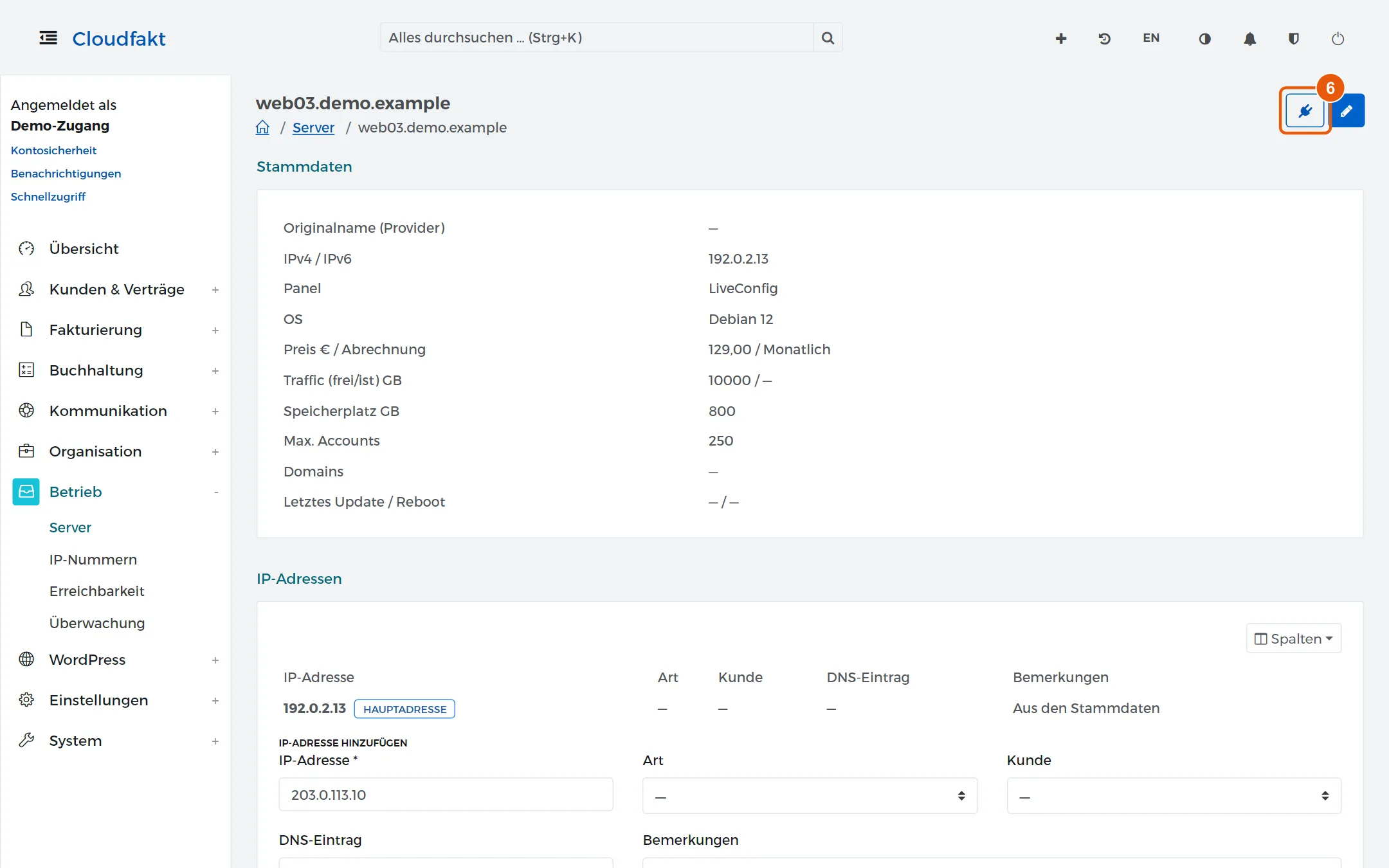
Klick auf der Seite des Servers oben rechts auf das Stecker-Symbol (Verbindung prüfen). Steht die Verbindung, zählt Cloudfakt die LiveConfig-Kunden.
Achtung: Verwende Port 8443, nicht 443. Vor Port 443 steht meist ein Proxy, und LiveConfig lehnt den Aufruf dann mit „IP address not allowed“ ab.
Der TLS-Pin
LiveConfig liefert auf Port 8443 oft ein selbst ausgestelltes Zertifikat. Statt die Prüfung abzuschalten, trag den öffentlichen Schlüssel des Servers ein. Cloudfakt spricht dann nur mit genau diesem Schlüssel. Ein falscher Pin endet in einer Meldung, bevor etwas gesendet wird.
Den Pin ermittelst du auf einem beliebigen Rechner mit OpenSSL, als gewöhnlicher Benutzer:
echo | openssl s_client -connect <Servername>:8443 -servername <Servername> 2>/dev/null | openssl x509 -noout -pubkey | openssl pkey -pubin -outform der | openssl dgst -sha256 -binary | openssl enc -base64
Trag das Ergebnis mit sha256// davor ein, etwa sha256//AbC…=. Mehrere Pins, etwa den alten und den neuen Schlüssel bei einem Wechsel, trennst du mit ;.
Ergebnis
Die Prüfung nennt die Zahl der LiveConfig-Kunden. Ab jetzt legt Cloudfakt Speicherplätze auf diesem Server an, sperrt und löscht sie.
Besonderheiten bei LiveConfig
- Den belegten Speicher nennt LiveConfig am Konto nicht, nur das Kontingent.
- Die Pläne kommen vom Server, auch beim Anlegen.
- Beim Löschen entfernt LiveConfig immer auch Domains und Dateien.
Wenn es nicht klappt
- „IP address not allowed“: Die Adresse zeigt auf Port 443. Vor Port 443 steht meist ein Proxy. Trag Port 8443 ein.
- „public key does not match pinned public key“: Das Zertifikat wurde mit einem neuen Schlüssel erneuert. Ermittle den Pin neu. Wird das Zertifikat mit demselben Schlüssel erneuert, bleibt der Pin gültig.
Verwandte Anleitungen
- Einen Server mit seinem Panel verbinden
- Die Konten am Server mit den Verträgen abgleichen (Panel-Inventur)
- Einen Speicherplatz am Server anlegen
Geprüft mit Cloudfakt 10.11 am 20.11.2026.