
Einen Server mit seinem Panel verbinden
Darum geht es
Cloudfakt spricht mit dem Serverpanel und kann dort Konten lesen, anlegen, sperren und löschen. Angebunden sind Froxlor, Plesk, LiveConfig und Enhance. Die Verbindung richtest du je Server ein. Danach legst du Speicherplätze aus Cloudfakt am Server an, sperrst sie und gleichst den Bestand ab.
Voraussetzungen
- Der Server steht unter Betrieb → Server (siehe „Einen Server in den Stammdaten anlegen“).
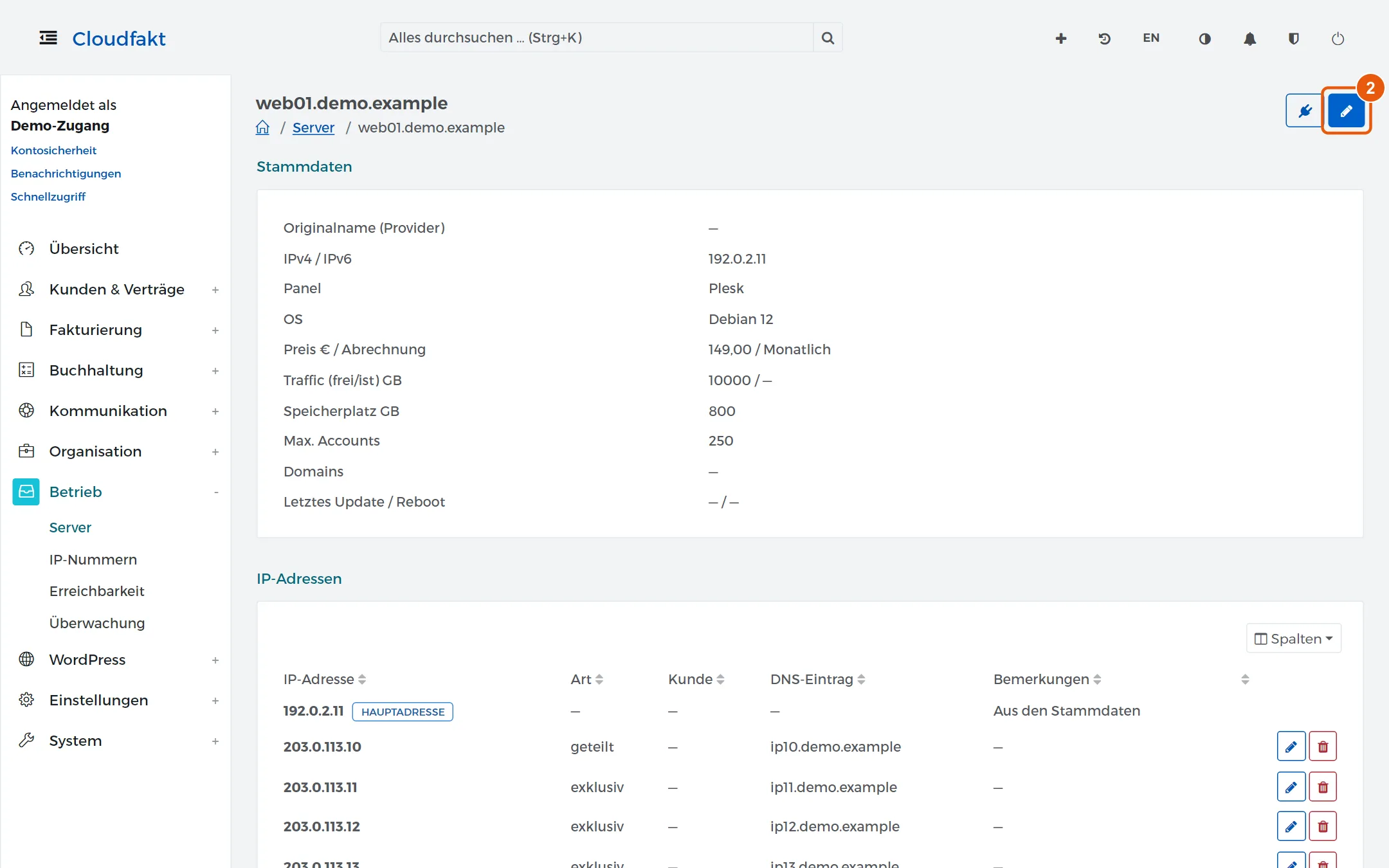
- Deine Funktion ist Administration. Adressen, Zugangsdaten, Panel und Name eines Servers mit hinterlegten Zugangsdaten ändert nur die Verwaltung, und nur sie sieht das Stecker-Symbol Verbindung prüfen.
- Du hast aus dem Panel die Zugangsdaten für die Schnittstelle. Bei Froxlor sind das der API-Schlüssel und das API-Geheimnis aus dem Panel. Was Plesk, LiveConfig und Enhance verlangen, steht in den eigenen Anleitungen zu diesen Panels.
So gehst du vor
-
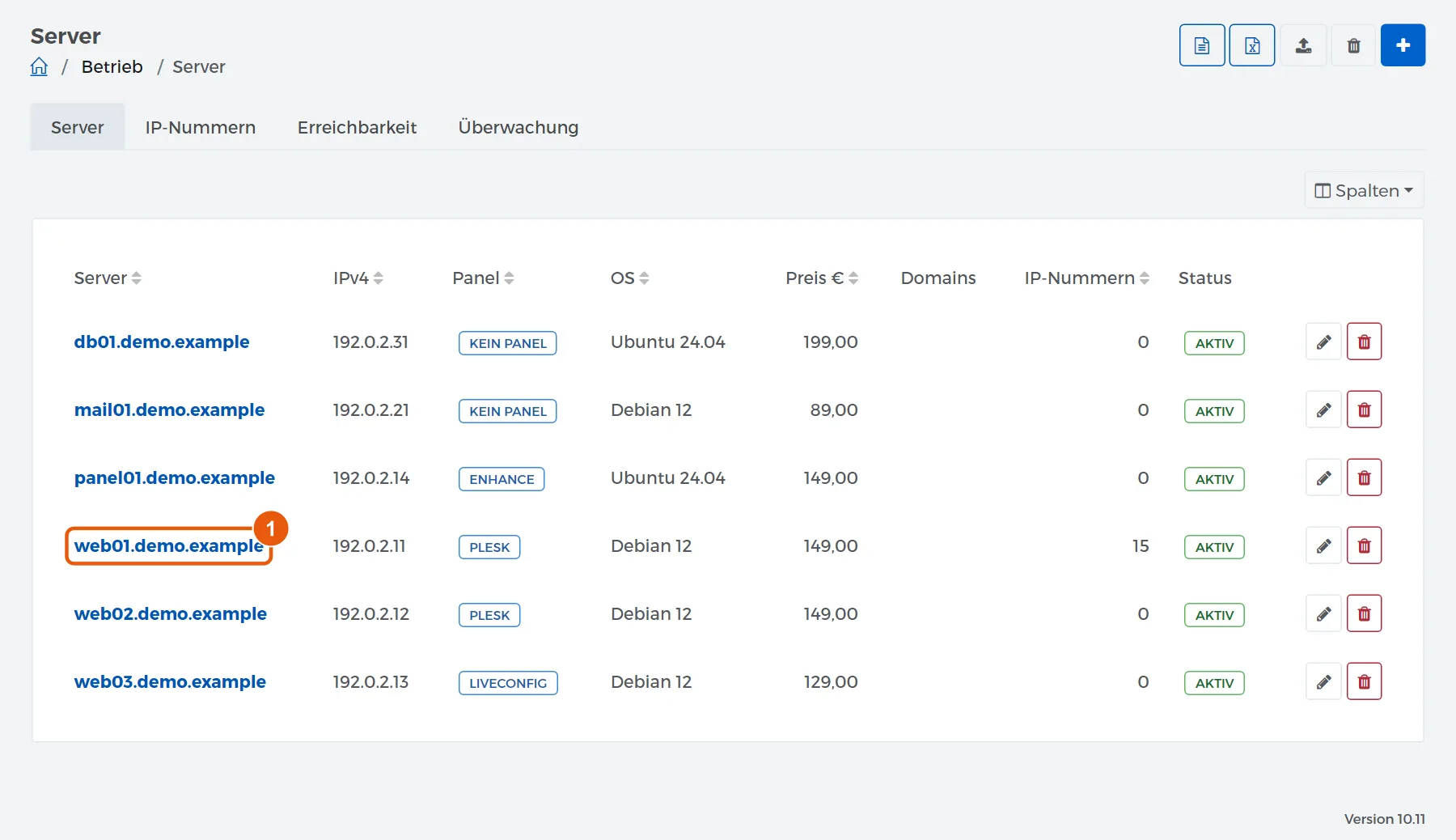
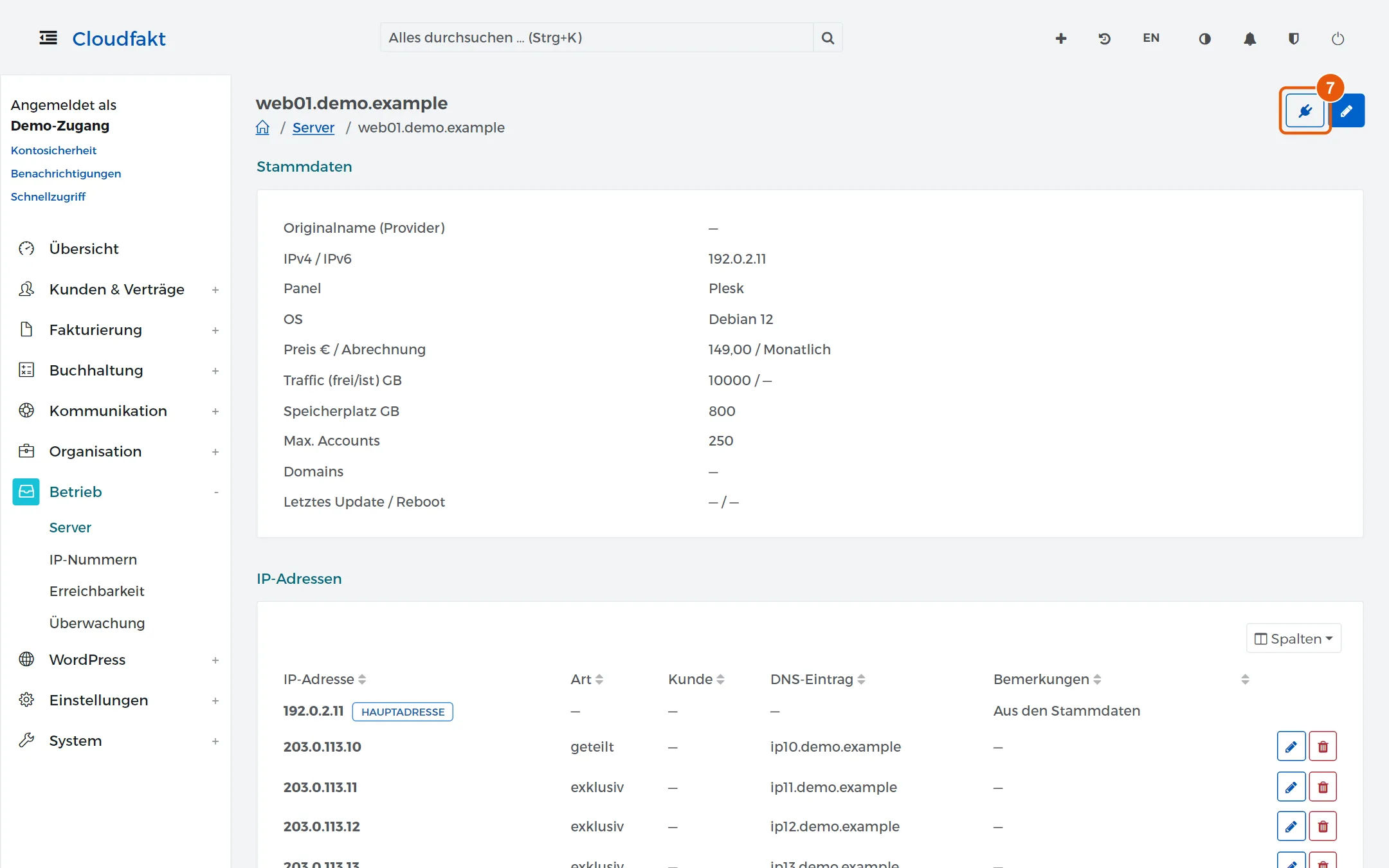
Öffne Betrieb → Server und klick auf den Namen des Servers.
-
Klick oben rechts auf das Stiftsymbol (Bearbeiten).
-
Wähl im Feld Panel das Panel des Servers:
froxlor,plesk,liveconfigoderenhance.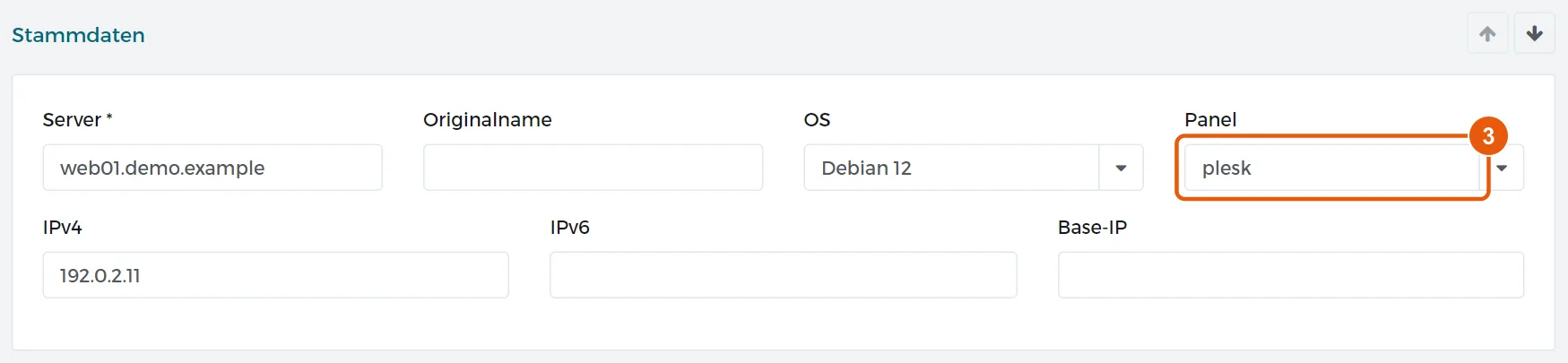
-
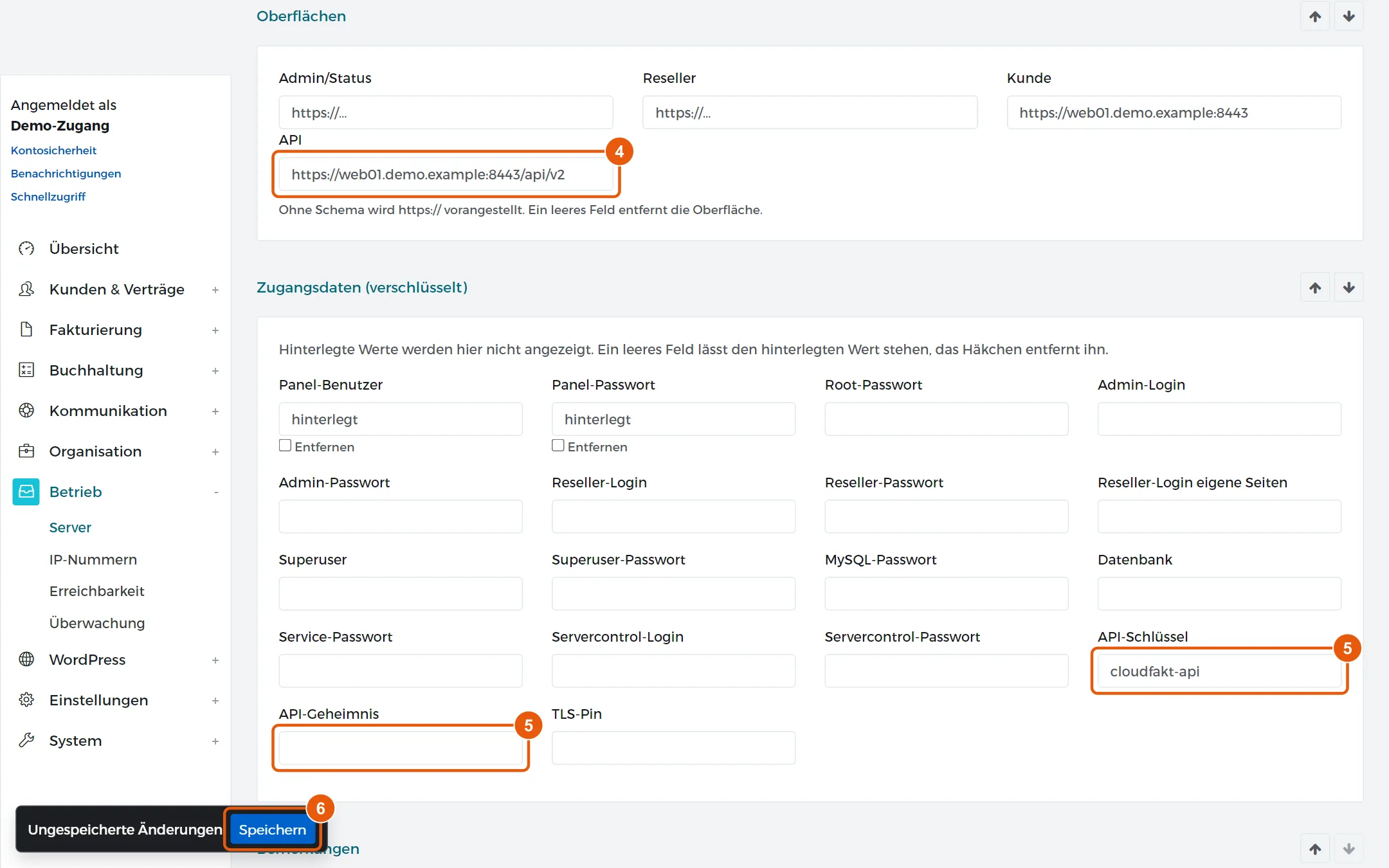
Trag in der Karte Oberflächen die Adresse des Panels ein, im Feld API oder Admin/Status. Ohne Angabe setzt Cloudfakt
https://davor. -
Trag in der Karte Zugangsdaten (verschlüsselt) den API-Schlüssel und das API-Geheimnis ein. Gespeicherte Werte zeigt die Maske nicht mehr an. Ein leeres Feld behält, was gespeichert ist.
-
Klick in der Leiste unten auf Speichern.
-
Klick auf der Seite des Servers oben rechts auf das Stecker-Symbol (Verbindung prüfen). Steht die Verbindung, nennt Cloudfakt die Zahl der Konten. Geändert wird dabei nichts.
Ergebnis
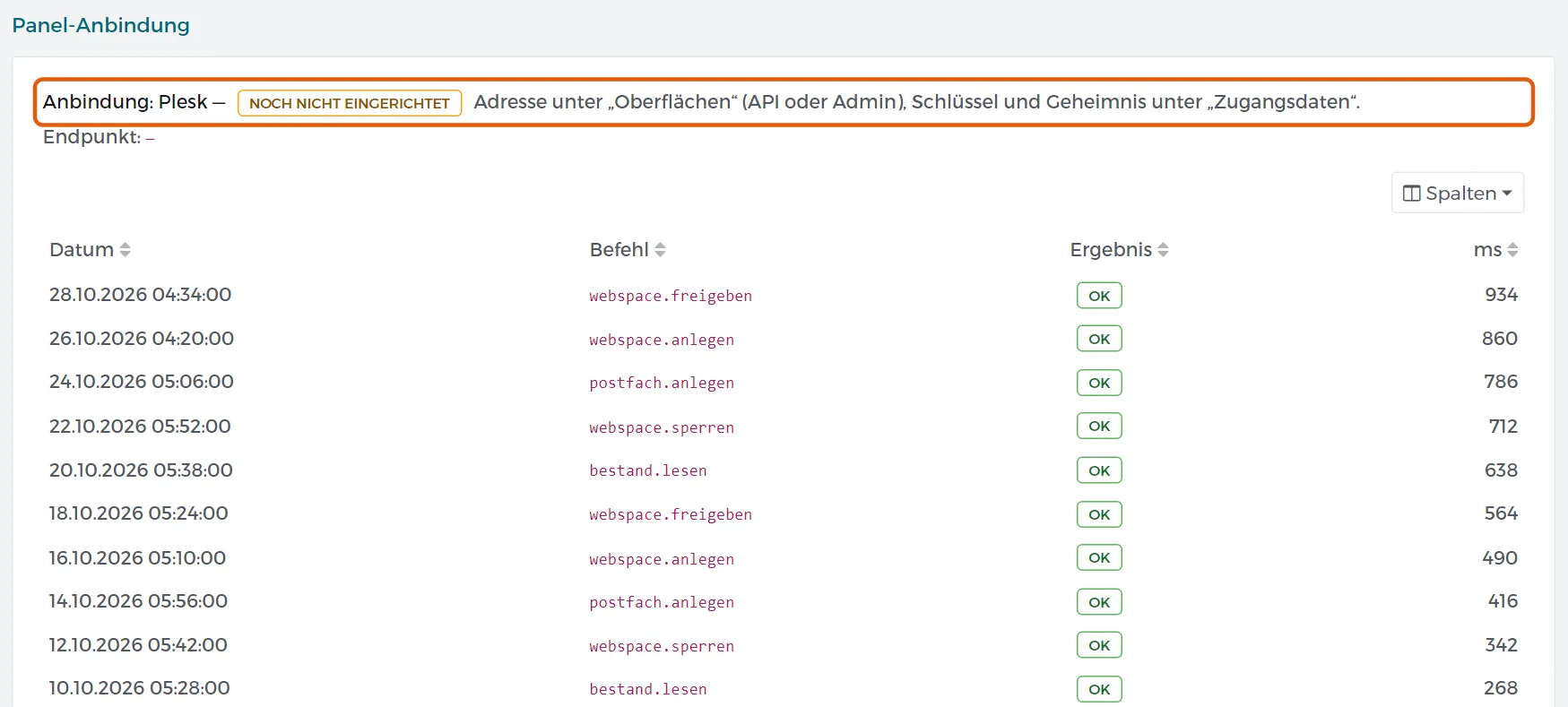
Die Karte Panel-Anbindung auf der Seite des Servers nennt das Panel, ob die Anbindung eingerichtet ist, und unter Endpunkt die Adresse, an die Cloudfakt tatsächlich spricht. Darunter stehen die letzten Befehle an das Panel mit Ergebnis und Dauer.
Achtung: Steht bei der Adresse unverschlüsselt, gingen Schlüssel und Geheimnis im Klartext über die Leitung. Verwende
https.
Merksatz: Bei einem Panel, für das es keine Anbindung gibt, sendet Cloudfakt nichts an den Server.
Was welches Panel kann
| Weg | Froxlor | Plesk | LiveConfig | Enhance |
|---|---|---|---|---|
| Konten und Domains lesen | ja | ja | ja | ja |
| Kontingent (Speichergrenze) lesen | ja | nein | ja | nein |
| Belegten Speicher lesen | ja | ja | nein | nein |
| Anlegen samt Domains | ja | ja | ja | ja |
| Domain hinzufügen und entfernen | ja | ja | ja | ja, außer der Hauptdomain |
| Sperren und entsperren | ja | ja | ja, Webspace, E-Mail und FTP gemeinsam | ja |
| Plan wechseln | ja | ja | ja | ja |
| Löschen | ja | ja | ja | ja |
| Beim Löschen die Dateien behalten | ja | nein | nein | nein |
Was ein Panel nicht kann, bietet Cloudfakt für dessen Server auch nicht an.
Wenn es nicht klappt
- Die Karte zeigt noch nicht eingerichtet: Es fehlt die Adresse unter Oberflächen (API oder Admin/Status) oder Schlüssel und Geheimnis unter Zugangsdaten.
- Cloudfakt meldet „Zieladresse ist nicht erlaubt“: Das Panel liegt in einem privaten Netz. Cloudfakt spricht nur öffentlich erreichbare Panels an.
- **Die Maske meldet Adressen, Zugangsdaten, Panel und Name eines Servers mit hinterlegten Zugangsdaten ändert nur die Verwaltung.:** Deine Funktion ist nicht Administration. Die übrigen Felder des Servers kannst du weiter ändern, die Anbindung übernimmt die Verwaltung.
- Das Stecker-Symbol fehlt: Es steht nur bei einem Server mit Panel, und nur die Verwaltung sieht es.
- Bei Plesk, LiveConfig oder Enhance klappt die Prüfung nicht: Jedes dieser Panels hat Eigenheiten bei Adresse und Zugang. Sieh in der Anleitung zum jeweiligen Panel nach.
Verwandte Anleitungen
- Einen Server in den Stammdaten anlegen
- Einen Plesk-Server anbinden
- Einen LiveConfig-Server anbinden und den TLS-Pin eintragen
- Einen Enhance-Server anbinden
- Die Konten am Server mit den Verträgen abgleichen (Panel-Inventur)
Geprüft mit Cloudfakt 10.11 am 20.11.2026.