
Einem Kunden ein eigenes Rechnungsformular geben
Darum geht es
Manche Kunden verlangen ein eigenes Rechnungslayout, etwa mit einem zusätzlichen Feld für ihre Bestellnummer. Dafür legst du eine eigene Vorlage an und trägst sie nur bei diesem Kunden ein. Alle anderen Kunden bekommen weiter dein übliches Formular.
Voraussetzungen
- Du bist Administrator und darfst Vorlagen und Kunden bearbeiten.
- Die gewünschte Vorlage gibt es schon. Wie du eine Vorlage anlegst und gestaltest, steht in der Anleitung zum Belegdesign.
So gehst du vor
-
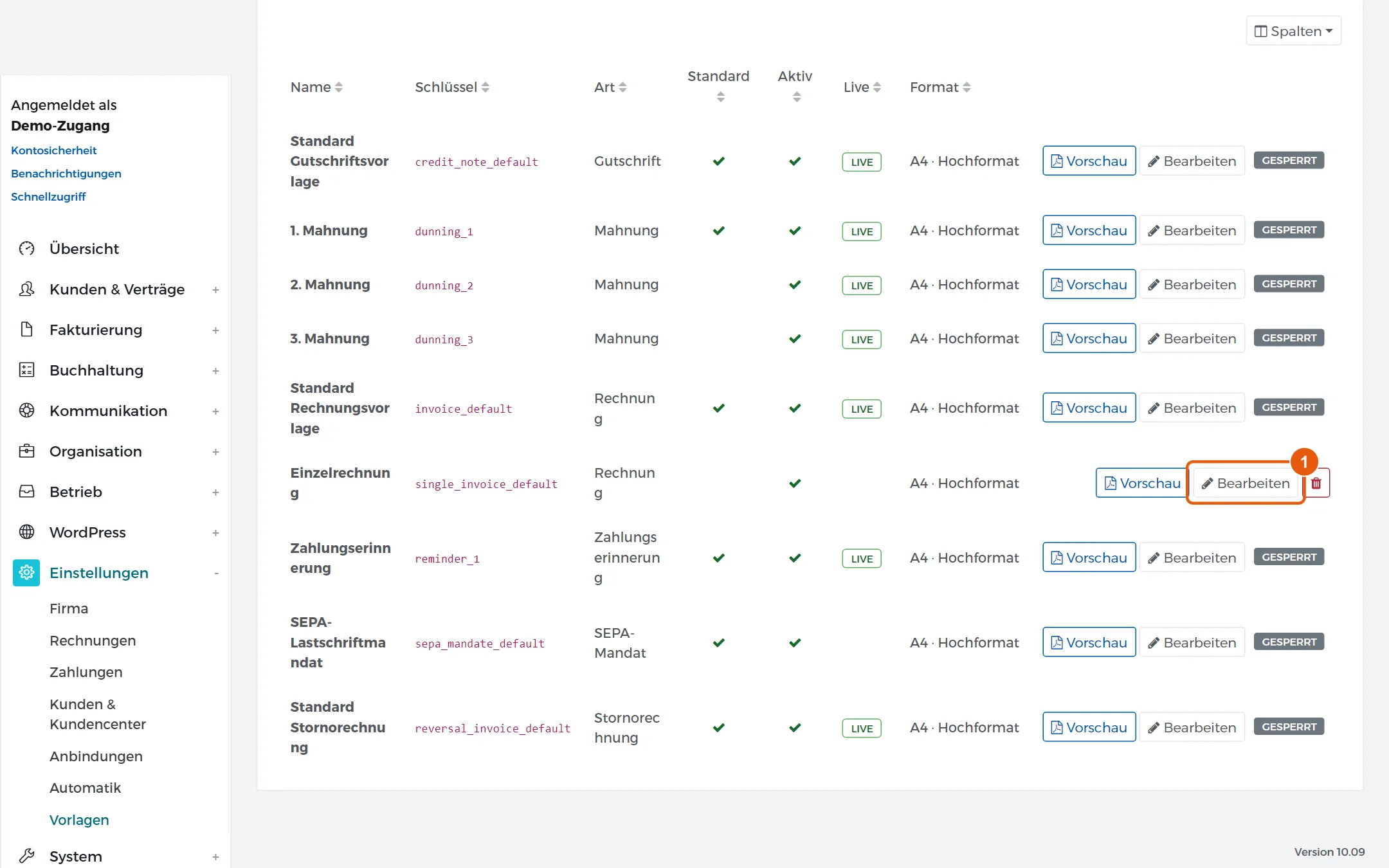
Öffne Einstellungen → Vorlagen, dort Dokument-Vorlagen, und klick bei der Vorlage für den Kunden auf Bearbeiten.
-
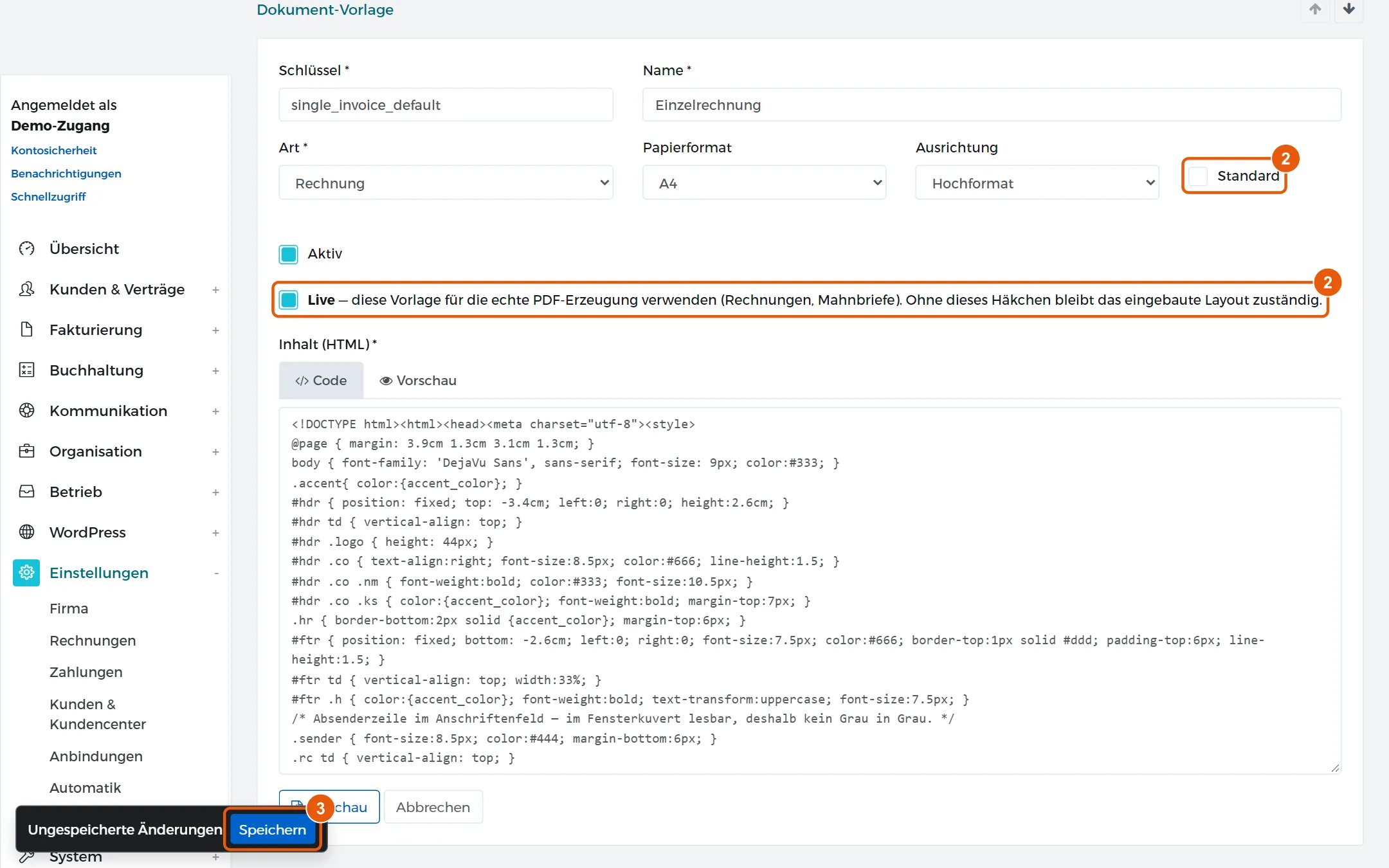
Setz das Häkchen Live, aber nicht das Häkchen Standard. Als Standard gälte die Vorlage für alle Kunden.
-
Klick auf Speichern.
-
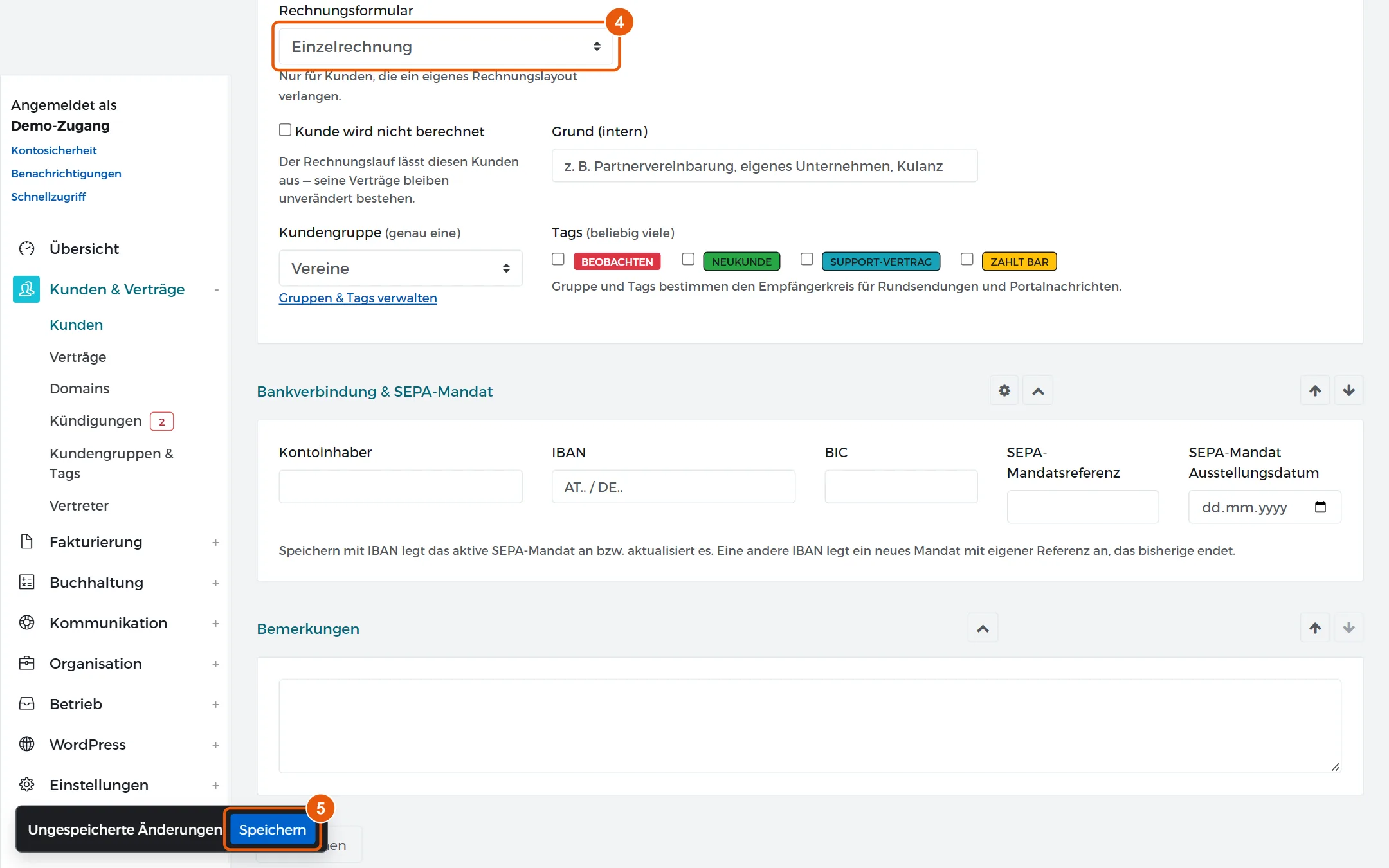
Öffne den Kunden, klick auf Bearbeiten und wähl im Feld Rechnungsformular die Vorlage aus. Die Vorgabe ist Standardformular.
-
Klick auf Speichern.
Achtung: Ist die gewählte Vorlage die einzige Rechnungsvorlage auf Live, gilt sie für alle Kunden. Schalte deshalb auch deine Standardvorlage für Rechnungen live, bevor du einem Kunden ein eigenes Formular geben.
Merksatz: Cloudfakt nimmt zuerst die Vorlage, die am Kunden unter Rechnungsformular steht, sonst die Standardvorlage des Typs. Ohne Live-Vorlage gilt das eingebaute Layout.
Ergebnis
Oben steht „Gespeichert.“ Die nächste Rechnung an diesen Kunden entsteht mit seinem eigenen Formular, auch im Rechnungslauf. Die Liste der Dokument-Vorlagen zeigt bei der Vorlage LIVE.
Wenn es nicht klappt
- Der Kunde bekommt trotzdem das übliche Formular: Die Vorlage ist nicht live. In der Auswahl am Kunden trägt sie dann den Zusatz nicht live, und unter dem Feld steht ein roter Hinweis.
- Alle Kunden bekommen plötzlich das neue Layout: Die Vorlage steht auf Standard, oder sie ist die einzige Rechnungsvorlage auf Live. Nimm das Häkchen Standard heraus oder schalte deine Standardvorlage ebenfalls live.
- Die Vorlage lässt sich nicht löschen: Sie ist noch einem Kunden als Rechnungsformular zugeordnet. Die Meldung nennt, wie vielen. Stell diese Kunden zuerst auf Standardformular zurück.
Verwandte Anleitungen
- Eine Dokument-Vorlage live schalten
- Eine gelöschte Vorlage zurückholen
- Das Kundenblatt lesen und nutzen
- Fußzeile, Logo und Zahlungsbedingungen der Rechnung einstellen
Geprüft mit Cloudfakt 10.09 am 18.11.2026.