
Was zeigt die Kundenliste, und was gilt für Kundengrenze und Speicher deines Tarifs?
Darum geht es
Unter Kunden & Verträge → Kunden stehen alle Kunden mit Nummer, Name, Postleitzahl und Ort, E-Mail, Anzahl der Verträge (Spalte Dienstleistungen) und Status. Ein Kunde mit Mahnstopp trägt neben dem Status das Kennzeichen Mahnstopp.
So gehst du vor
-
Öffne Kunden & Verträge → Kunden.
-
Das Suchfeld über der Liste findet nach Name, Nummer, E-Mail und Ort, außerdem über die Ansprechpartner des Kunden (Name und E-Mail). Unter der Firma steht die Person am Kunden oder der gefundene Ansprechpartner.
-
Der Filter daneben kennt Alle, Aktiv, Inaktiv und Gesperrt. Voreingestellt ist Aktiv, die Liste zeigt also zunächst nur aktive Kunden.
-
Rechts vom Filter steht die Zählung: die Gesamtzahl, in Klammern die aktiven, dahinter die inaktiven und die gesperrten Kunden.
-
Ein Klick auf den Namen öffnet das Kundenblatt, das Stiftsymbol am Zeilenende die Maske zum Bearbeiten.
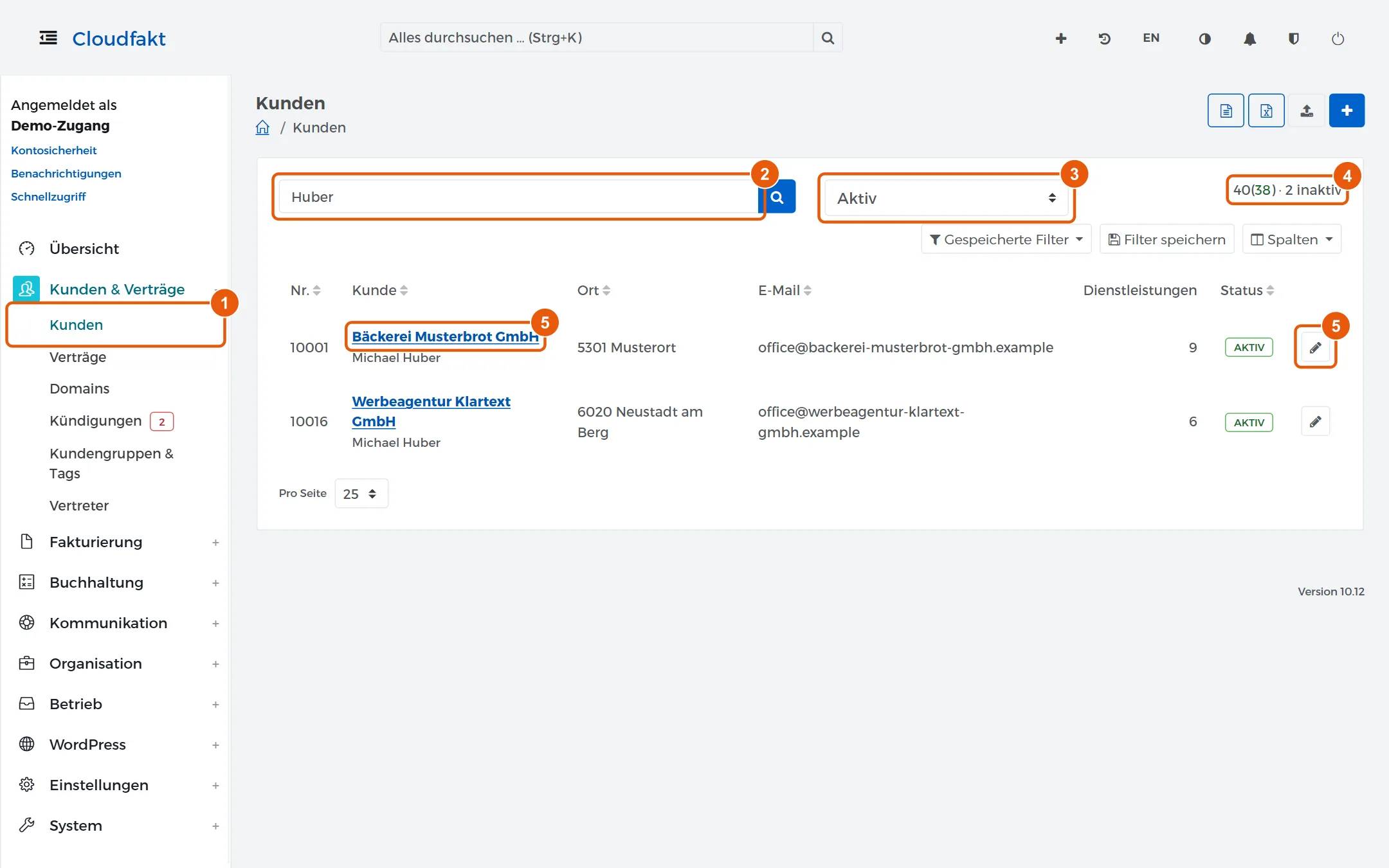
Im Bild findet „Huber“ zwei Firmen, bei denen Herr Huber Ansprechpartner ist.
Tipp: Findest du einen Kunden nicht, stell den Filter auf Alle. Kunden mit dem Status Neu, Inaktiv oder Gesperrt fehlen in der Voreinstellung.
Die Kundengrenze deines Tarifs
Jeder Tarif erlaubt eine bestimmte Zahl von Kunden. Gezählt wird jeder Kunde, der nicht gelöscht ist, gleich ob aktiv, inaktiv oder gesperrt. Sind neun Zehntel belegt, steht über der Kundenliste ein Hinweis mit dem Stand.
Ist die Grenze erreicht, lässt sich kein weiterer Kunde anlegen, weder über Neuer Kunde noch über Tabellenimport, Schnittstelle, Bestellstrecke oder das Anlegen eines Interessenten als Kunde. Cloudfakt nennt in der Meldung die Grenze. Die eine Ausnahme ist eine schon bezahlte Bestellung über die Webseite.
Platz schaffst du auf zwei Wegen: Du löschst Kunden, die du nicht mehr brauchst (siehe „Einen Kunden endgültig löschen“), oder du wechselst in einen größeren Tarif. Den Tarif ändert der Betreiber deiner Installation.
Der Speicher deines Tarifs
Jeder Tarif hat neben der Kundenzahl einen Speicher in GB. Dazu zählt alles, was dein Mandant ablegt: Rechnungen als PDF, Dokumente, das Mailarchiv samt Anhängen und die Datenbank. Gemessen wird einmal am Tag in der Nacht. Gebuchter Zusatzspeicher kommt in Schritten von 10 GB zur Grenze des Tarifs hinzu.
- Ab 80 % steht für Administratoren oben im Desk ein gelber Hinweis mit dem Stand, und der Betreiber schickt einmal eine Mail.
- Bei 100 % steht der Hinweis rot für alle Benutzer. Cloudfakt nimmt dann keine neuen Dateien mehr an: ein Hochladen endet mit der Meldung, dass der Speicher voll ist. Der Postfachabruf und das Abholen des Gesendet-Ordners ruhen. Rechnungslauf, Rechnungsversand, Mahnwesen, Zahlungen und alles Speichern ohne Datei laufen weiter.
Platz schaffst du, indem du alte Mails und Dateien löschst, oder du buchst beim Betreiber Zusatzspeicher. Der Hinweis verschwindet nach der nächsten nächtlichen Messung. Mails, die während der Pause im Postfach angekommen sind, holt der nächste Abruf nach, soweit sie nicht älter als 14 Tage sind. Ältere holt der Betreiber einmalig nach.
Achtung: Ist der Speicher voll, kommen keine neuen Mails mehr herein. Räum rechtzeitig auf, sobald der gelbe Hinweis erscheint.
Wenn es nicht klappt
- Ein Kunde fehlt in der Liste: Stell den Filter auf Alle.
- Neuer Kunde wird abgewiesen, die Meldung nennt eine Grenze: Die Kundengrenze deines Tarifs ist erreicht. Lösch Kunden, die du nicht mehr brauchst, oder bitte den Betreiber um einen größeren Tarif.
- Ein Hochladen endet mit der Meldung, dass der Speicher voll ist: Lösch alte Mails und Dateien oder buch Zusatzspeicher. Der Hinweis verschwindet nach der nächsten nächtlichen Messung.
Verwandte Anleitungen
- Einen Kunden anlegen
- Das Kundenblatt lesen und nutzen
- In Listen suchen, filtern und sortieren
- Mit der Suche oben Kunden, Verträge und Server finden
- Einen Kunden endgültig löschen
- Einen Kunden vom Mahnen ausnehmen
Geprüft mit Cloudfakt 10.12 am 21.11.2026.