
Wie siehst du Belege und Rechnungen an, ohne sie herunterzuladen?
Darum geht es
Ein abgelegter Beleg und jede Rechnung öffnen sich in einem Fenster, ohne dass du die Datei herunterladen musst. Das Fenster zeigt PDF-Dateien, Bilder (JPG, PNG, GIF, WebP) und Textdateien. Andere Formate lädt der Browser herunter, ebenso SVG-Dateien.
So gehst du vor
-
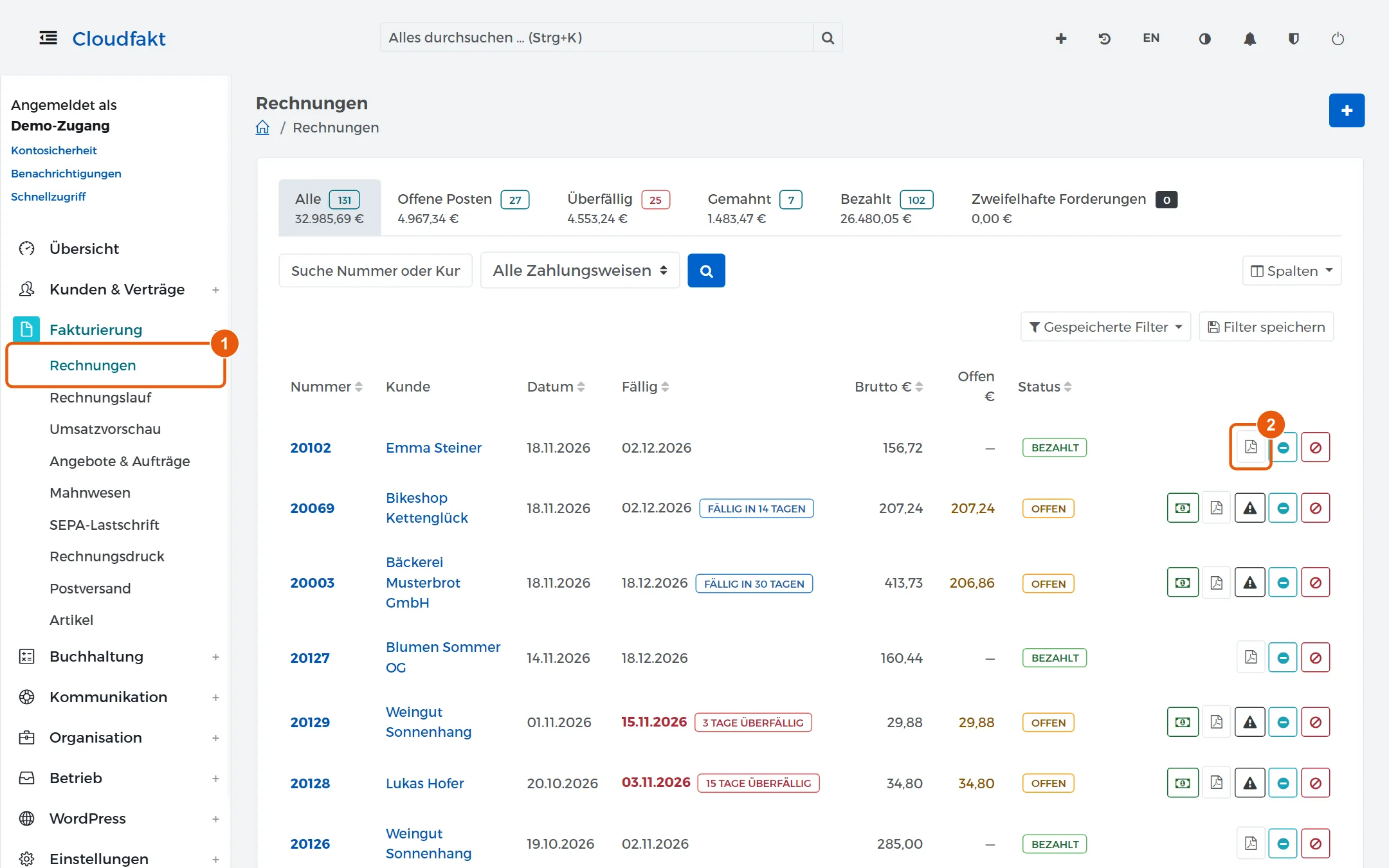
Öffne zum Beispiel Fakturierung → Rechnungen.
-
Klick in der Zeile einer Rechnung auf das Symbol PDF.
-
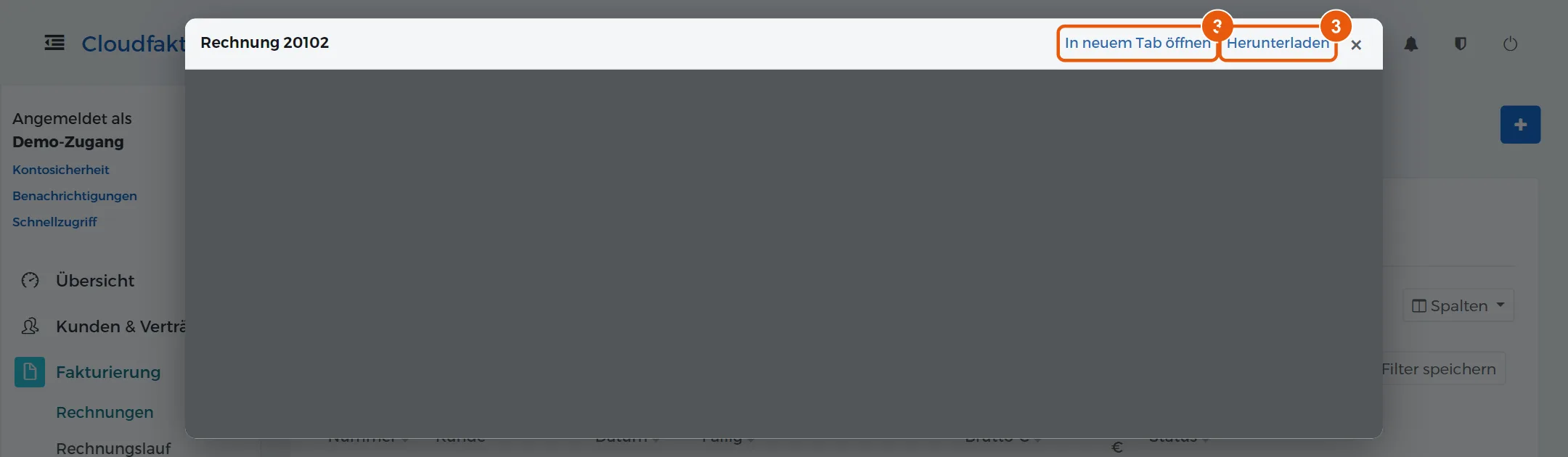
Der Beleg erscheint in einem Fenster. Im Kopf stehen In neuem Tab öffnen, Herunterladen und das × zum Schließen. Die Taste Esc oder ein Klick neben das Fenster schließen es ebenfalls.
Die Ansicht gibt es an diesen Stellen:
- Rechnungsliste, Rechnungsblatt samt Zahlungserinnerung und Mahnungen, Entwürfe im Rechnungslauf und die Rechnungen am Kunden
- Angebote und Aufträge
- Mail-Anhänge
- Kunden- und Lieferantendokumente
- Eingangsrechnungen und Kassabelege
- Buchhaltungs-Auswertung
- Berichte unter WordPress
- im Kundencenter: Rechnungen und Dokumente
Merksatz: Ist JavaScript im Browser abgeschaltet, öffnet der Link die Datei ohne dieses Fenster.
Wenn es nicht klappt
- Das Fenster zeigt nur ein Dateisymbol mit Öffnen: Dein Browser steht auf „PDFs herunterladen“ statt „PDFs öffnen“. In Chrome stellst du das unter
chrome://settings/content/pdfDocumentsum und lädst die Seite neu. Die Einstellung gehört zum Arbeitsplatz und gilt für jede Webseite. - Eine SVG-Datei landet im Download-Ordner: Das ist so vorgesehen. SVG-Dateien zeigt das Fenster nicht an, der Browser lädt sie herunter.
Verwandte Anleitungen
- Eine Einzelrechnung erstellen und senden
- Ein Dokument beim Kunden ablegen
- Eine Eingangsrechnung erfassen
- In Listen suchen, filtern und sortieren
Geprüft mit Cloudfakt 10.09 am 18.11.2026.