
Ein Dokument beim Kunden ablegen
Darum geht es
Verträge, Vollmachten oder Unterlagen eines Kunden legst du in seinem Kundenblatt ab. So liegt alles an einer Stelle, und wenn du willst, sieht der Kunde das Dokument auch in seinem Kundencenter.
Voraussetzungen
- Deine Rolle hat im Bereich Kunden mindestens die Stufe Bearbeiten.
- Die Datei ist ein PDF, ein Bild (JPG, PNG, GIF, WebP), ein Word-Dokument oder eine Textdatei und höchstens 10 MB groß.
So gehst du vor
-
Öffne Kunden & Verträge → Kunden und klick auf den Namen des Kunden.
-
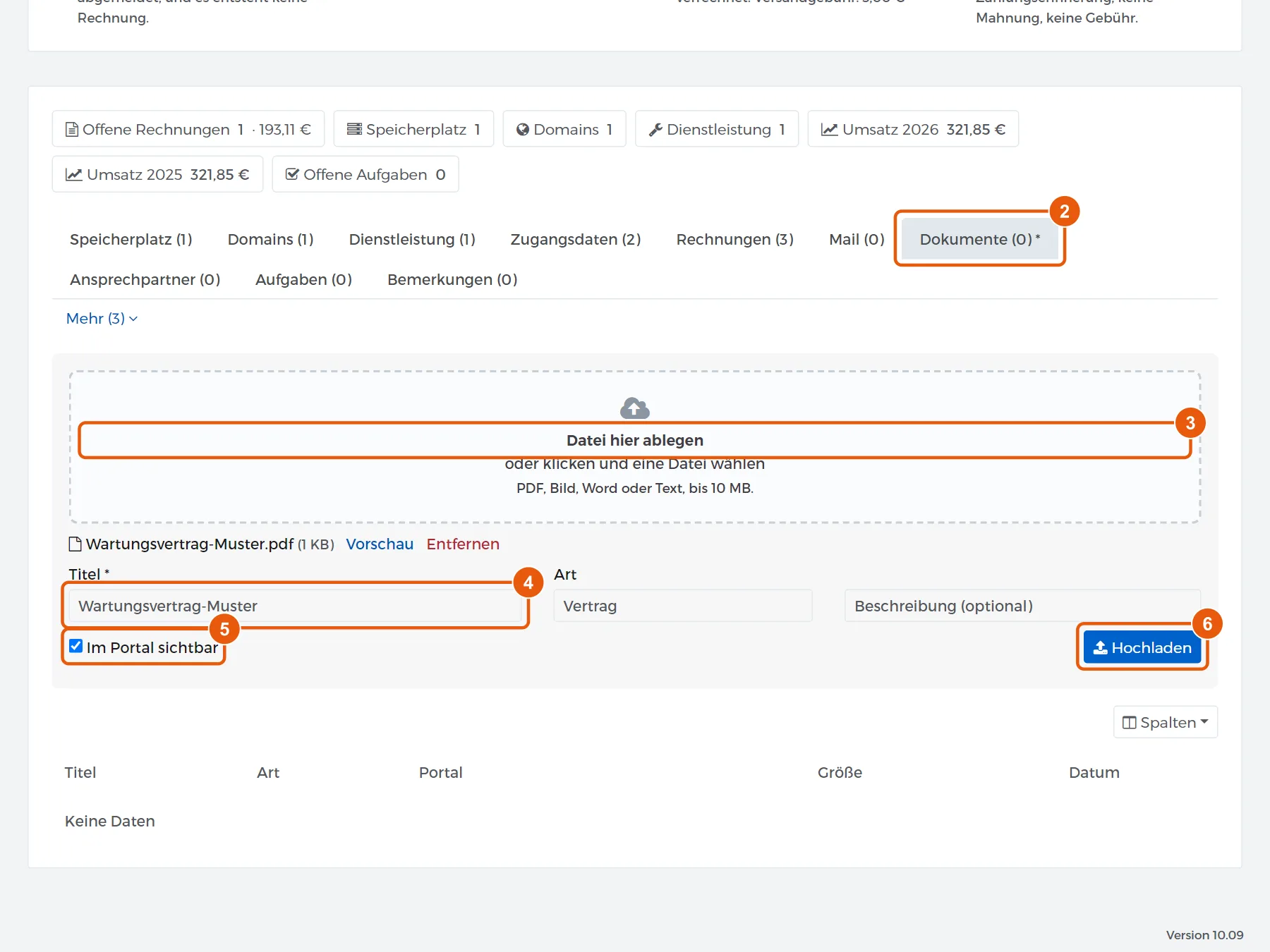
Wähl unten den Reiter Dokumente.
-
Zieh die Datei aus dem Explorer auf den Rahmen Datei hier ablegen, oder klick auf den Rahmen und wähl die Datei aus.
-
Prüf den Titel. Cloudfakt schlägt den Dateinamen vor. Unter Art kannst du zum Beispiel „Vertrag“ eintragen.
-
Setz das Häkchen Im Portal sichtbar, wenn der Kunde das Dokument im Kundencenter sehen soll.
-
Klick auf Hochladen.
Tipp: Du kannst die Datei auf das ganze Kundenblatt ziehen, auch wenn gerade ein anderer Reiter offen ist. Der Reiter Dokumente geht dann von selbst auf.
Ergebnis
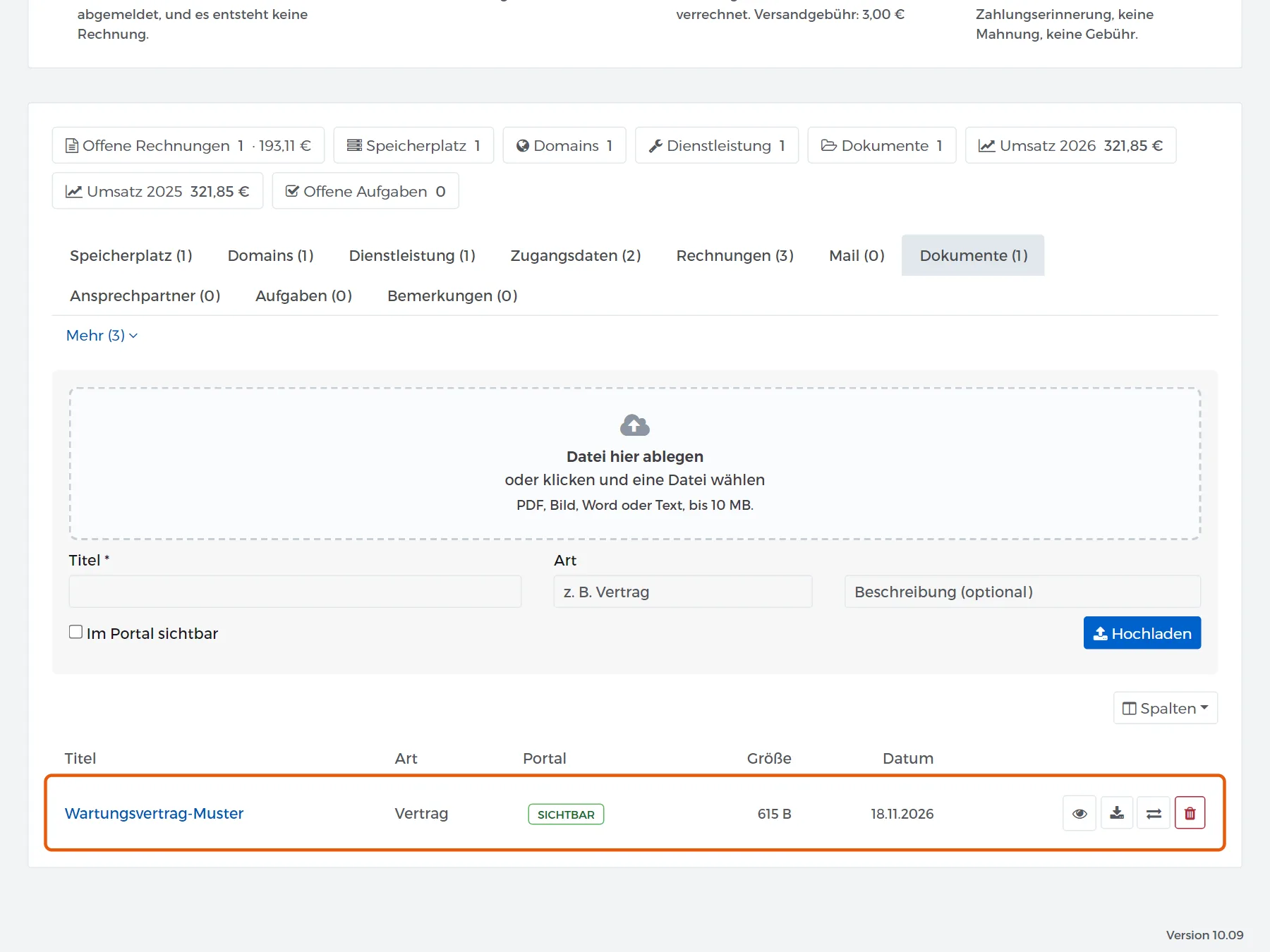
Das Dokument steht in der Liste mit Titel, Art, Größe und Datum. In der Spalte Portal steht sichtbar oder intern. Am Zeilenende liegen Vorschau, Herunterladen, Einem anderen Kunden zuordnen und Löschen.
Wenn es nicht klappt
- Der Rahmen nimmt die Datei nicht an: Die Datei ist größer als 10 MB oder hat eine andere Art, etwa eine Excel-Tabelle. Speichere sie als PDF.
- Die Datei steckt in einer Mail: Du musst sie nicht erst speichern. Leg den Anhang direkt aus der Mail in die Dokumentenablage.
Verwandte Anleitungen
Geprüft mit Cloudfakt 10.09 am 18.11.2026.