
Den zweiten Faktor eines Kunden zurücksetzen
Darum geht es
Hat ein Kunde sein Telefon und seine Wiederherstellungscodes verloren, kommt er nicht mehr in sein Kundencenter. Du schaltest seinen zweiten Faktor im Desk ab. Danach meldet er sich mit dem Passwort allein an und richtet den Schutz neu ein.
Voraussetzungen
- Du bist Administrator.
- Der Kunde hat einen zweiten Faktor eingerichtet, App oder Passkey. Sonst gibt es den Knopf nicht.
- Sein Zugang ist nicht gesperrt.
So gehst du vor
-
Vergewissere dich, dass wirklich der Kunde anruft, etwa mit seiner Service-PIN.
-
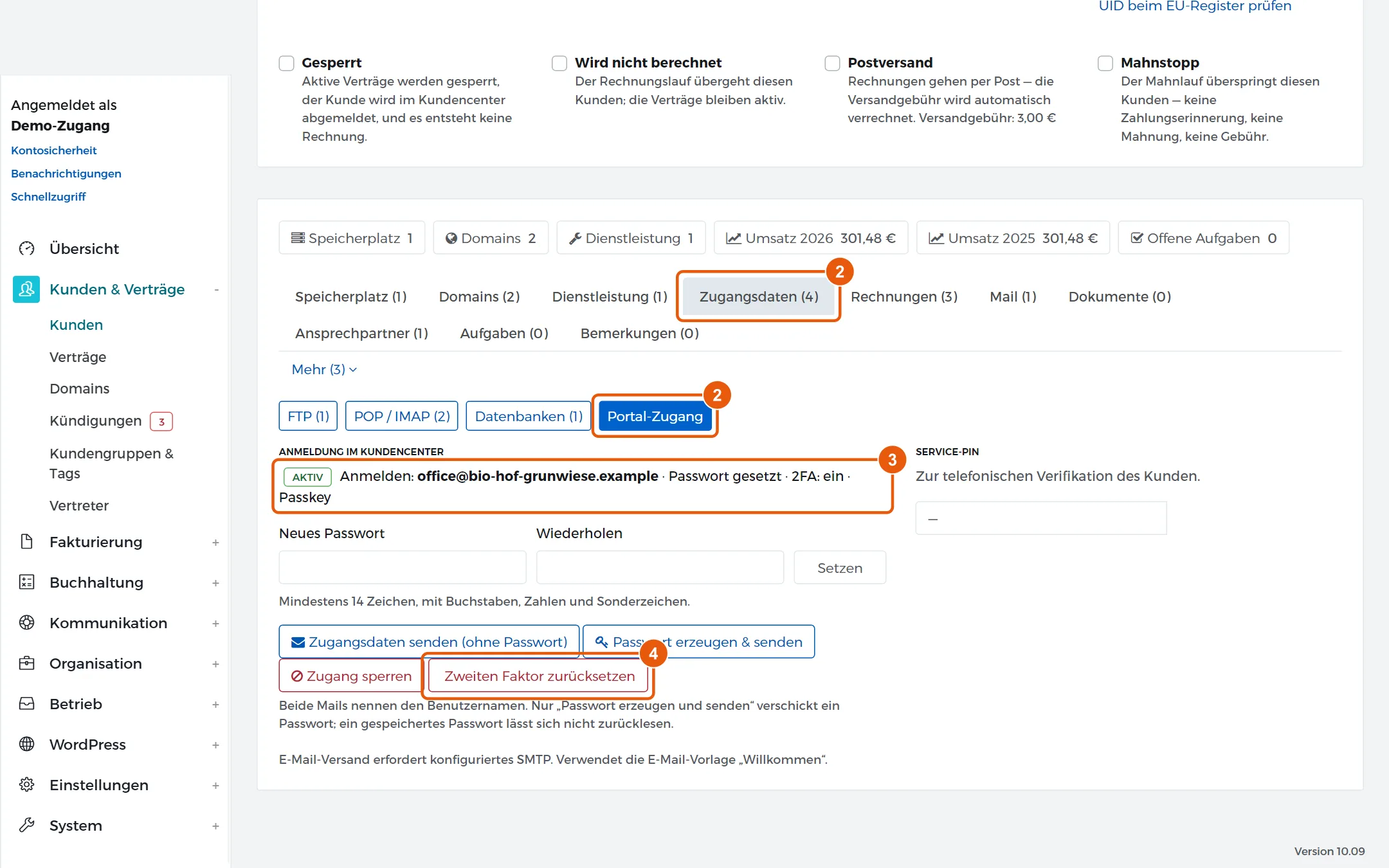
Öffne den Kunden und wähl unten den Reiter Zugangsdaten und darin Portal-Zugang.
-
Unter Anmeldung im Kundencenter steht 2FA: ein, bei einem hinterlegten Passkey zusätzlich Passkey.
-
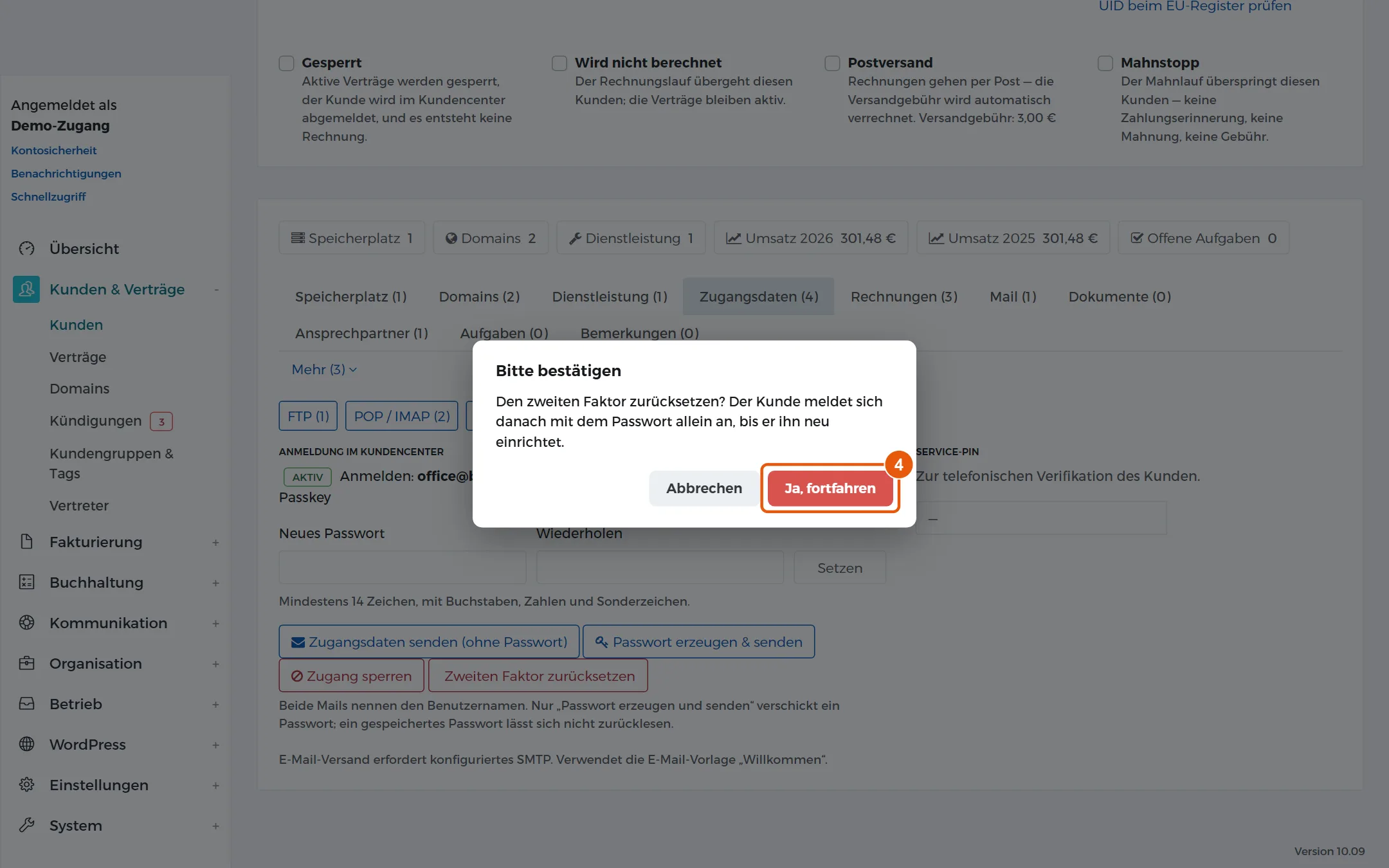
Klick auf Zweiten Faktor zurücksetzen und bestätige die Rückfrage mit Ja, fortfahren.
-
Bitte den Kunden, den Schutz unter Einstellungen → Zwei-Faktor-Authentifizierung gleich wieder einzurichten.
Ergebnis
Cloudfakt schaltet den zweiten Faktor aus, entfernt die Passkeys und löscht die Wiederherstellungscodes. Das Passwort bleibt. Der Kunde meldet sich danach mit dem Passwort allein an.
Merksatz: Der Knopf ist kein Weg in das Konto des Kunden. Wer sehen will, was der Kunde sieht, nimmt Login als.
Achtung: Ist der Zugang gesperrt, setzt Cloudfakt nichts zurück. Erst Zugang entsperren, dann den zweiten Faktor zurücksetzen.
Wenn es nicht klappt
- Der Knopf fehlt: Der Kunde hat keinen zweiten Faktor eingerichtet, oder sein Zugang ist gesperrt. Hinter 2FA steht dann aus, oder statt Zugang sperren steht Zugang entsperren.
- Der Kunde kennt auch sein Passwort nicht mehr: Er fordert über Passwort vergessen einen Link an, oder du schickst ihm mit Passwort erzeugen & senden ein neues.
Verwandte Anleitungen
- Im Kundencenter Zwei-Faktor und Passkeys einrichten
- Einem Kunden den Zugang zum Kundencenter geben
- Das Kundencenter mit den Augen des Kunden sehen
- Einen Kunden sperren und entsperren
Geprüft mit Cloudfakt 10.09 am 18.11.2026.