
Im Kundencenter Zwei-Faktor und Passkeys einrichten
Darum geht es
Mit einem zweiten Faktor braucht die Anmeldung im Kundencenter mehr als das Passwort: einen Code aus einer Authenticator-App oder einen Passkey. Dein Kunde richtet das selbst ein. Diese Anleitung zeigt ihm den Weg.
Voraussetzungen
- Der Kunde hat einen Zugang zum Kundencenter.
- Für die App: eine Authenticator-App auf dem Telefon, etwa Google Authenticator oder Microsoft Authenticator.
- Für Passkeys: Der Betreiber deiner Installation hat Passkeys im Kundencenter erlaubt.
So gehst du vor
-
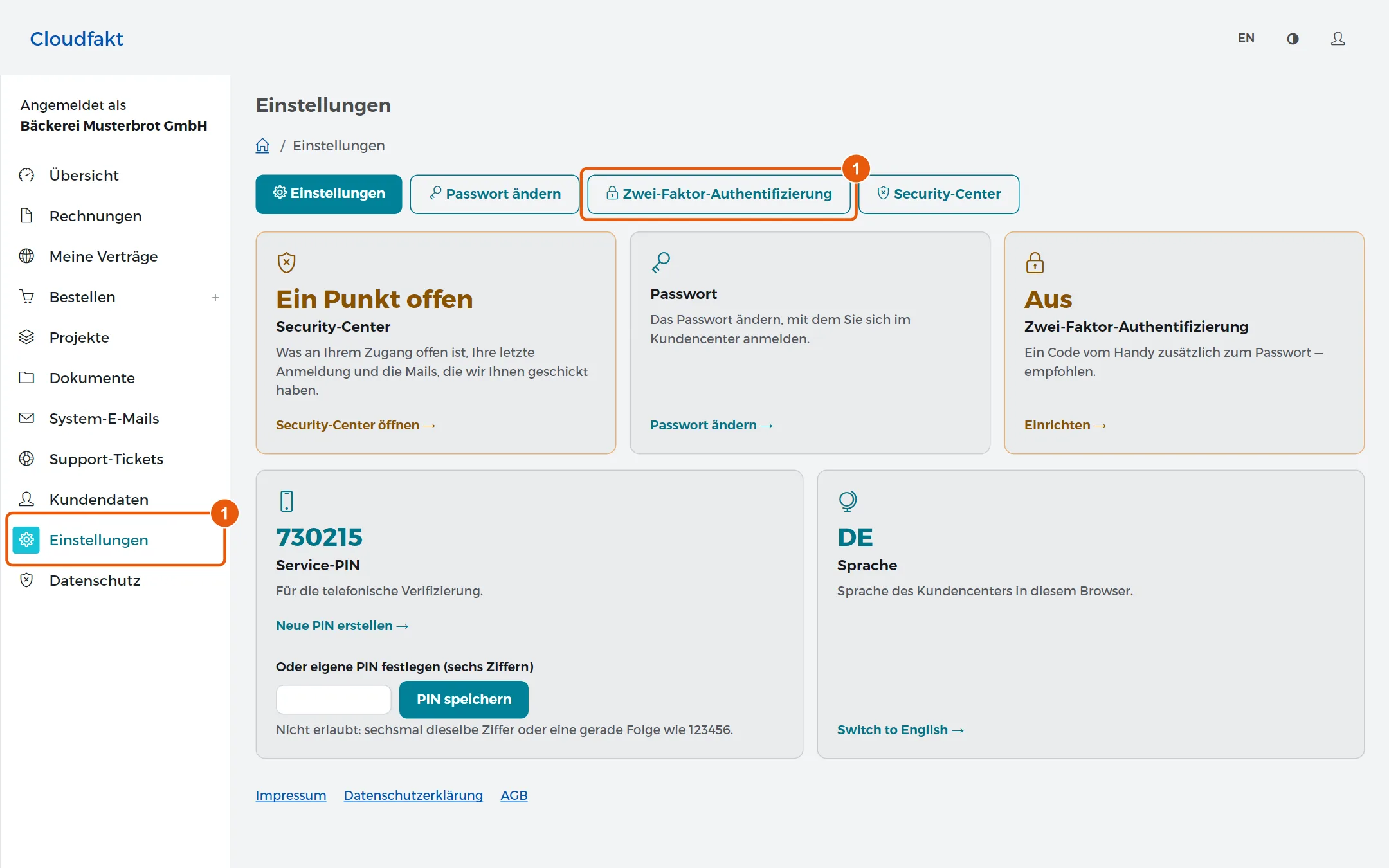
Der Kunde öffnet im Kundencenter Einstellungen und wählt den Reiter Zwei-Faktor-Authentifizierung. Dieselbe Seite öffnet in der Kachel Zwei-Faktor-Authentifizierung der Link Einrichten.
-
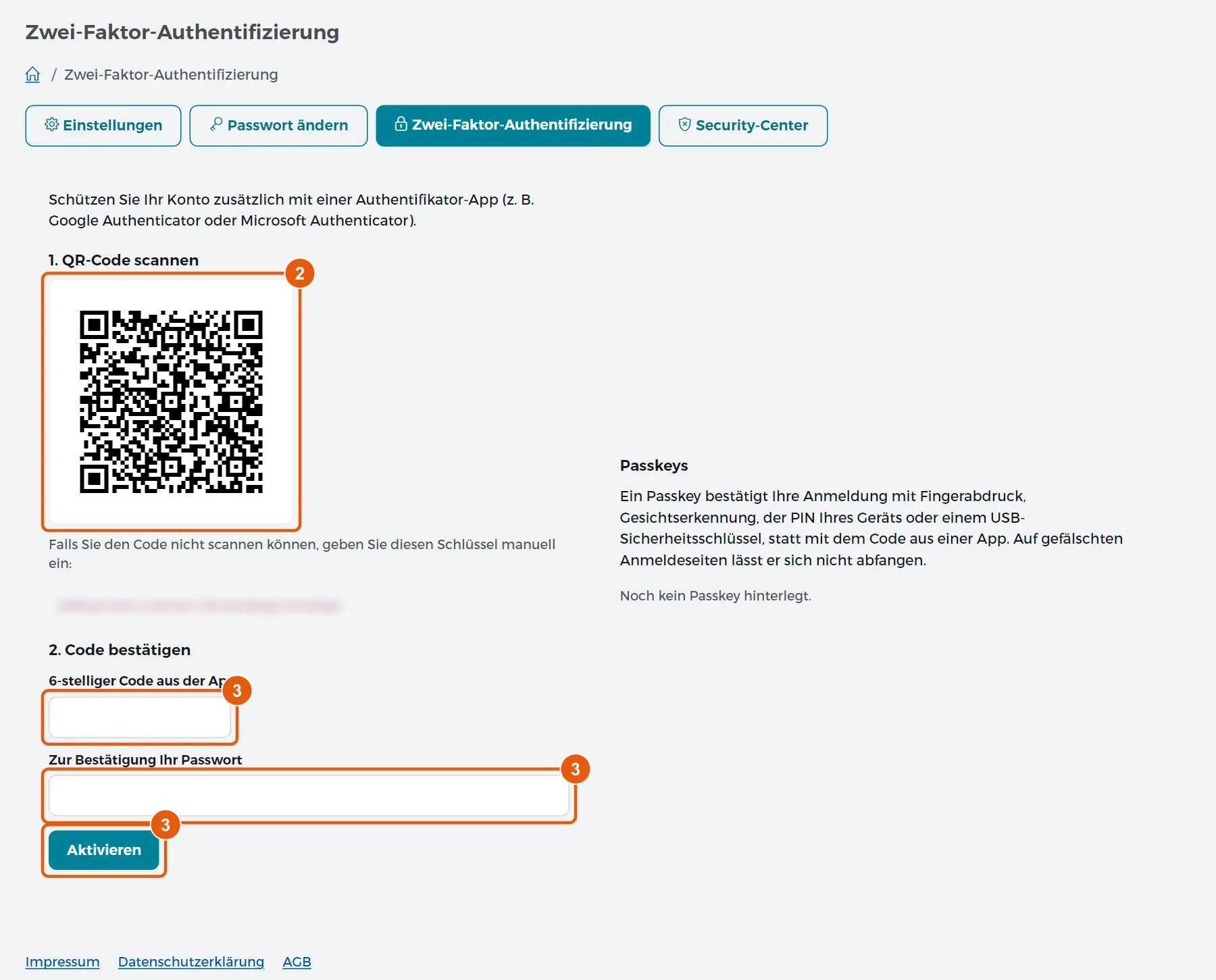
Er scannt den QR-Code mit seiner Authenticator-App. Klappt das nicht, tippt er den Schlüssel unter dem Code von Hand in die App.
-
Er trägt den 6-stelligen Code aus der App ein, darunter unter Zur Bestätigung Ihr Passwort sein Passwort für das Kundencenter, und klickt auf Aktivieren.
-
Er notiert die zehn Wiederherstellungscodes, die die Seite danach zeigt. Sie erscheinen nur dieses eine Mal.
Mit Passkey
Ein Passkey bestätigt die Anmeldung mit Fingerabdruck, Gesichtserkennung, der PIN des Geräts oder einem USB-Sicherheitsschlüssel. Für Kunden ohne Authenticator-App ist das meist der einfachere Weg. Auf derselben Seite, Karte Passkeys:
- Der Kunde trägt unter Name des Geräts einen Namen ein, zum Beispiel „Laptop“.
- Er gibt sein Passwort ein und klickt auf Passkey anlegen.
- Er bestätigt am Gerät. Hatte er vorher keinen zweiten Faktor, zeigt die Seite danach zehn Wiederherstellungscodes.
Ergebnis
In den Einstellungen steht bei Zwei-Faktor-Authentifizierung Ein. Bei der nächsten Anmeldung fragt das Kundencenter nach dem Code aus der App, mit Passkey steht dort Mit Passkey bestätigen. Anlegen und Entfernen eines Passkeys stehen in der Kundenakte und lösen eine Sicherheitsmail aus.
Tipp: Jeder Wiederherstellungscode gilt einmal. Hat der Kunde sein Telefon nicht zur Hand, klappt er bei der Anmeldung „Kein Zugriff auf die App?“ auf und trägt dort einen Code ein.
Wenn es nicht klappt
- Die Seite meldet, das Passwort stimme nicht: Der Kunde gibt das Passwort ein, mit dem er sich im Kundencenter anmeldet, und einen frischen Code aus der App.
- Feld und Knopf zum Aktivieren fehlen: Du siehst das Kundencenter über Login als. Den zweiten Faktor schaltet nur der Kunde selbst ein.
- Der Code wird abgelehnt: Die Uhrzeit am Telefon weicht ab. Der Kunde stellt die Zeit auf automatisch und versucht es mit dem nächsten Code.
- Die Karte Passkeys fehlt: Passkeys sind in deiner Installation nicht erlaubt. Dann bleibt die App.
- Telefon und Codes sind verloren: Der Kunde kommt nicht mehr hinein. Setz den zweiten Faktor im Desk zurück (siehe verwandte Anleitung).
Verwandte Anleitungen
- Den zweiten Faktor eines Kunden zurücksetzen
- Zwei-Faktor-Pflicht und Anmeldeschutz einstellen
- Was deine Kunden im Kundencenter sehen
- Die Zwei-Faktor-Anmeldung einrichten
Geprüft mit Cloudfakt 10.11 am 20.11.2026.