
Den Betreff der Versandmails festlegen
Darum geht es
Den Betreff jeder Versandmail legst du in ihrer E-Mail-Vorlage fest, etwa „Ihre Rechnung {invoice_number} von {company_name}“. Platzhalter in geschweiften Klammern setzt Cloudfakt beim Versand mit den echten Werten ein. Das gilt für Rechnung, Gutschrift, Storno, Zahlungserinnerung und Mahnungen, Angebot und Auftragsbestätigung, Buchungsbestätigung, Kündigung und Verlängerungshinweis.
Voraussetzungen
- Deine Funktion ist Administration.
So gehst du vor
-
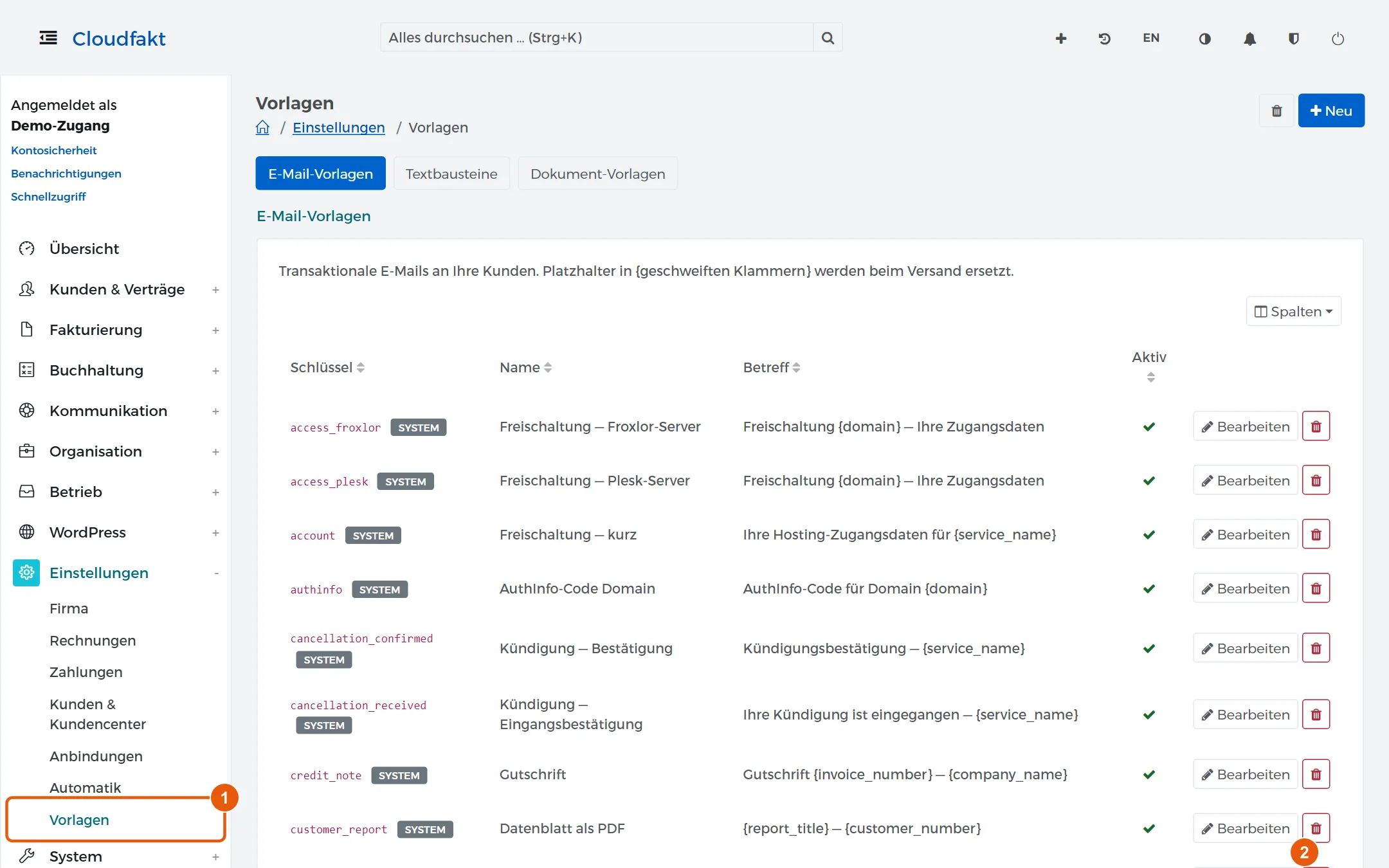
Öffne im Menü Einstellungen → Vorlagen. Der Reiter E-Mail-Vorlagen ist offen.
-
Klick bei der Vorlage auf Bearbeiten, für die Rechnungsmail bei Rechnungsversand.
-
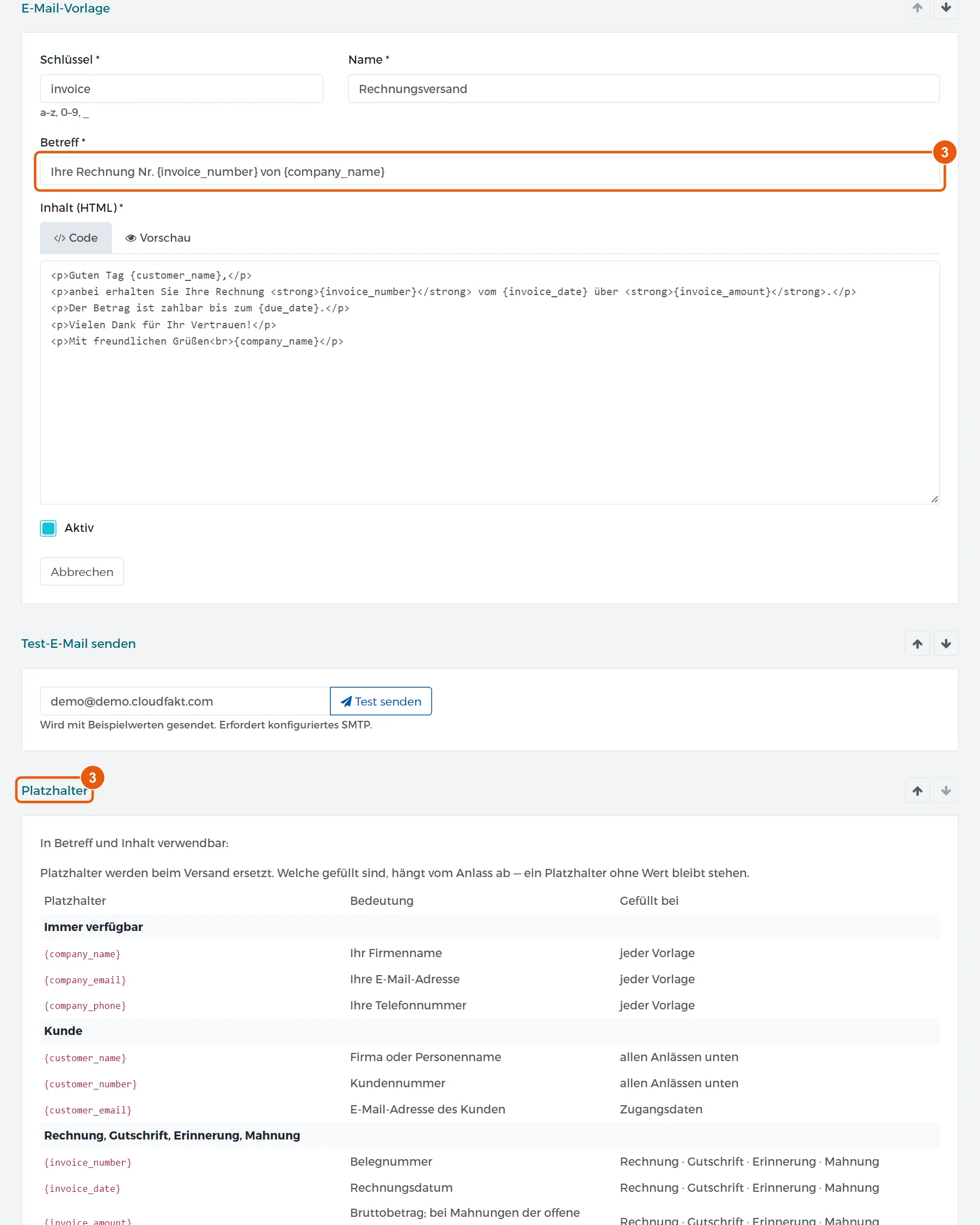
Trag unter Betreff den neuen Betreff ein. Welche Platzhalter die Vorlage kennt, steht weiter unten in der Karte Platzhalter, zum Beispiel:
{invoice_number}für die Belegnummer{customer_number}für die Kundennummer{company_name}für deinen eigenen Firmennamen
-
Klick unten links in der Leiste auf Speichern.
Merksatz: Bleibt ein Platzhalter beim Kunden leer, etwa die Kundennummer bei einem Interessenten, lässt Cloudfakt die Beschriftung davor gleich mit weg.
Ergebnis
Ab der nächsten Mail steht der neue Betreff darin. Bei Angeboten und Auftragsbestätigungen belegt er den Betreff im Versanddialog vor, dort kannst du ihn noch ändern.
Wenn es nicht klappt
- Du suchst den Reiter Betreffzeilen: Ihn gibt es seit Version 10.06 nicht mehr. Dort gepflegte Zeilen stehen seither im Betreff der passenden E-Mail-Vorlage.
- Im Betreff stehen geschweifte Klammern: Der Platzhalter passt nicht zu dieser Vorlage. Sieh in der Karte Platzhalter unter Gefüllt bei nach.
Verwandte Anleitungen
Geprüft mit Cloudfakt 10.09 am 18.11.2026.