
Einen Mail-Anhang beim Kunden ablegen
Darum geht es
Ein Vertrag oder Unterlagen kommen per Mail. Statt den Anhang herunterzuladen und beim Kunden wieder hochzuladen, legst du ihn mit einem Klick in seine Dokumentenablage. Der Anhang bleibt dabei an der Mail.
Voraussetzungen
- Für Kunden hat deine Rolle im Bereich Kunden die Stufe Bearbeiten, für Lieferanten im Bereich Stammdaten.
So gehst du vor
-
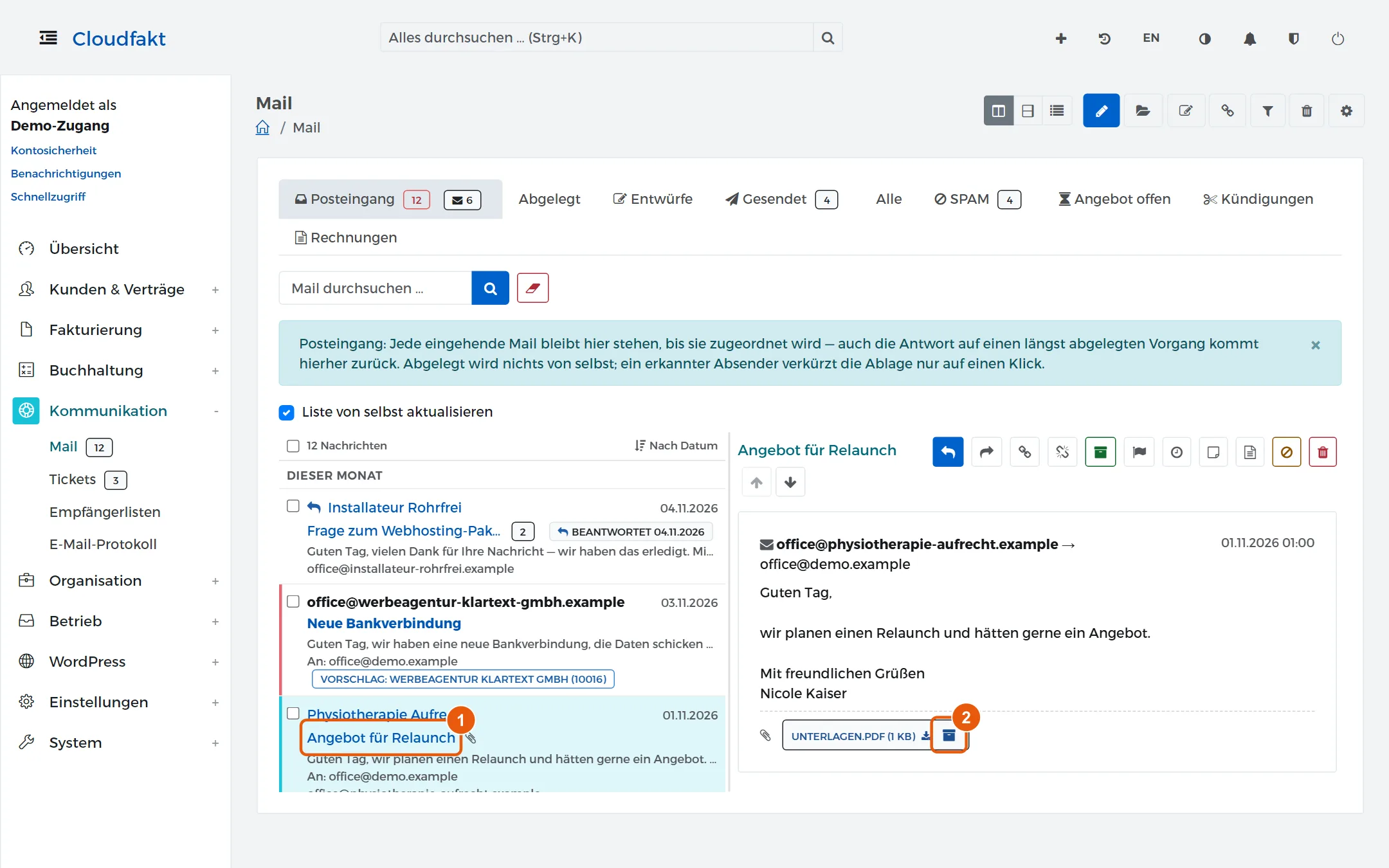
Öffne unter Kommunikation → Mail die Mail.
-
Klick unter dem Text neben dem Anhang auf das Ablage-Symbol In die Dokumentenablage legen.
-
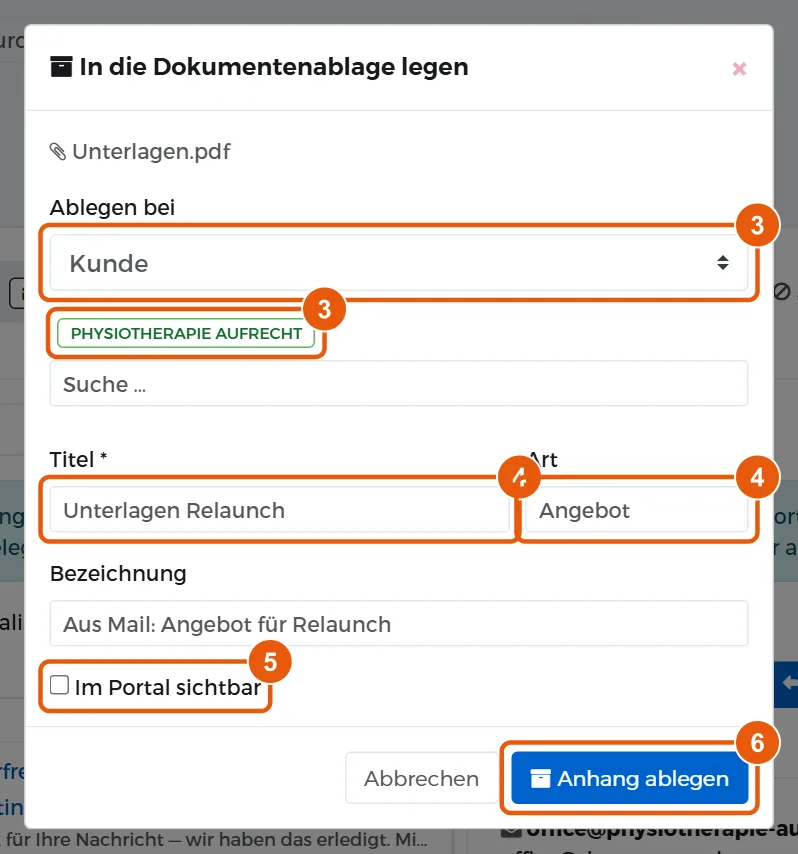
Wähl unter Ablegen bei Kunde oder Lieferant. Ist die Mail schon zugeordnet, steht der richtige Kunde bereits da. Sonst suchst du ihn im Suchfeld nach Name oder Nummer.
-
Prüf den Titel. Cloudfakt schlägt den Dateinamen vor. Unter Art trägst du bei Bedarf etwa „Vertrag“ oder „Angebot“ ein. Die Bezeichnung trägt schon „Aus Mail:“ und den Betreff.
-
Setz Im Portal sichtbar, wenn der Kunde das Dokument im Kundencenter sehen soll. Bei Lieferanten gibt es das Häkchen nicht.
-
Klick auf Anhang ablegen.
Ergebnis
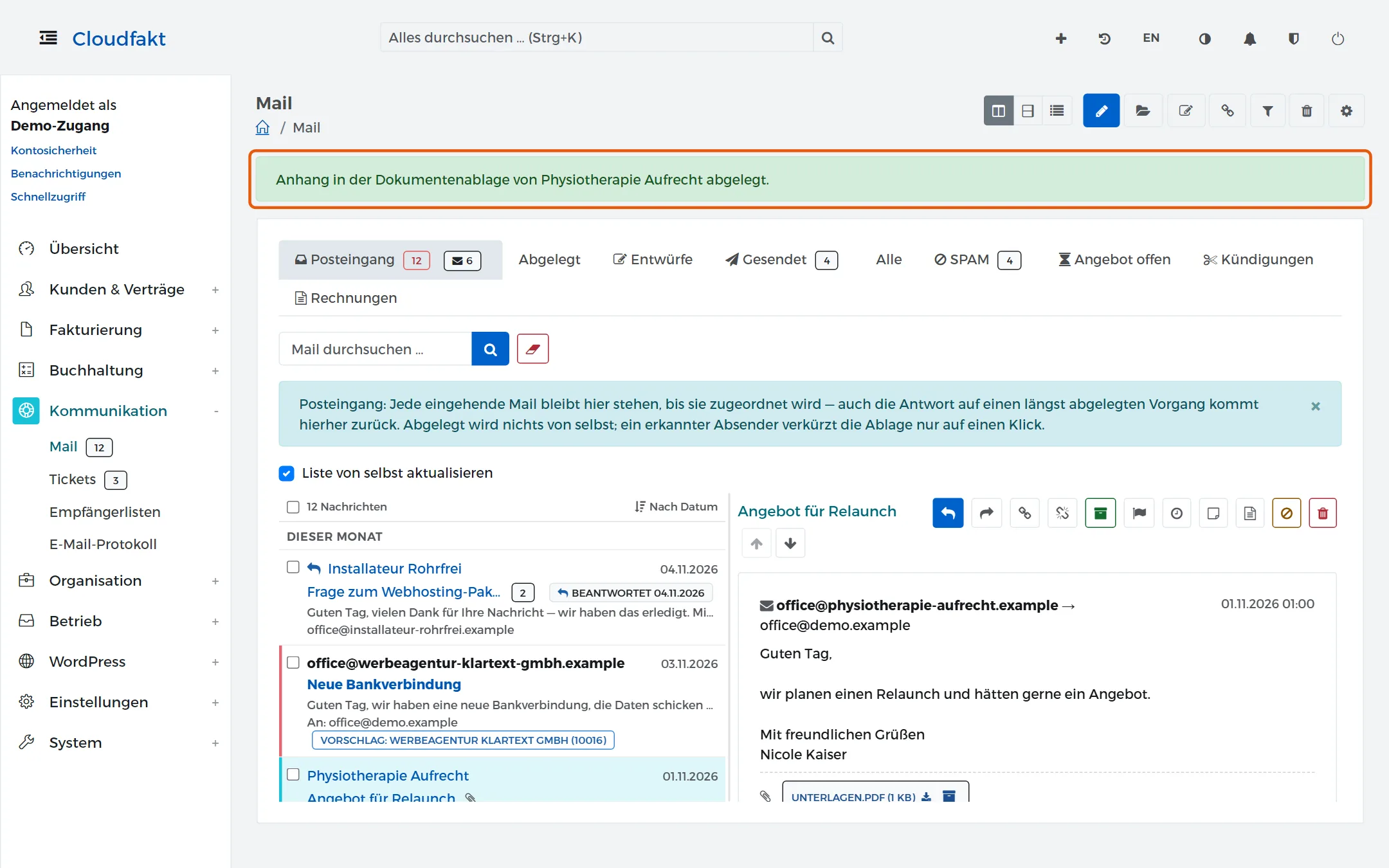
Oben steht „Anhang in der Dokumentenablage von … abgelegt.“ Das Dokument liegt im Kundenblatt im Reiter Dokumente. Der Anhang hängt weiter an der Mail.
Wenn es nicht klappt
- Das Ablage-Symbol fehlt: Deiner Rolle fehlt die Stufe Bearbeiten im Bereich Kunden beziehungsweise Stammdaten.
Verwandte Anleitungen
- Ein Dokument beim Kunden ablegen
- Eine eingegangene Mail einem Kunden zuordnen
- Das Kundenblatt lesen und nutzen
Geprüft mit Cloudfakt 10.09 am 18.11.2026.