
In Listen suchen, filtern und sortieren
Darum geht es
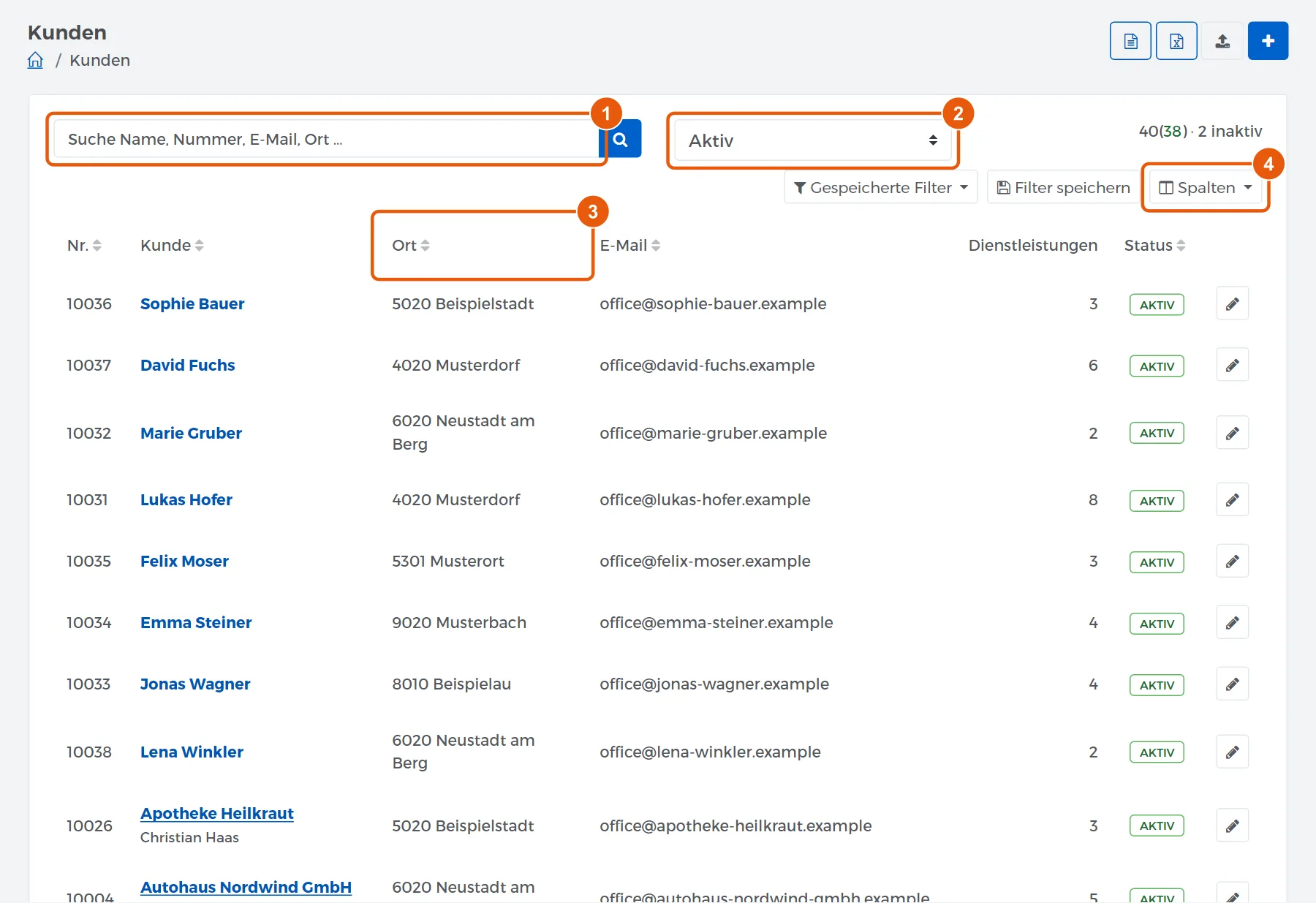
Alle Listen in Cloudfakt sind gleich aufgebaut: oben Suchfeld und Filter, darunter die Tabelle. Was du hier an der Kundenliste siehst, funktioniert genauso bei Rechnungen, Verträgen oder Angeboten.
So gehst du vor
-
Suchen: Tipp ins Suchfeld einen Namen, eine Kundennummer, eine E-Mail-Adresse oder einen Ort und klick auf die Lupe. Ein einzelnes Wort oder ein Teil davon genügt: „müller“ findet jeden Müller, auch wenn er nur Ansprechpartner einer Firma ist.
-
Filtern: Rechts daneben schränkst du die Liste ein. Die Kundenliste zeigt anfangs nur Aktiv. Wähl Alle, Inaktiv oder Gesperrt, wenn du andere Kunden suchst.
-
Sortieren: Klick auf einen Spaltenkopf mit den kleinen Pfeilen, etwa Ort. Ein zweiter Klick dreht die Reihenfolge um.
-
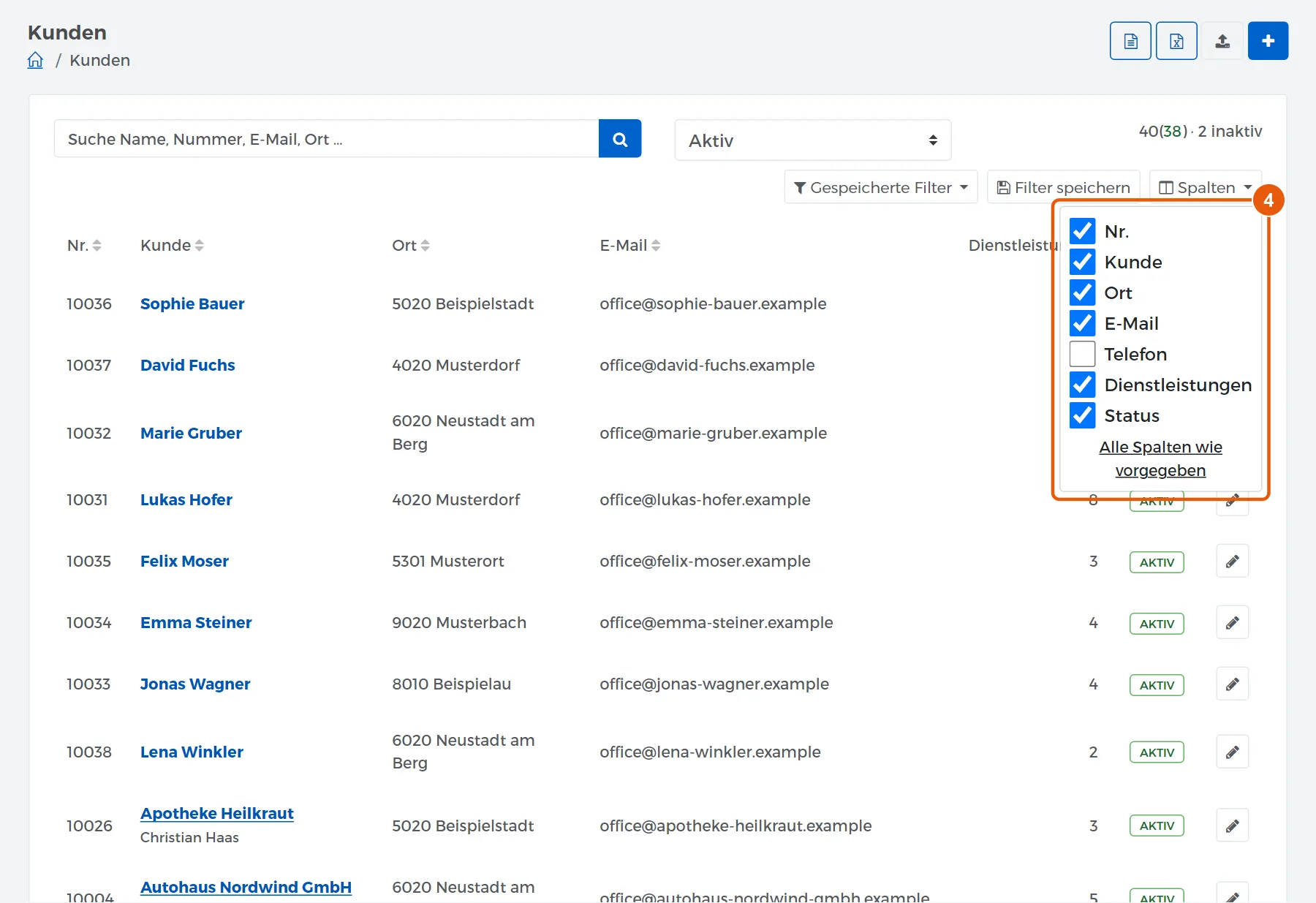
Spalten wählen: Über Spalten hakst du an, welche Spalten du sehen willst. Alle Spalten wie vorgegeben stellt den Anfang wieder her.
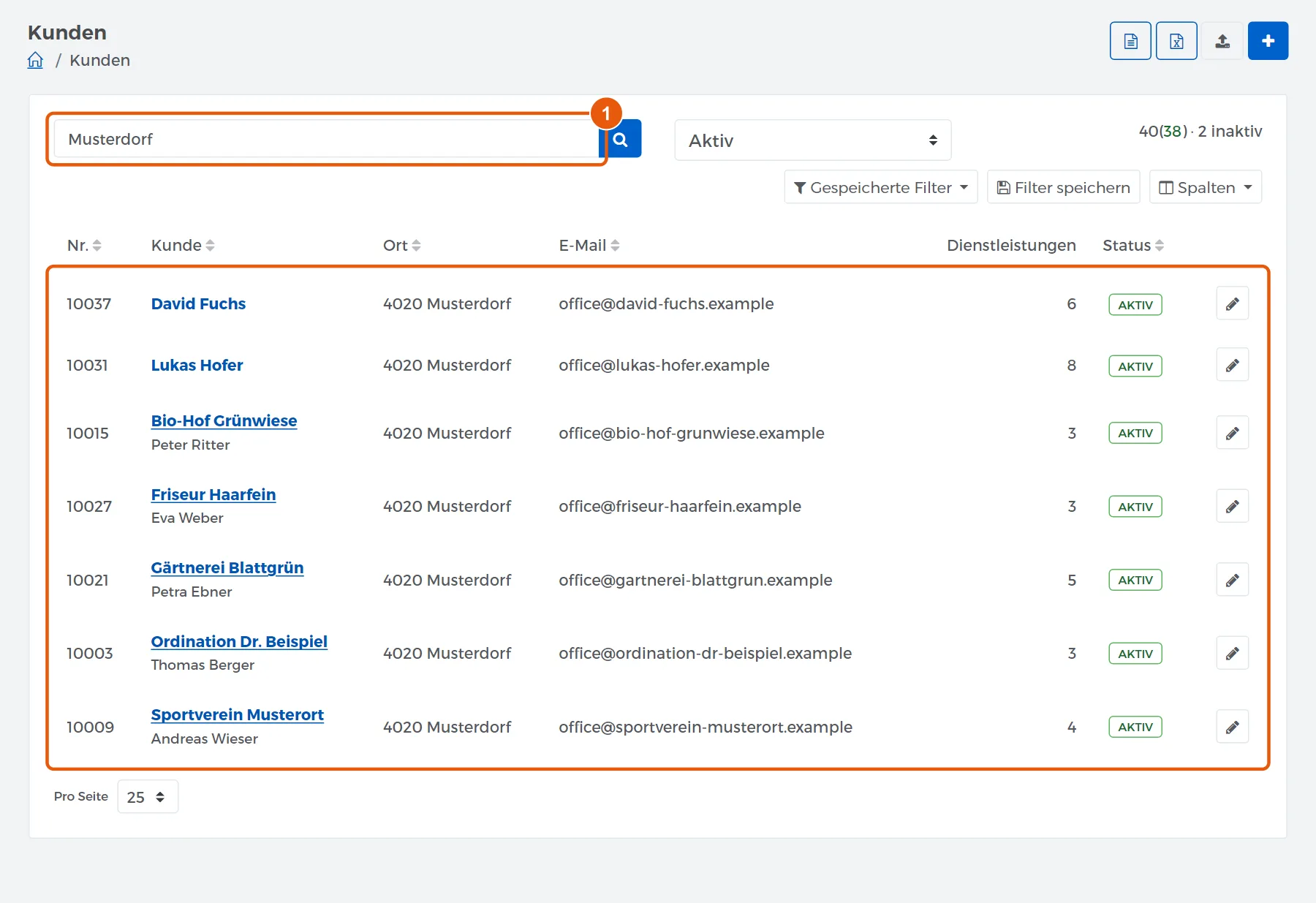
So sieht die Kundenliste nach der Suche nach „Musterdorf“ aus:
Und so das Menü Spalten. Hier lässt sich etwa die Spalte Telefon einblenden, die anfangs fehlt:
In der Liste Verträge heißt das Suchfeld Suche Name, Kunde, Server oder Login …. Dort findest du Speicherplätze auch über den Server, den Panel-Login und die IP-Adresse, etwa alle Verträge auf einem Server. Über alle Bereiche auf einmal suchst du mit dem Feld oben in der Kopfzeile, siehe „Mit der Suche oben Kunden, Verträge und Server finden“.
Tipp: Unten in jeder Liste stellst du unter Pro Seite ein, ob 5, 10, 25 oder 50 Zeilen erscheinen. Sortierung und Spaltenwahl merkt sich dein Browser für das nächste Mal.
Ergebnis
Die Liste zeigt nur, was zu Suche und Filter passt, in der Reihenfolge, die du gewählt hast. Die Zahl rechts oben nennt, wie viele Einträge es insgesamt gibt.
Wenn es nicht klappt
- Die Suche findet nichts: Cloudfakt sucht die Eingabe als zusammenhängende Zeichenfolge. „müller wien“ findet nur Einträge, in denen genau das steht. Such nach einem Wort.
- Ein Kunde fehlt, obwohl es ihn gibt: Der Filter steht auf Aktiv. Stell ihn auf Alle.
- Ein Spaltenkopf lässt sich nicht anklicken: Nicht jede Spalte ist sortierbar, etwa Spalten mit Knöpfen oder errechnete Werte.
Verwandte Anleitungen
- Einen Kunden anlegen
- Das Kundenblatt lesen und nutzen
- Mit der Suche oben Kunden, Verträge und Server finden
Geprüft mit Cloudfakt 10.12 am 21.11.2026.