
Eine Mail-Signatur anlegen
Darum geht es
Eine Signatur steht unter jeder Mail: Gruß, Name, Firma. Cloudfakt setzt die Standard-Signatur beim Schreiben, Antworten und Weiterleiten von selbst ein. Weitere Signaturen, etwa für das Support-Team, wählst du bei Bedarf aus.
Voraussetzungen
- Deine Rolle hat im Bereich Mail und Tickets mindestens die Stufe Bearbeiten.
So gehst du vor
-
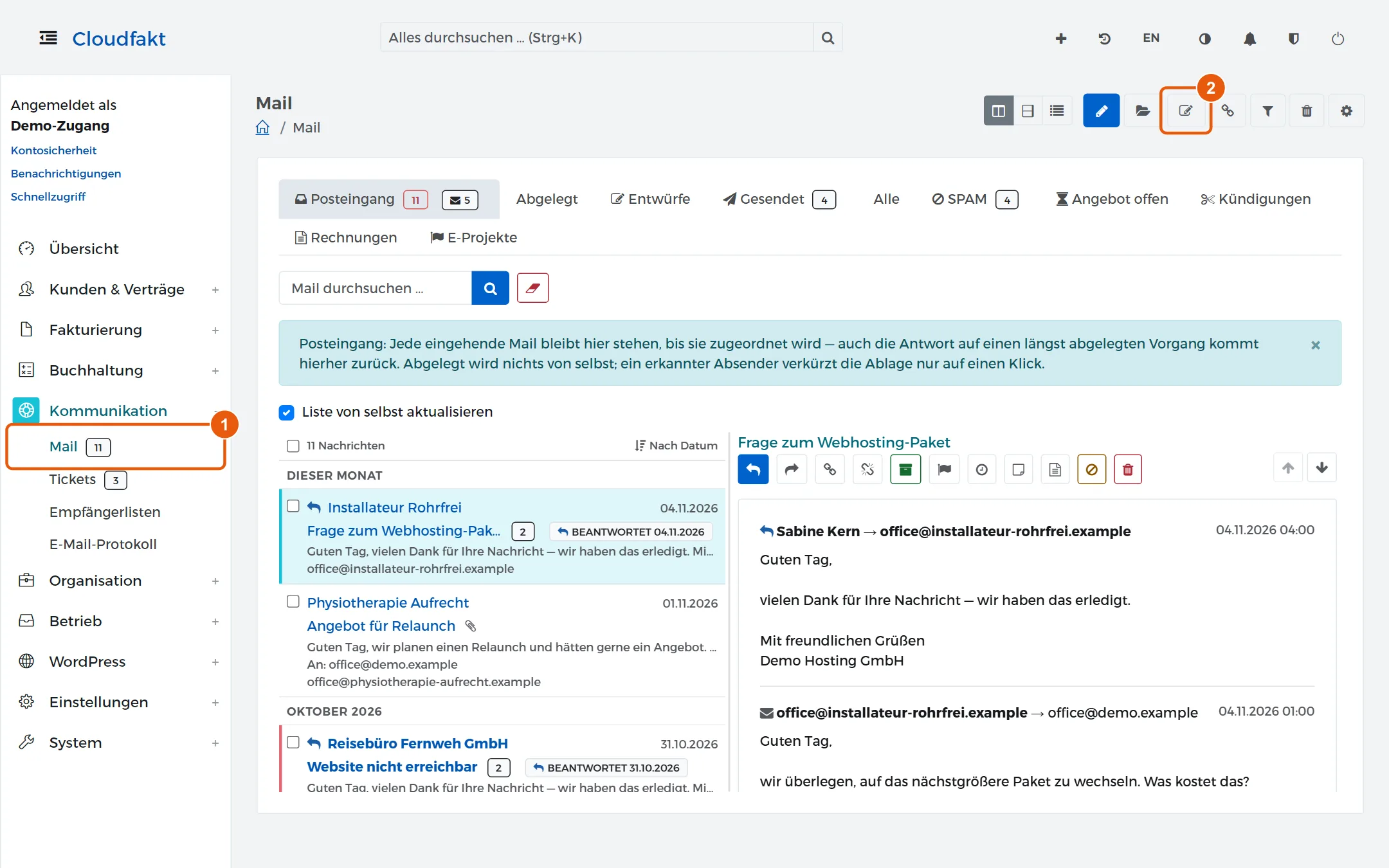
Öffne Kommunikation → Mail.
-
Klick oben rechts auf das Symbol Signaturen.
-
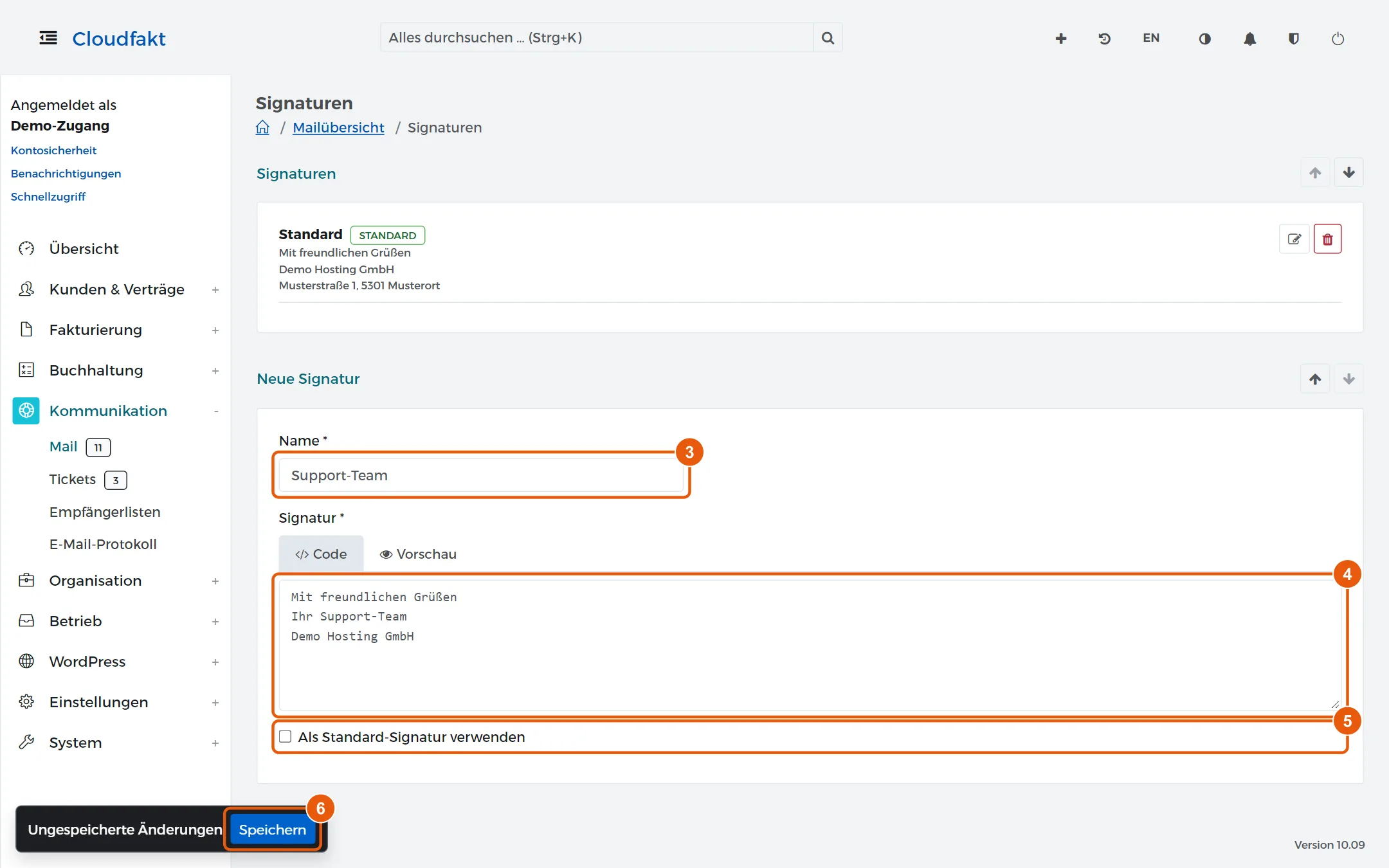
Trag unter Neue Signatur einen Name ein, etwa „Support-Team“.
-
Schreib unter Signatur den Text. Mit Vorschau siehst du, wie er aussieht.
-
Setz das Häkchen Als Standard-Signatur verwenden, wenn diese Signatur von selbst unter jede neue Mail soll. Es gibt immer nur eine Standard-Signatur.
-
Klick unten in der Leiste auf Speichern.
Ergebnis
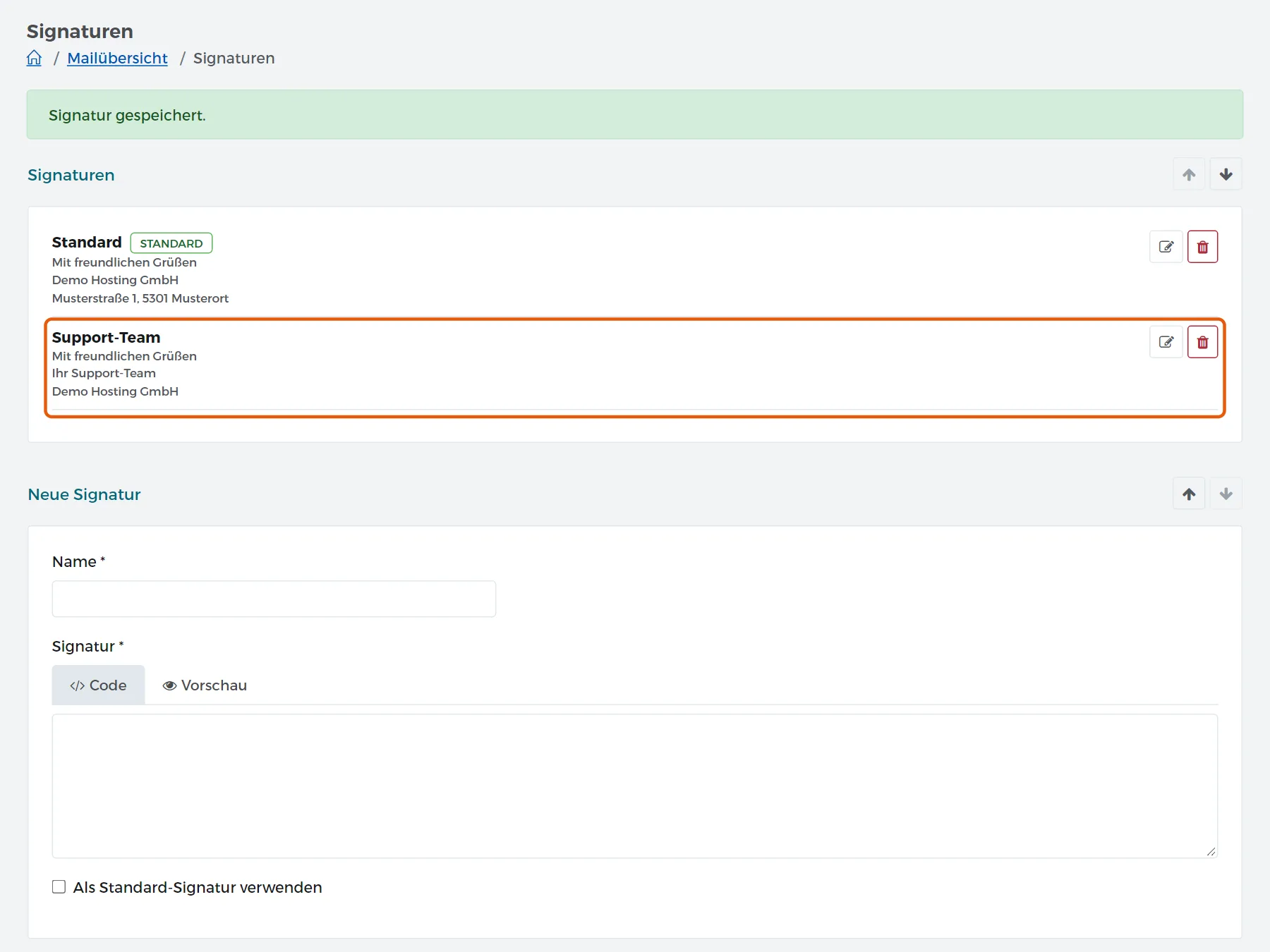
Oben steht „Signatur gespeichert.“ Die Signatur steht in der Liste. Beim Schreiben einer Mail wählst du sie unter Signatur einfügen … aus und klickst auf Einfügen.
Tipp: Die Liste gilt für den ganzen Betrieb. Sollen Mitarbeiter oder Postfächer eigene Signaturen haben, legst du je eine an und benennst sie danach.
Wenn es nicht klappt
- Die Signatur soll anders lauten: Klick in der Liste auf den Stift, ändere den Text und speichere.
- Unter der Mail steht die falsche Signatur: Cloudfakt nimmt die Standard-Signatur. Setz bei der gewünschten Signatur das Häkchen Als Standard-Signatur verwenden.
Verwandte Anleitungen
Geprüft mit Cloudfakt 10.09 am 18.11.2026.