
Einen Artikel im Kundencenter zum Bestellen anbieten
Darum geht es
Im Kundencenter bestellen deine Kunden unter Bestellen. Dort erscheint jeder Artikel, der eine Shop-Kategorie trägt und online gestellt ist. Jede Kategorie ist ein eigener Reiter. Welche Kategorien es gibt, legst du unter Einstellungen → Kunden & Kundencenter im Reiter Bestellen fest.
Voraussetzungen
- Deine Rolle hat im Bereich Stammdaten mindestens die Stufe Bearbeiten.
- Das Bestellsystem ist für deinen Betrieb freigeschaltet und eingerichtet.
So gehst du vor
-
Öffne Fakturierung → Artikel und klick auf die Bezeichnung des Artikels.
-
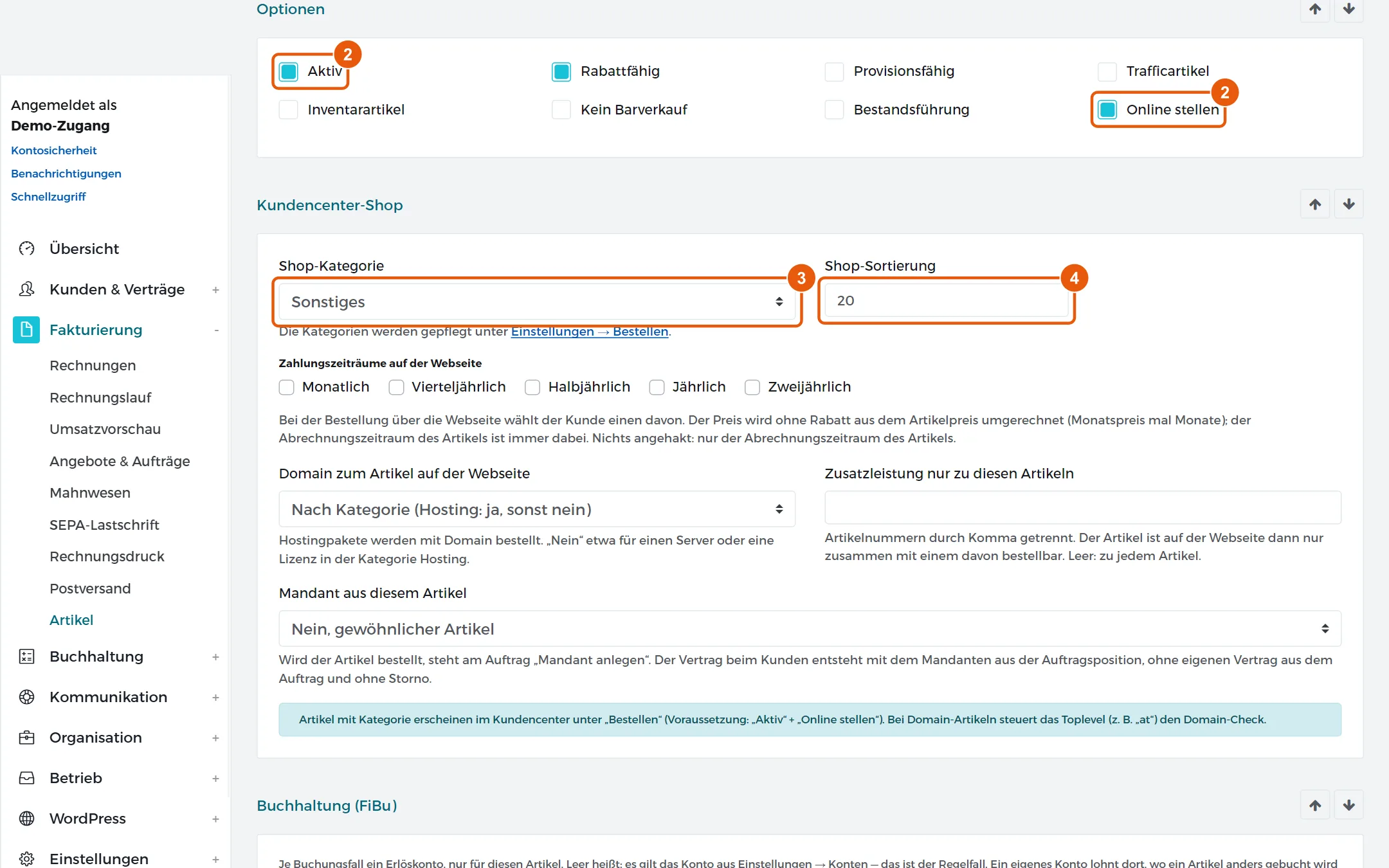
Prüf unter Optionen, dass Aktiv und Online stellen angehakt sind.
-
Wähl in der Karte Kundencenter-Shop unter Shop-Kategorie die Kategorie, etwa Sonstiges.
-
Trag bei Bedarf unter Shop-Sortierung die Reihenfolge innerhalb der Kategorie ein. Die kleinere Zahl steht vorn.
-
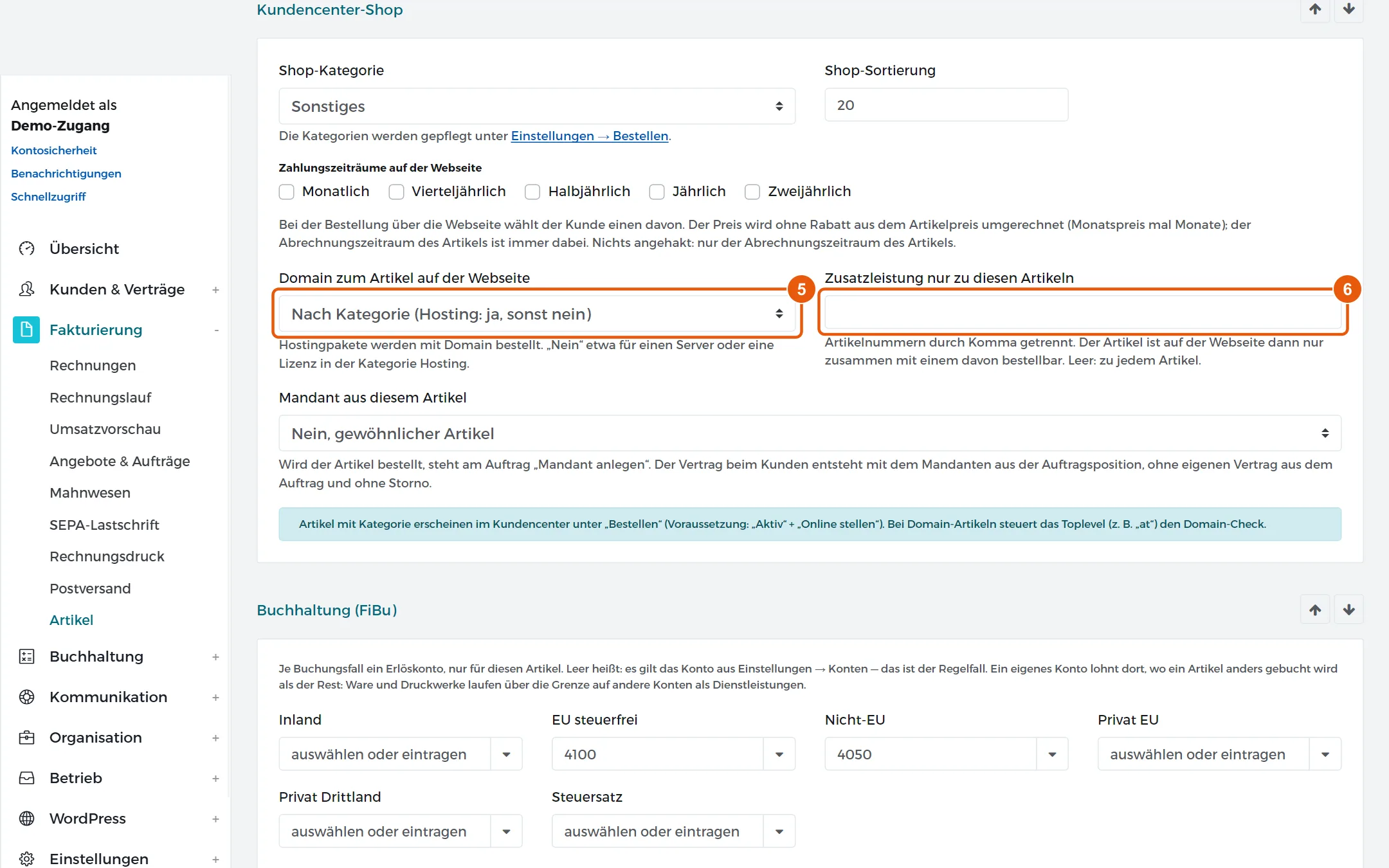
Verkaufst du auch über deine Webseite, wähl unter Domain zum Artikel auf der Webseite, ob der Artikel dort mit einer Domain bestellt wird. Die Vorgabe Nach Kategorie (Hosting: ja, sonst nein) fragt bei Hosting-Artikeln eine Domain ab, sonst nicht. Nein, wird ohne Domain bestellt passt etwa für einen Server oder eine Lizenz in der Kategorie Hosting: Die Webseite führt dann ohne Domainwahl gleich zur Kassa.
-
Ist der Artikel eine Zusatzleistung, die es nur zu bestimmten Paketen gibt, trag unter Zusatzleistung nur zu diesen Artikeln deren Artikelnummern ein, durch Komma getrennt. Leer heißt: zu jedem Artikel.
-
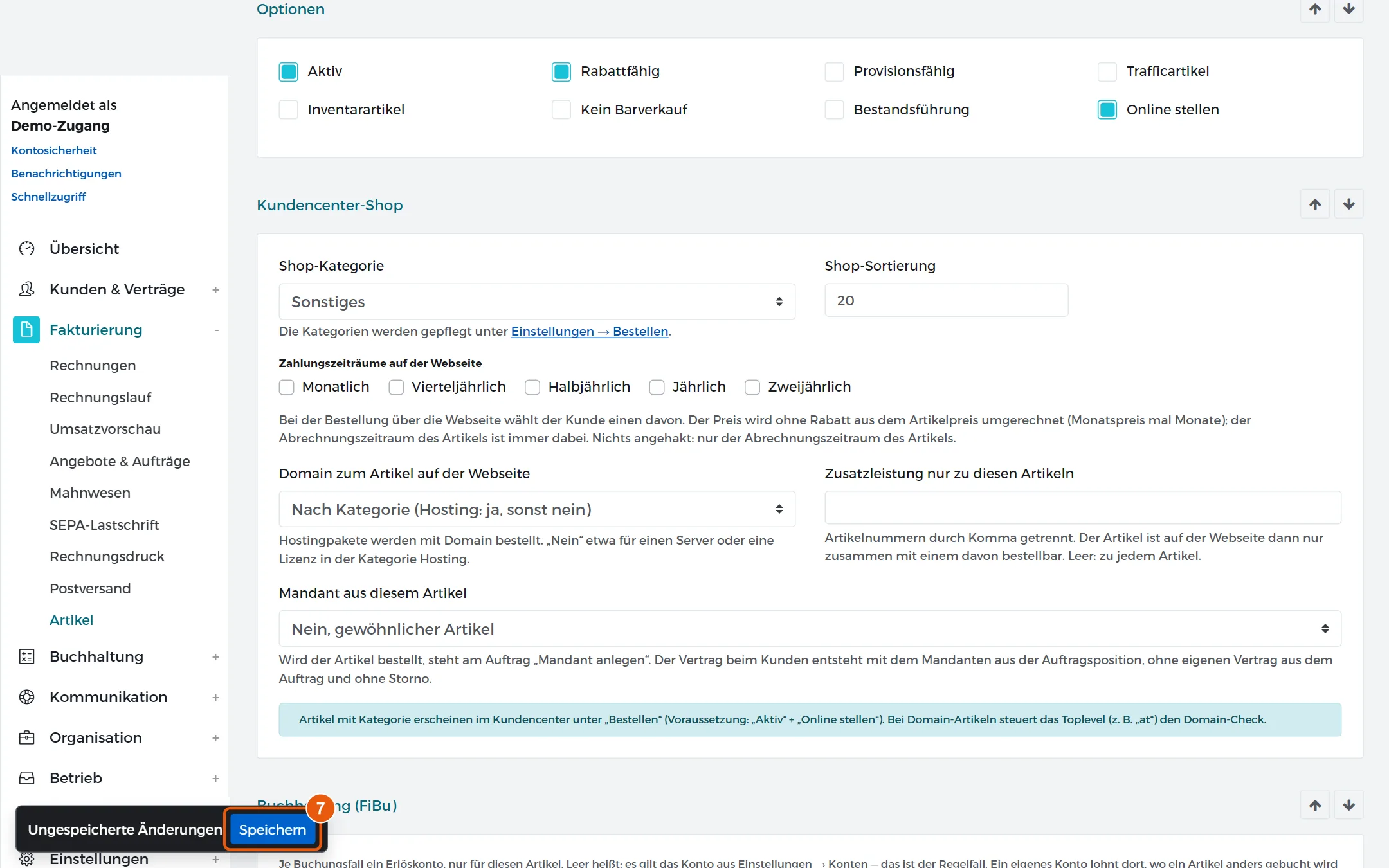
Klick unten links in der Leiste auf Speichern.
Tipp: Mit — nicht im Portal anbieten — nimmst du einen Artikel wieder aus dem Kundencenter. Eine abgeschaltete Kategorie trägt in der Auswahl den Vermerk (abgeschaltet).
Merksatz: Eine gebundene Zusatzleistung ist auf der Webseite nur zusammen mit einem ihrer Pakete bestellbar. Die Webseite zeigt sie erst, wenn ein passendes Paket im Warenkorb liegt. Fehlt das Paket trotzdem, weist Cloudfakt die Bestellung ab, bevor gezahlt wird. Das Kundencenter prüft die Bindung nicht. Die Webseite braucht dafür das Plugin Hosting-Bestellung ab 2.12.3; heb es an, bevor du Zusatzleistungen bindest.
Achtung: Bei Domain-Artikeln bestimmt das TopLevel des Artikels, etwa „at“, für welche Endung die Verfügbarkeitsprüfung ihn anbietet. Ein Domain-Artikel ohne TopLevel gilt für jede Endung. Trag es deshalb bei jedem Artikel ein, dessen Preis an der Endung hängt.
Ergebnis
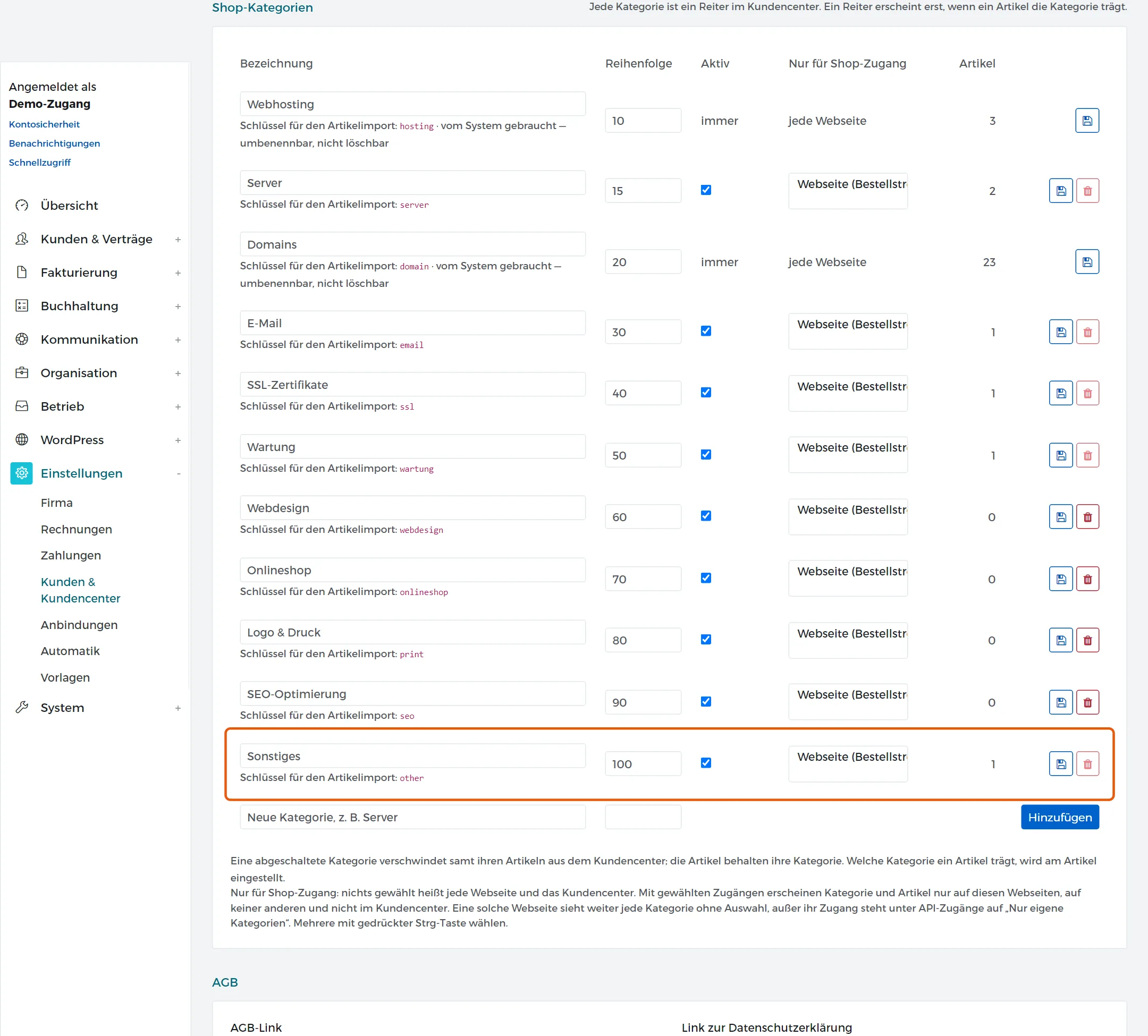
Der Artikel steht im Kundencenter unter Bestellen im Reiter seiner Kategorie. Unter Einstellungen → Kunden & Kundencenter, Reiter Bestellen, zählt die Spalte Artikel ihn bei der Kategorie mit.
Wenn es nicht klappt
- Der Artikel fehlt im Kundencenter: Eines der Häkchen Aktiv oder Online stellen fehlt, oder die Kategorie ist abgeschaltet.
- Der Reiter erscheint nur auf einer bestimmten Webseite: In der Kategorie ist unter Nur für Shop-Zugang ein Zugang gewählt. Dann zeigt Cloudfakt Kategorie und Artikel nur auf dieser Webseite und nicht im Kundencenter.
- Die Felder Domain zum Artikel auf der Webseite und Zusatzleistung nur zu diesen Artikeln fehlen: Die Funktion ist für deinen Betrieb nicht freigeschaltet.
- Darunter steht Mandant aus diesem Artikel: Das Feld sehen nur Partner. Damit verkaufst du einen Cloudfakt-Mandanten als Artikel (siehe „Einen Mandanten direkt aus einem Auftrag anlegen“).
- Die gewünschte Kategorie fehlt in der Auswahl: Leg sie zuerst unter Einstellungen → Kunden & Kundencenter, Reiter Bestellen, an.
Verwandte Anleitungen
- Das Bestellsystem im Kundencenter einrichten
- Einen Artikel anlegen
- Aus einer Bestellung Verträge machen
- Was deine Kunden im Kundencenter sehen
Geprüft mit Cloudfakt 10.10 am 19.11.2026.