
Einen Artikel anlegen
Darum geht es
Ein Artikel ist eine Leistung mit Bezeichnung, Preis und Steuersatz, etwa „Website-Wartung monatlich“. Hast du ihn einmal angelegt, setzt du ihn in Verträgen, Angeboten und Rechnungen mit wenigen Buchstaben ein, statt Preis und Text jedes Mal einzutippen.
Voraussetzungen
- Deine Rolle hat im Bereich Stammdaten mindestens die Stufe Bearbeiten.
So gehst du vor
-
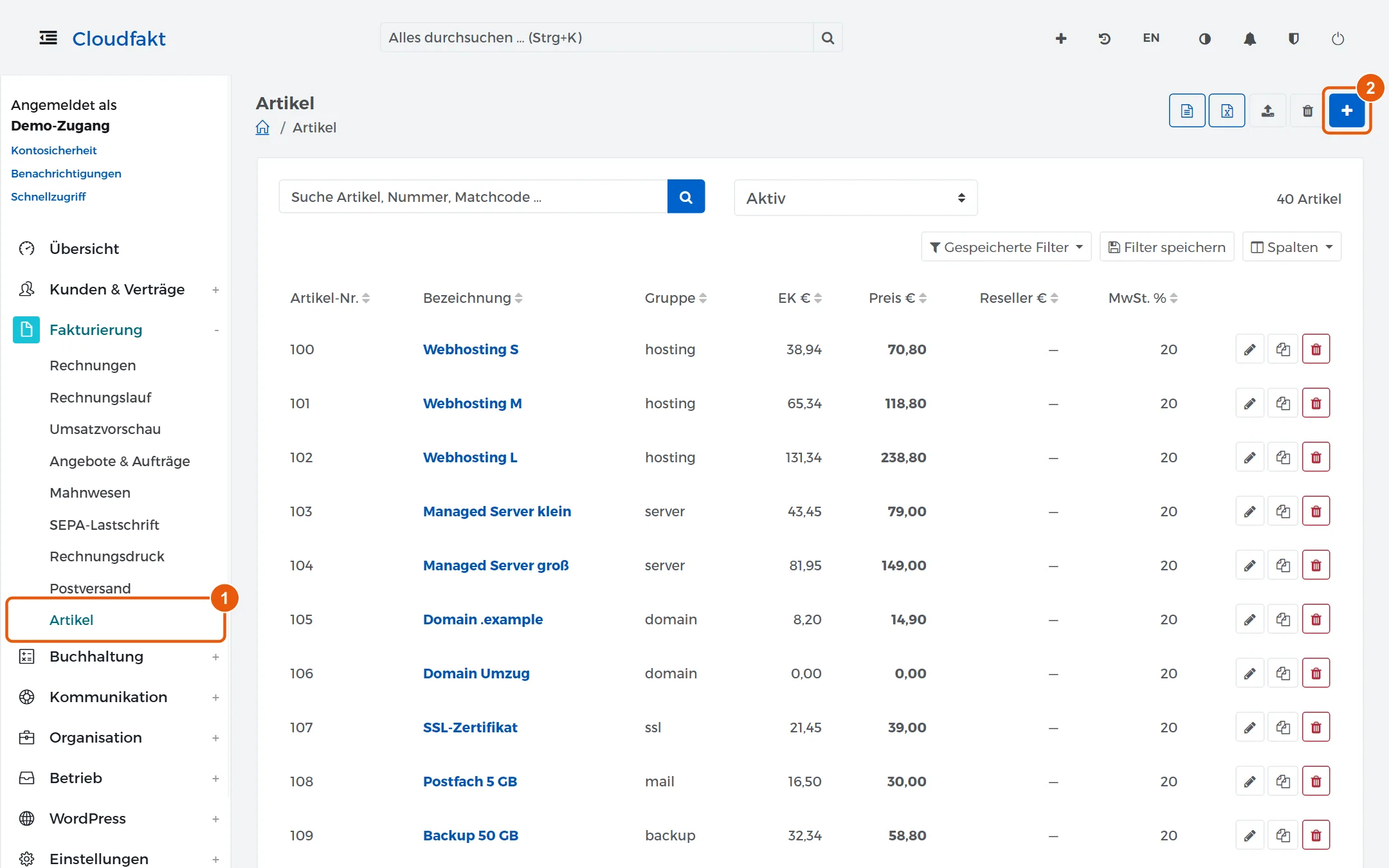
Öffne im Menü Fakturierung → Artikel.
-
Klick oben rechts auf das blaue Plussymbol Neuer Artikel.
-
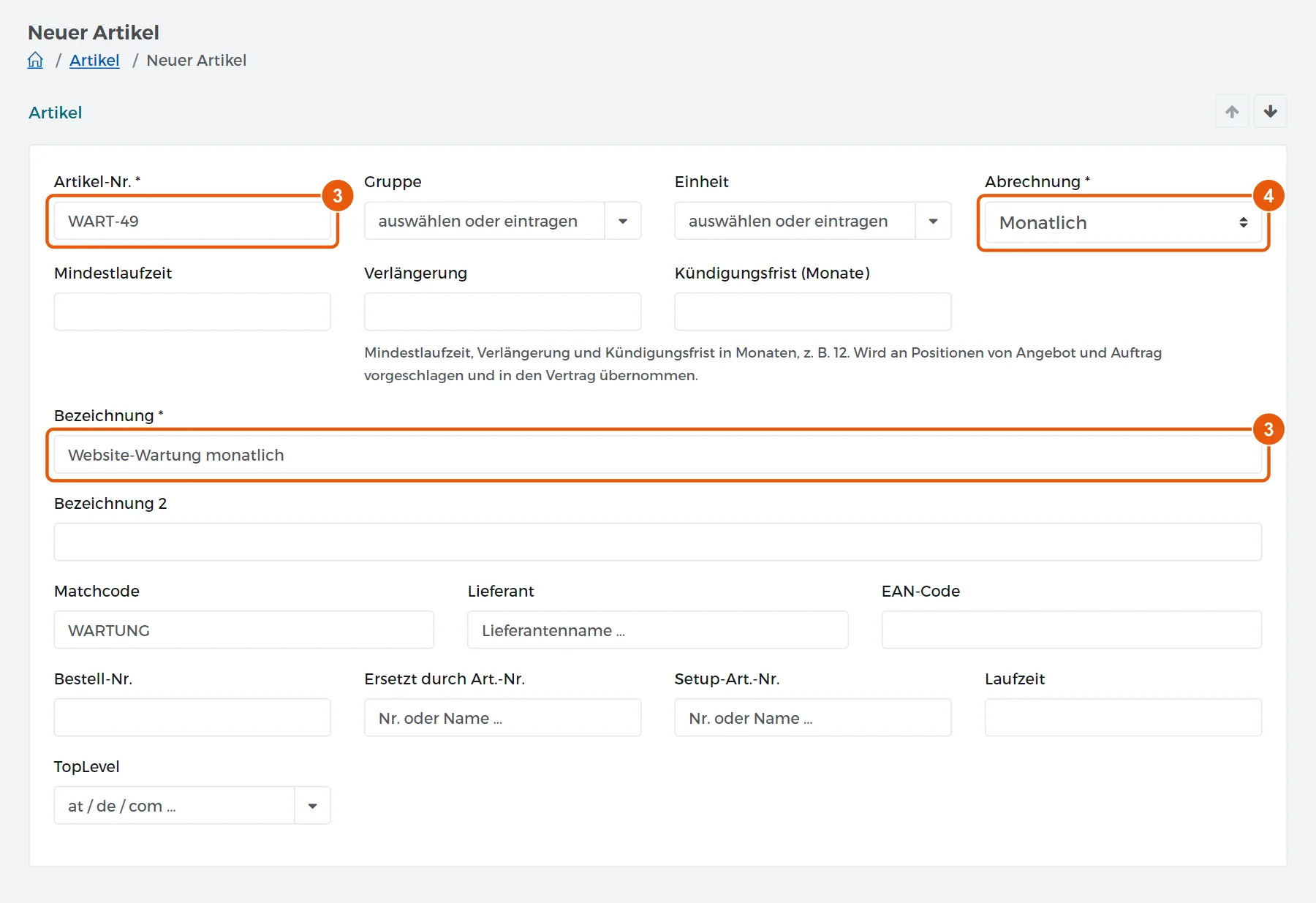
Trag eine Artikel-Nr. und die Bezeichnung ein. Die Bezeichnung steht später auf der Rechnung. Jede Artikelnummer gibt es nur einmal.
-
Stell Abrechnung auf den Rhythmus, den der Artikel in Verträgen vorschlägt, etwa Monatlich.
-
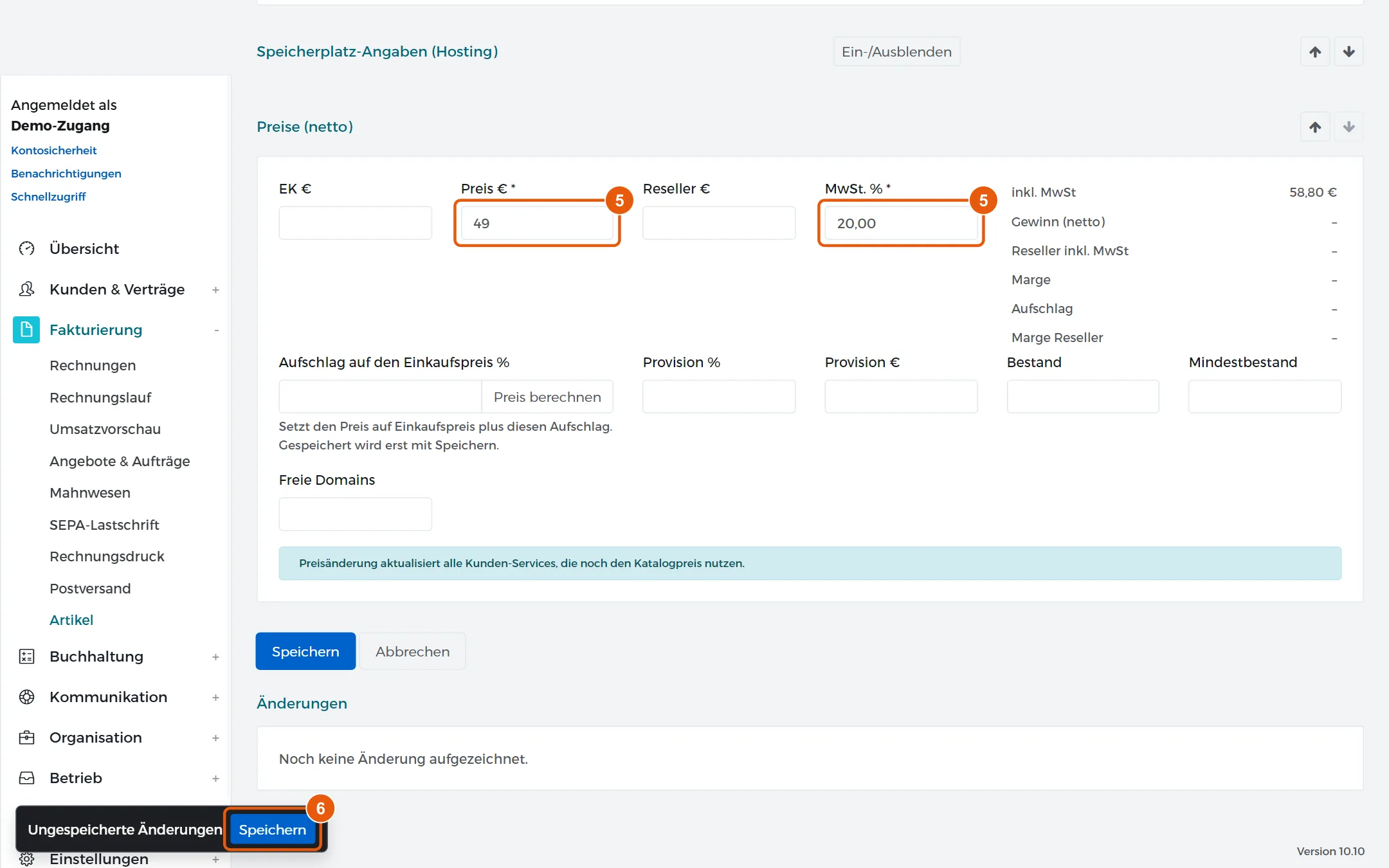
Trag weiter unten unter Preise (netto) den Preis € ein und prüf MwSt. %. Rechts zeigt Cloudfakt den Preis inklusive Steuer.
-
Klick unten links in der Leiste auf Speichern.
Tipp: Unter Matchcode trägst du ein kurzes Suchwort ein, etwa „WARTUNG“. Danach findet die Artikelsuche den Artikel auch darüber.
Achtung: Änderst du später den Preis eines Artikels, stellt Cloudfakt alle Verträge um, die noch den bisherigen Katalogpreis tragen. Verträge mit einem von Hand angepassten Preis bleiben, wie sie sind.
Ergebnis
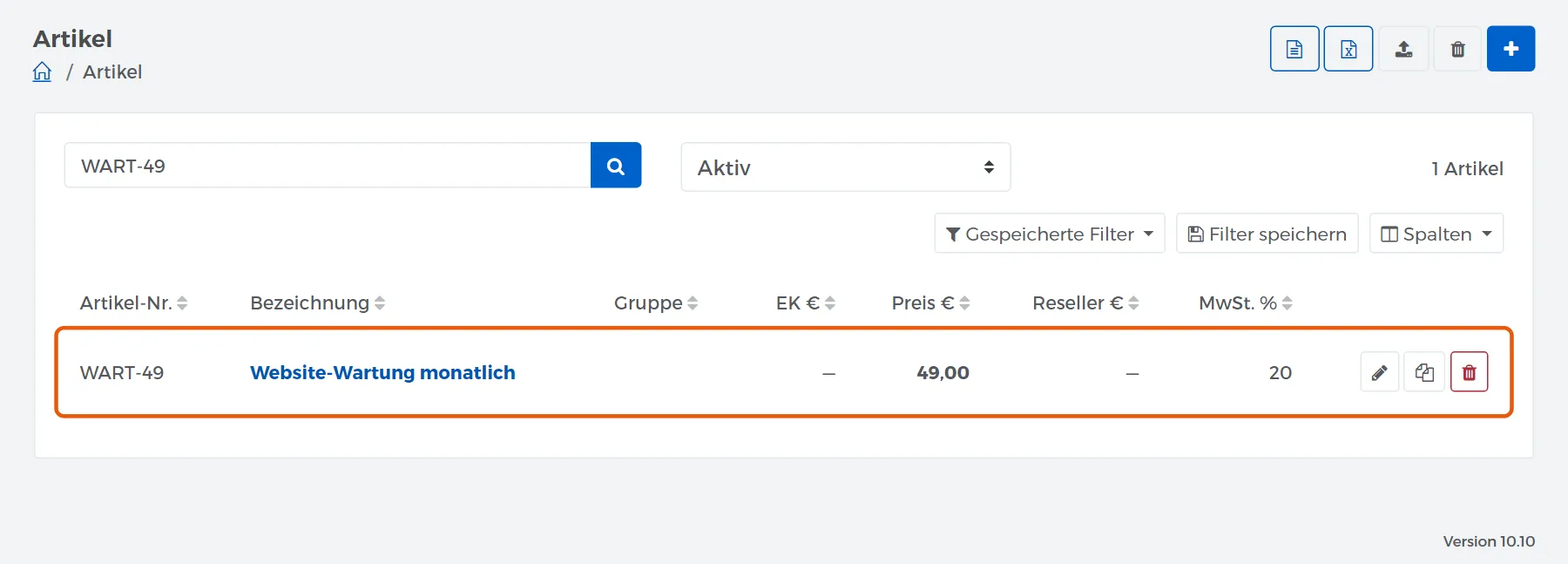
Cloudfakt kehrt zur Artikelliste zurück. Der neue Artikel steht darin mit Nummer, Bezeichnung und Preis. In Verträgen und Angeboten schlägt Cloudfakt ihn vor, sobald du die ersten Buchstaben tippst.
Wenn es nicht klappt
- Speichern geht nicht, die Maske bleibt stehen: Die Artikelnummer ist schon vergeben, oder ein Pflichtfeld mit Stern ist leer.
- Der Artikel taucht im Kundencenter nicht zum Bestellen auf: Dafür braucht er eine Shop-Kategorie und die Häkchen Aktiv und Online stellen. Wie die Webseite ihn anbietet, mit oder ohne Domain und nur zu bestimmten Paketen, legst du in der Karte Kundencenter-Shop fest (siehe „Einen Artikel im Kundencenter zum Bestellen anbieten“).
Verwandte Anleitungen
Geprüft mit Cloudfakt 10.10 am 19.11.2026.