
Ein Plugin auf mehreren Websites installieren
Darum geht es
Soll ein Plugin auf mehrere Websites, installierst du es aus Cloudfakt in einem Zug, statt dich auf jeder Website einzeln anzumelden. Cloudfakt sichert vorher je Website die Datenbank und schaltet das Plugin wieder aus, wenn die Website danach nicht mehr lädt.
Voraussetzungen
- Deine Funktion hat im Bereich WordPress-Wartung mindestens die Stufe Bearbeiten.
- Das Plugin steht im WordPress-Verzeichnis. Kauf-Plugins spielst du auf der Website selbst ein.
So gehst du vor
-
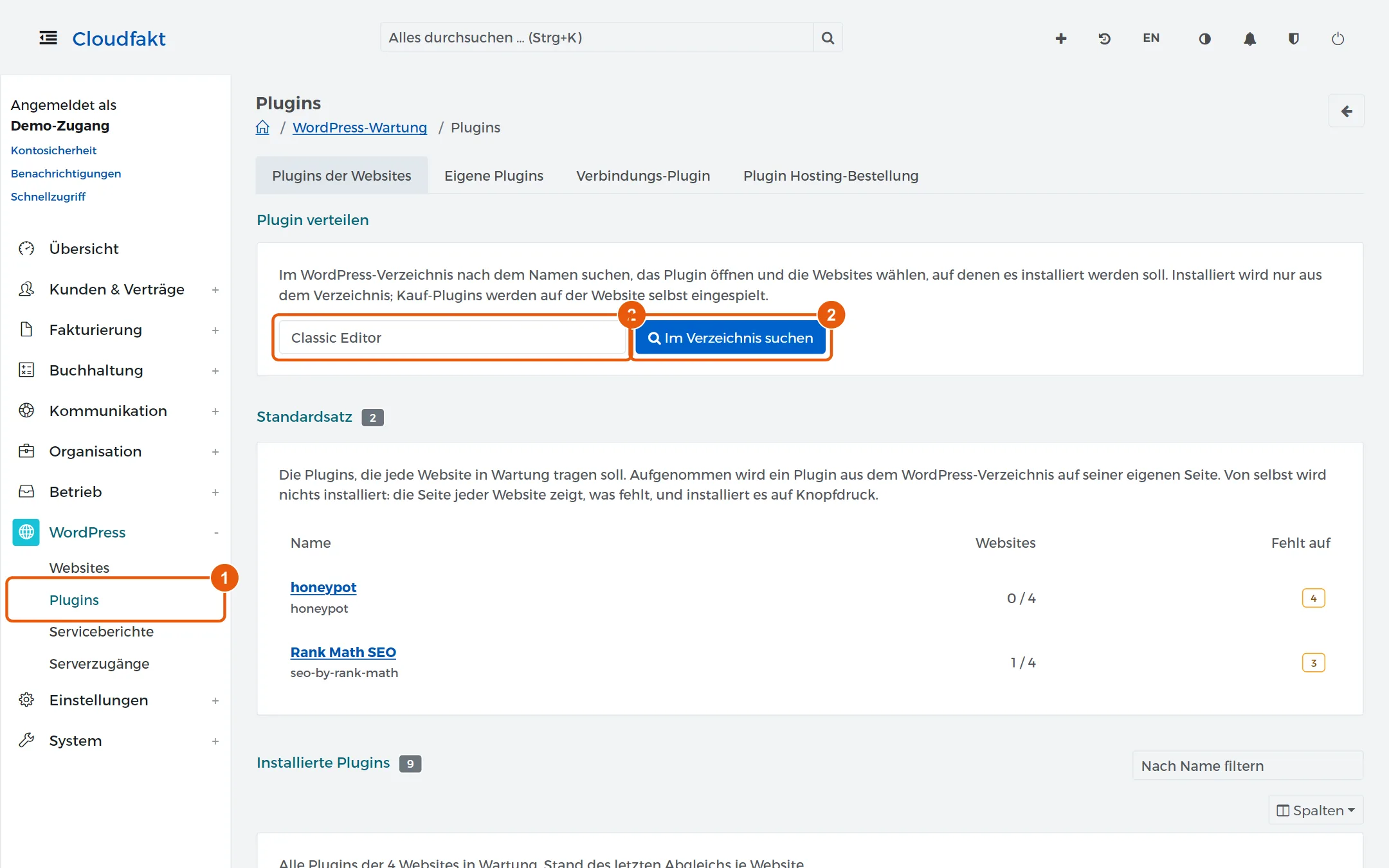
Öffne WordPress → Plugins.
-
Tipp unter Plugin verteilen den Namen des Plugins ein und klick auf Im Verzeichnis suchen.
-
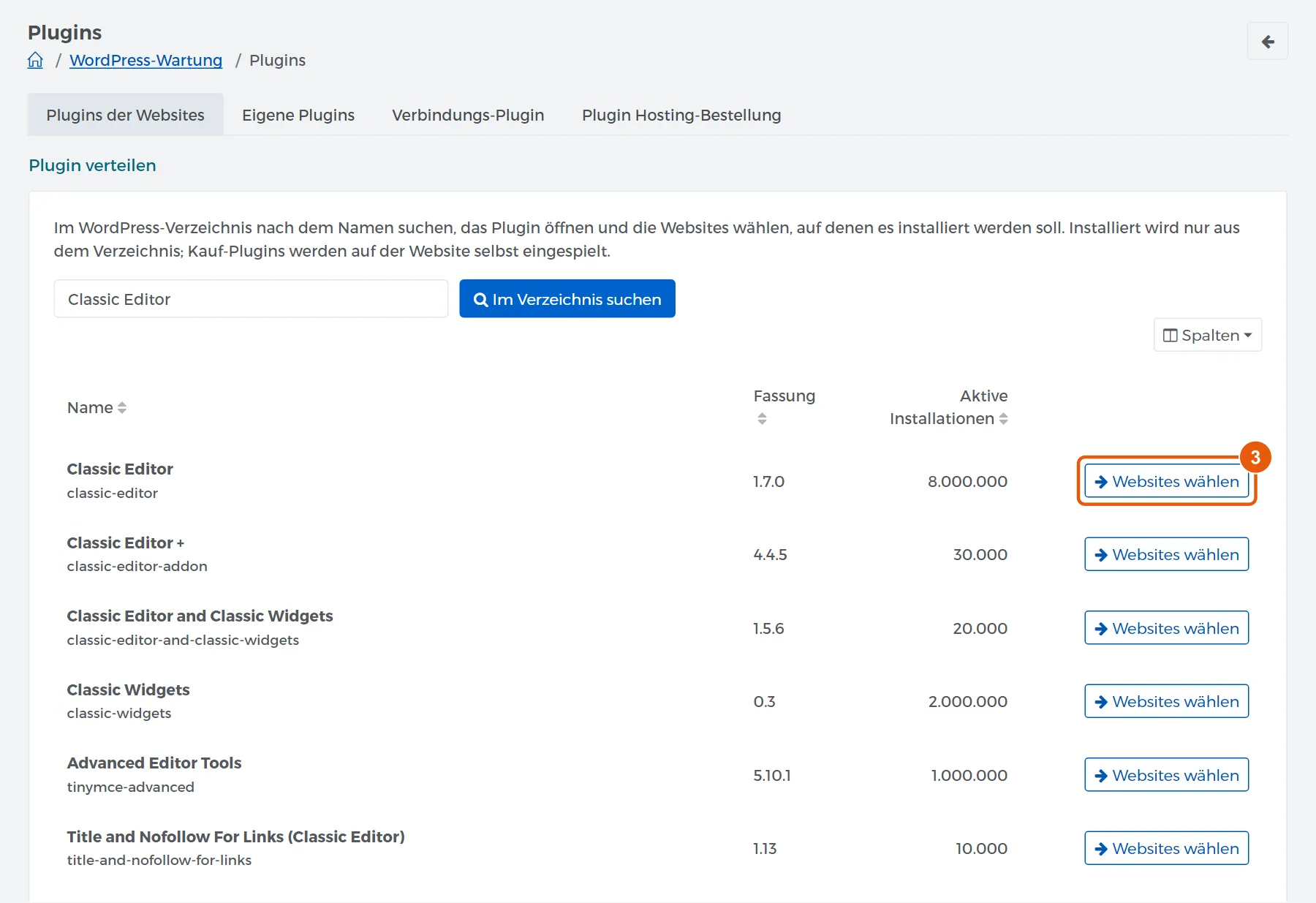
Klick beim richtigen Plugin auf Websites wählen.
-
Hak unter Nicht installiert auf die Websites an, die das Plugin bekommen sollen. Das Feld im Tabellenkopf hakt alle an.
-
Klick auf Auf gewählten Websites installieren und bestätige mit Ja, fortfahren.
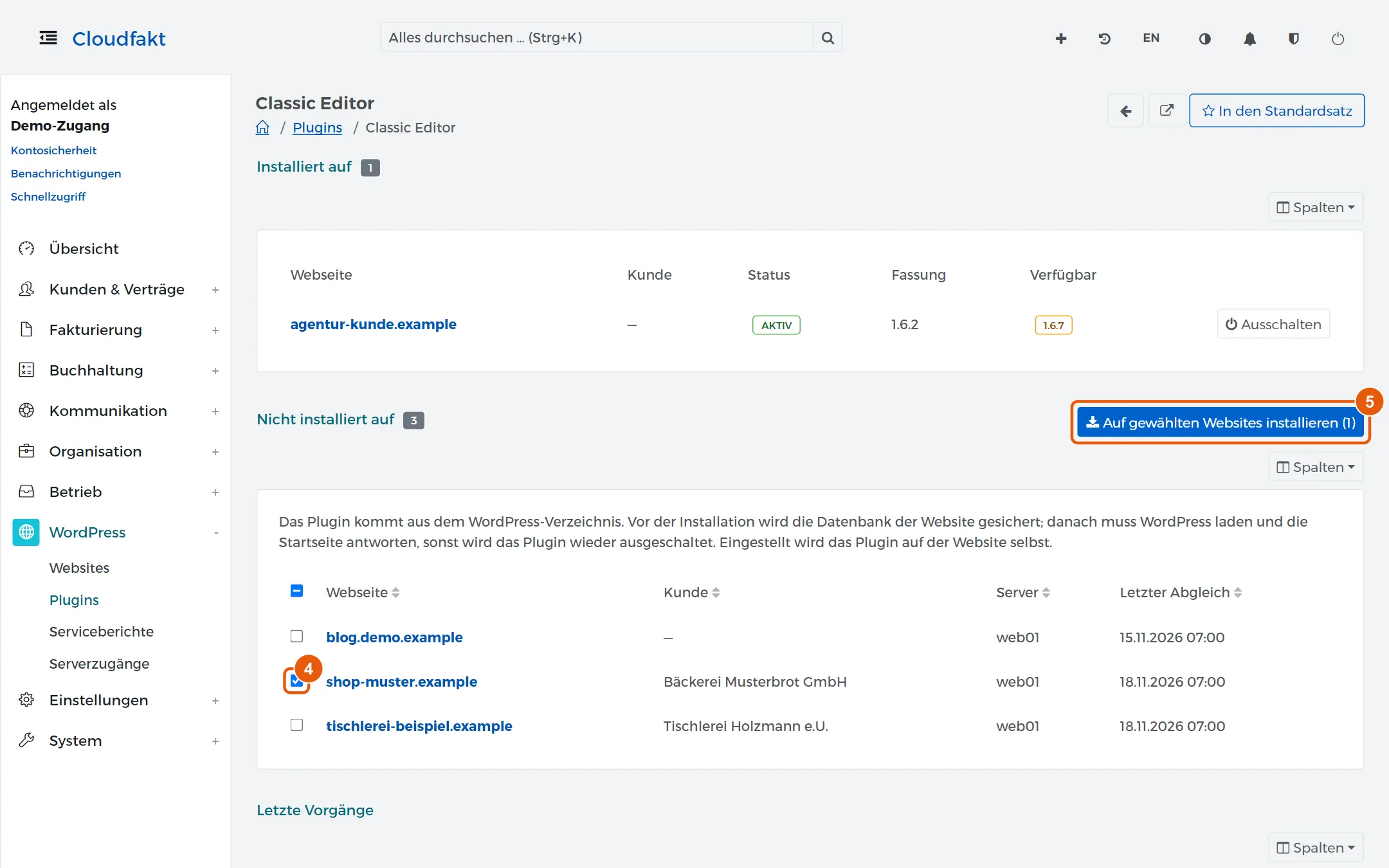

Achtung: Prüf die Häkchen, bevor du bestätigst. Der Knopf nennt in Klammern, wie viele Websites gewählt sind.
Ergebnis
Oben steht „Installation auf … Websites eingereiht.“ Cloudfakt installiert das Plugin im Hintergrund und schaltet es ein. Nach einigen Minuten steht die Website unter Installiert auf, und das Protokoll der Website nennt „Plugin installiert und eingeschaltet“.
Tipp: Soll jede Website in Wartung ein Plugin tragen, klick auf seiner Seite oben auf In den Standardsatz. Die Seite jeder Website zeigt dann, ob es ihr fehlt.
Wenn es nicht klappt
- Die Website steht nach Minuten nicht unter Installiert auf: Lade die Seite neu. Steht im Protokoll der Website ein Fehler, hat WordPress nach der Installation nicht mehr geladen, und Cloudfakt hat das Plugin wieder ausgeschaltet.
- Das Plugin ist installiert, aber nicht eingerichtet: Cloudfakt installiert und schaltet nur. Eingestellt wird das Plugin im WordPress der Website, etwa über Im Admin anmelden.
Verwandte Anleitungen
- Eine WordPress-Website pflegen und den Cache leeren
- Ohne Passwort im WordPress einer Website anmelden
Geprüft mit Cloudfakt 10.09 am 18.11.2026.