
Wie arbeitest du die Liste der Kündigungen ab, und welche Post bekommt der Kunde?
Darum geht es
Alle Kündigungen laufen in einer Liste auf: die, die Kunden im Kundencenter eingereicht haben, und die, die per E-Mail, am Telefon oder mit Brief eingegangen sind und am Vertrag erfasst wurden (siehe „Eine Kündigung erfassen“). Der Menüpunkt trägt die Zahl der offenen Kündigungen.
Eine Kündigung hat zwei Stufen. Zuerst entsteht eine offene Kündigung, der Vertrag bleibt unverändert. Erst wenn du die Kündigung in der Liste ausführst, endet der Vertrag.
Merksatz: Cloudfakt beendet keinen Vertrag von selbst und schaltet keinen Dienst beim Anbieter ab. Der Vertrag endet, wenn du die Kündigung ausführst. Das Konto am Server und die Domain beim Registrar bleiben Handarbeit.
Voraussetzungen
- Die Liste sieht, wer Verträge sehen darf. Die vier Knöpfe Ausführen, Ablehnen, Ende ändern und Wieder öffnen sind Administratoren vorbehalten.
- Alles zur Kündigung hängt am Modul Kündigungen: die Liste, der Knopf Kündigung erfassen am Vertrag und das Kündigen im Kundencenter. Ist das Modul für deinen Mandanten gesperrt, fehlen alle drei.
So gehst du vor
-
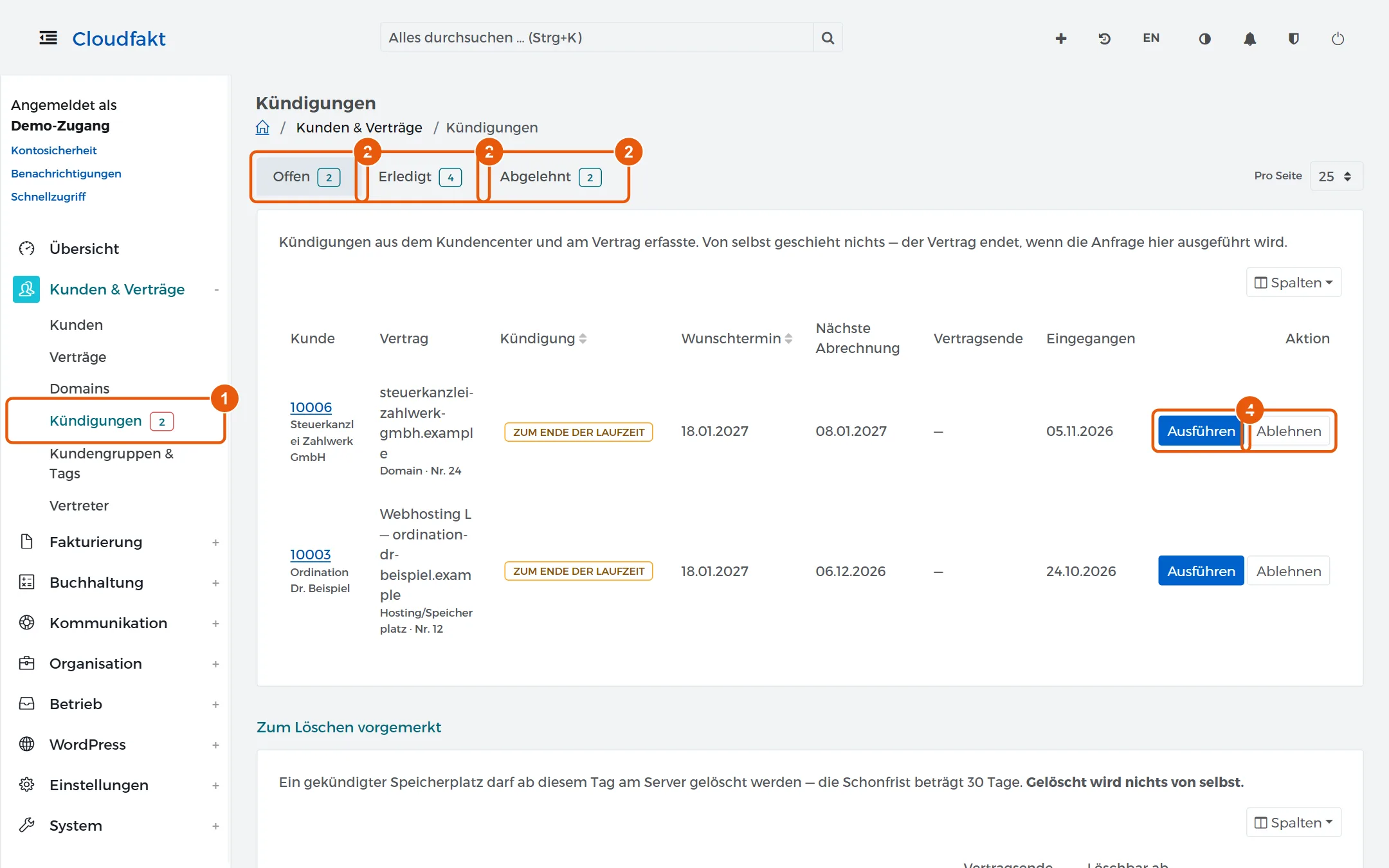
Öffne Kunden & Verträge → Kündigungen.
-
Die Liste hat die Reiter Offen, Erledigt und Abgelehnt. Je Kündigung zeigt sie Kunde, Vertrag, die Art der Kündigung, Wunschtermin, Nächste Abrechnung, Vertragsende, Eingegangen und die Aktionen.
-
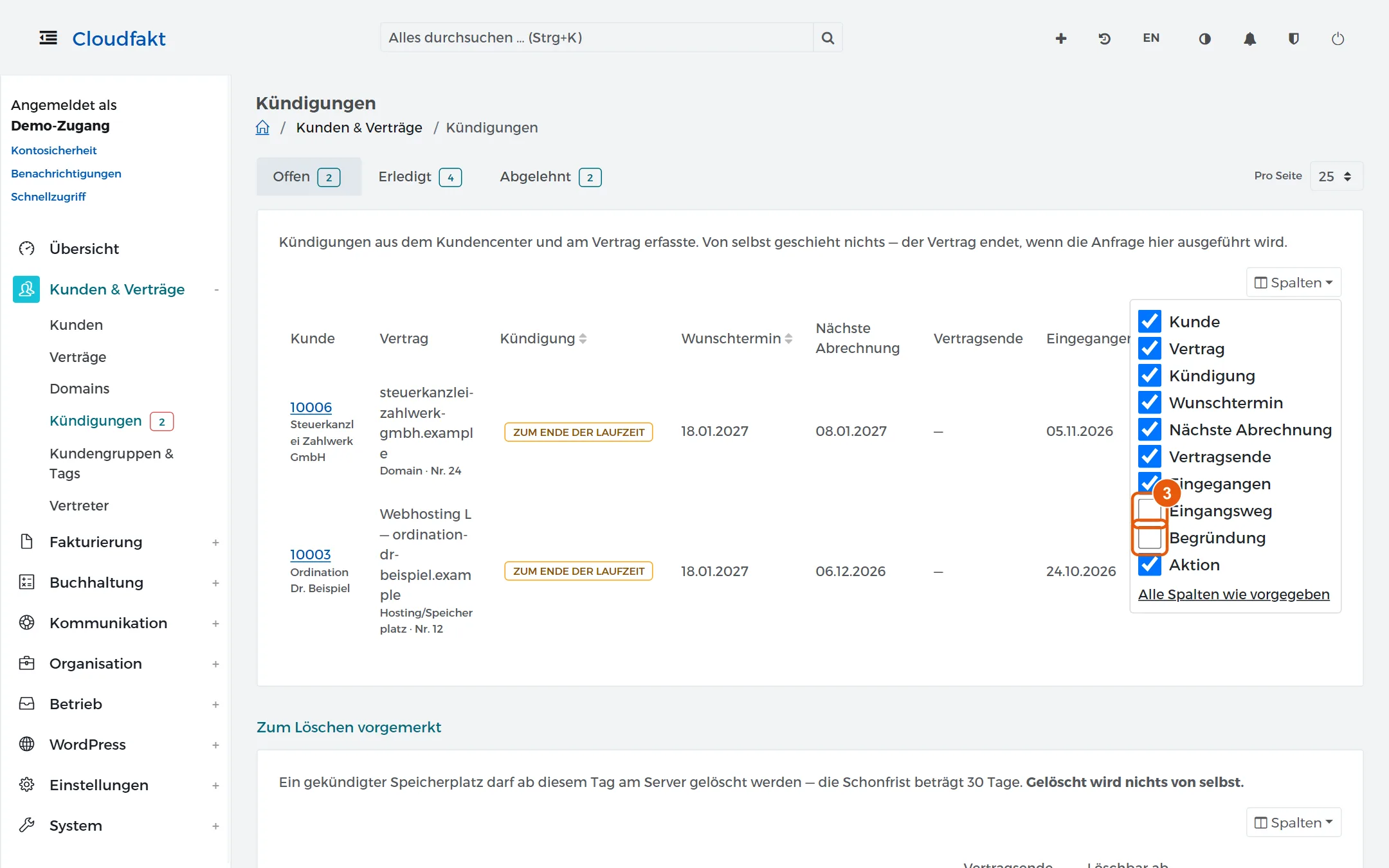
Über Spalten blendest du zusätzlich Eingangsweg (Kundencenter, per E-Mail, per Brief, telefonisch) und die Begründung des Kunden ein.
-
Klick in der Zeile einer offenen Kündigung auf Ausführen oder Ablehnen.
-
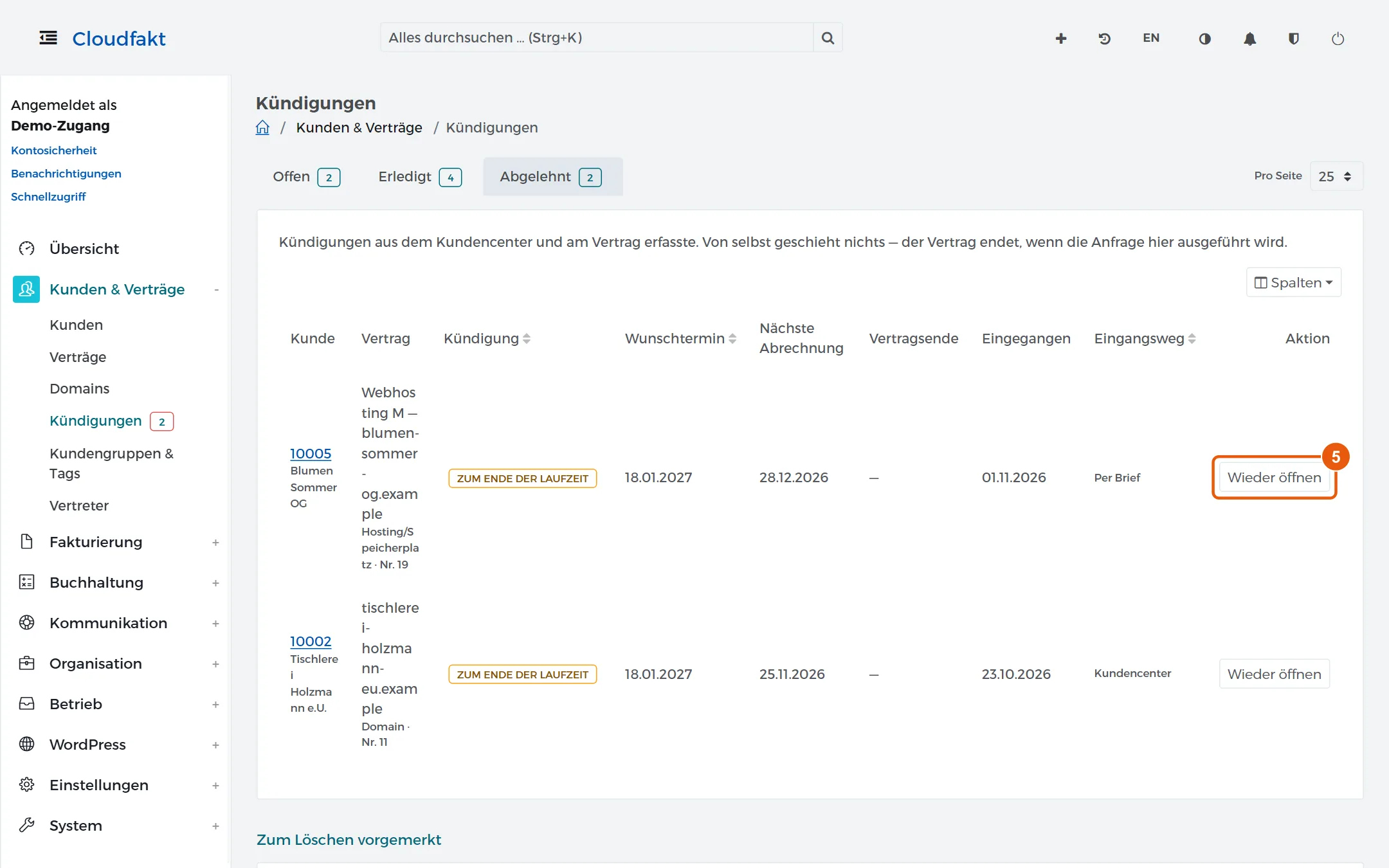
Eine abgelehnte Kündigung holst du im Reiter Abgelehnt mit Wieder öffnen zurück nach Offen.
-
Den Wortlaut der Mails an den Kunden änderst du unter Einstellungen → Vorlagen in den Vorlagen mit dem Schlüssel
cancellation_confirmed(Kündigungsbestätigung) undcancellation_received(Eingangsbestätigung) (siehe „Eine E-Mail-Vorlage anpassen“).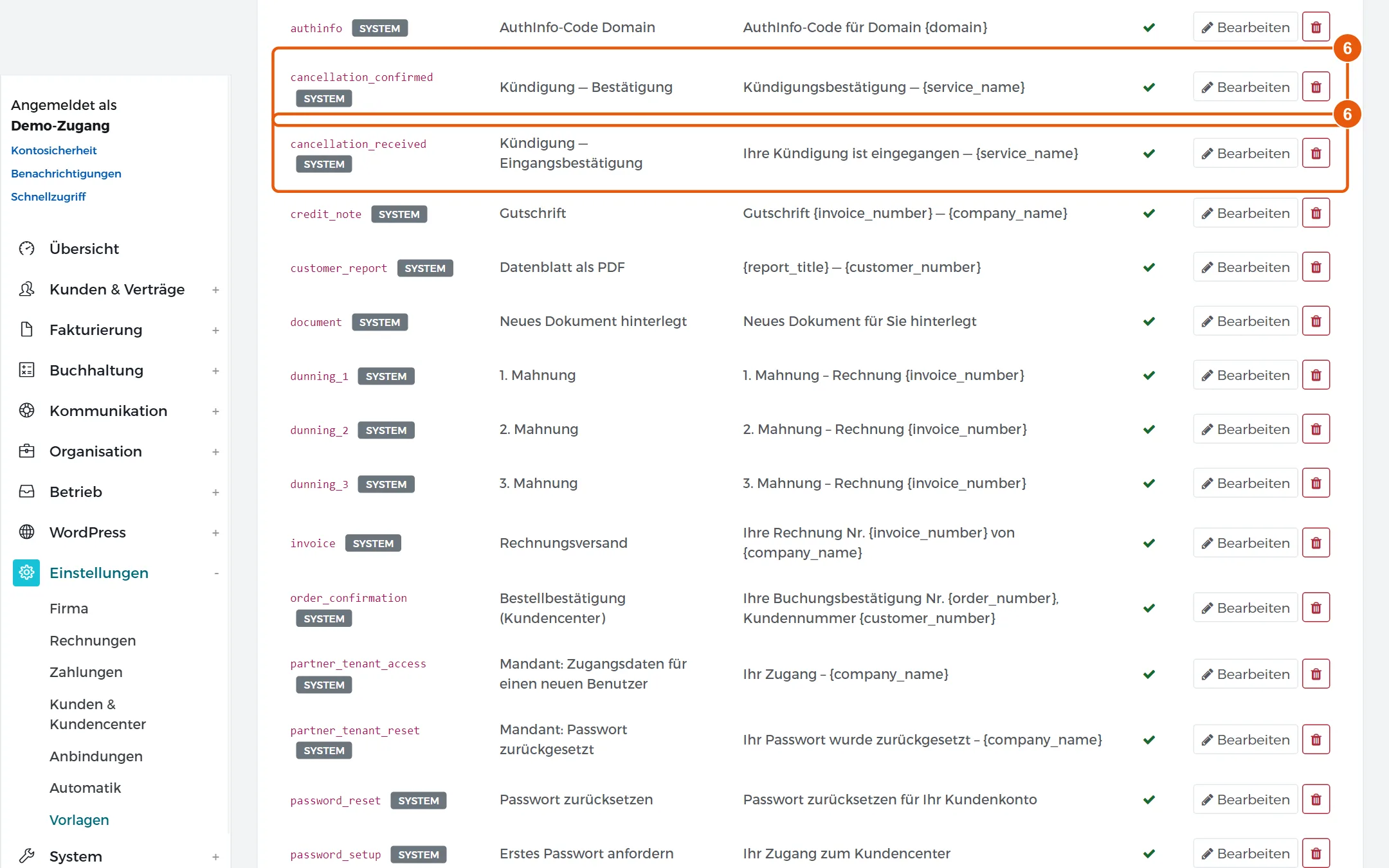
Eingegangen ist der Tag, an dem die Erklärung da war. Wunschtermin ist, was der Kunde angegeben hat. Vertragsende ist, was beim Ausführen daraus geworden ist.
| Knopf | Wirkung |
|---|---|
| Ausführen | Kündigt den Vertrag und sendet die Kündigungsbestätigung. Die Meldung danach sagt, ob eine Mail hinausgegangen ist. |
| Ablehnen | Schließt die Kündigung. Der Vertrag bleibt unverändert. |
| Ende ändern | Ändert das Vertragsende einer ausgeführten Kündigung im Reiter Erledigt (siehe „Das Ende einer Kündigung ändern“). |
| Wieder öffnen | Stellt eine abgelehnte Kündigung zurück auf Offen. Der Knopf steht nur im Reiter Abgelehnt. |
Eine Kündigung wird genau einmal ausgeführt. Klickst du in einem zweiten Fenster noch einmal auf Ausführen, meldet Cloudfakt, dass die Kündigung bereits bearbeitet ist, und ändert nichts. Liegt zum selben Vertrag inzwischen eine andere offene Kündigung vor, bleibt eine abgelehnte abgelehnt.
Achtung: Eine ausgeführte Kündigung lässt sich nicht wieder öffnen. Korrigiere ein falsches Ende über Ende ändern.
Was beim Ausführen geschieht
Bei Sofort setzt Cloudfakt den Vertrag auf Gekündigt und entfernt den Abrechnungstermin.
Bei Zum Ende der Laufzeit bleibt der Vertrag Aktiv und bekommt ein Vertragsende. Ist ein Wunschtermin eingetragen, gilt dieser. Fehlt er, endet der Vertrag mit der Periode, in der er am Tag der Annahme steht. Liegt die nächste Abrechnung noch in der Zukunft, ist die Zeit bis dahin schon berechnet: der Vertrag endet am Tag davor, und es kommt keine Rechnung mehr. Ist der Termin der nächsten Abrechnung bereits erreicht, läuft die Periode, die mit ihm beginnt. Sie wird noch berechnet, und der Vertrag endet mit ihr.
Ein Beispiel: ein monatlicher Vertrag mit nächster Abrechnung am 01.10. und Ende am 30.11. bekommt noch zwei Rechnungen, für Oktober und für November. Danach entfällt der Abrechnungstermin von selbst. Bis dahin zeigt die Zeile im Kundenblatt weiter das Datum der nächsten Rechnung. Das ist richtig so.
Jede Kündigung und jedes Ausführen steht in der Kundenhistorie.
Was von selbst geschieht und was nicht
| Vorgang | Geschieht von selbst? |
|---|---|
| Eingangsbestätigung an den Kunden, wenn er im Kundencenter kündigt | Ja, sofern die Vorlage aktiv und der automatische Versand freigegeben ist. |
| Meldung an dein Postfach, wenn ein Kunde im Kundencenter kündigt | Ja. |
| Vertrag beenden | Nein. Erst mit Ausführen. |
| Kündigungsbestätigung an den Kunden | Mit dem Ausführen in der Liste, sofern die Vorlage aktiv ist. Beim Erfassen am Vertrag nur mit gesetztem Haken. |
| Löschvormerkung für den Speicherplatz | Ja, mit dem Ausführen (siehe „Gekündigte Speicherplätze zum Löschen vormerken und sperren“). |
| Abrechnung nach dem Vertragsende einstellen | Ja. Der Rechnungslauf rechnet bis zum Ende ab und nicht darüber hinaus. |
| Konto am Server nach dem Vertragsende sperren | Nur, wenn du es eingeschaltet hast. |
| Konto und Daten am Server löschen | Nie. |
| Domain beim Registrar kündigen | Nie. |
Was sich kündigen lässt
Kündbar ist nur, was weiterläuft: wiederkehrende Verträge und Einmalleistungen, die noch nicht abgerechnet sind. Eine erbrachte und abgerechnete Einmalleistung zeigt keinen Kündigungsknopf, weder im Desk noch im Kundencenter.
Ein bereits gekündigter Vertrag bietet den Knopf ebenfalls nicht mehr an, auch wenn er zum Ende der Laufzeit gekündigt wurde und noch auf Aktiv steht.
Zu einem Vertrag gibt es nur eine offene Kündigung. Eine zweite weist Cloudfakt mit der Meldung Für … liegt bereits eine Kündigung vor ab, im Desk ebenso wie im Kundencenter. Es entsteht dann nichts: keine zweite Kündigung, kein Eintrag in der Kundenhistorie, keine Mail. Willst du eine offene Kündigung ändern, lehnst du sie in der Liste ab und erfasst sie neu.
Kündigt der Kunde im Kundencenter, wählt er beim Vertrag Zum Ende der Laufzeit oder Sofort, kann einen Wunschtermin angeben und verbundene Verträge mitkündigen. Die Kündigung erscheint danach als offen in der Liste (siehe „Im Kundencenter einen Vertrag kündigen“).
Post an den Kunden bei einer Kündigung
Der Kunde bekommt bei einer Kündigung bis zu zwei E-Mails.
- Die Eingangsbestätigung geht hinaus, sobald der Kunde die Kündigung im Kundencenter abschickt, oder wenn du die Kündigung am Vertrag erfasst und der Haken Eingangsbestätigung senden gesetzt ist. Sie bestätigt nur, dass die Kündigung angekommen ist. Ausgeführt ist dann noch nichts. Betrifft die Kündigung mehrere Verträge, kommt eine Mail mit allen Verträgen.
- Die Kündigungsbestätigung geht hinaus, wenn du die Kündigung ausführst. Erst sie nennt das verbindliche Vertragsende.
Einen eigenen Schalter für diese Mails gibt es nicht. Ist eine Vorlage abgeschaltet, geht die zugehörige Mail nicht hinaus. Die Eingangsbestätigung auf eine Kündigung im Kundencenter folgt außerdem der Sendefreigabe (siehe „Den automatischen Versand freigeben“). Was du selbst im Desk auslöst, geht auch bei gesperrtem Versand hinaus.
Beide Mails liegen als Kopie beim Kunden: Kunde öffnen, Reiter Mail, Ordner Gesendet. Dort steht der volle Wortlaut mit dem bestätigten Vertragsende. Jeder Versand steht zusätzlich in der Kundenhistorie.
Den Betreff beider Mails änderst du in der jeweiligen E-Mail-Vorlage. Der Name des Vertrags steht dort als {service_name}.
Eine Kündigung setzt außerdem das Feld Eingang Kündigung am Vertrag (Maske Alle Felder): bei einer Kündigung im Kundencenter mit dem Tag des Absendens, beim Erfassen am Vertrag mit dem eingetragenen Eingangstag. Ein bereits gesetzter Eingang bleibt stehen, der erste zählt.
Wenn es nicht klappt
- Die Knöpfe Ausführen und Ablehnen fehlen: Sie sind Administratoren vorbehalten.
- Der Menüpunkt Kündigungen fehlt: Das Modul Kündigungen ist für deinen Mandanten gesperrt.
- Der Kunde hat keine Kündigungsbestätigung bekommen: Prüf unter Einstellungen → Vorlagen, ob die Vorlage
cancellation_confirmedin der Spalte Aktiv ein Häkchen trägt. Die Meldung nach dem Ausführen sagt, ob eine Mail hinausgegangen ist.
Verwandte Anleitungen
- Eine Kündigung erfassen
- Das Ende einer Kündigung ändern
- Im Kundencenter einen Vertrag kündigen
- Gekündigte Speicherplätze zum Löschen vormerken und sperren
- Eine E-Mail-Vorlage anpassen
- Den automatischen Versand freigeben
Geprüft mit Cloudfakt 10.09 am 18.11.2026.