
Einen externen Speicher anbinden
Darum geht es
Cloudfakt legt die Kopien der WordPress-Sicherungen auf Wunsch auf einem eigenen Speicher ab, außerhalb des Cloudfakt-Servers. Zur Wahl stehen Amazon S3, DigitalOcean Spaces oder ein anderer S3-kompatibler Speicher, ein SFTP-Server und Dropbox.
Voraussetzungen
- Deine Funktion ist Administration.
- Du hast die Zugangsdaten deines Speichers.
- Der Server des Speichers ist aus dem Internet erreichbar.
So gehst du vor
-
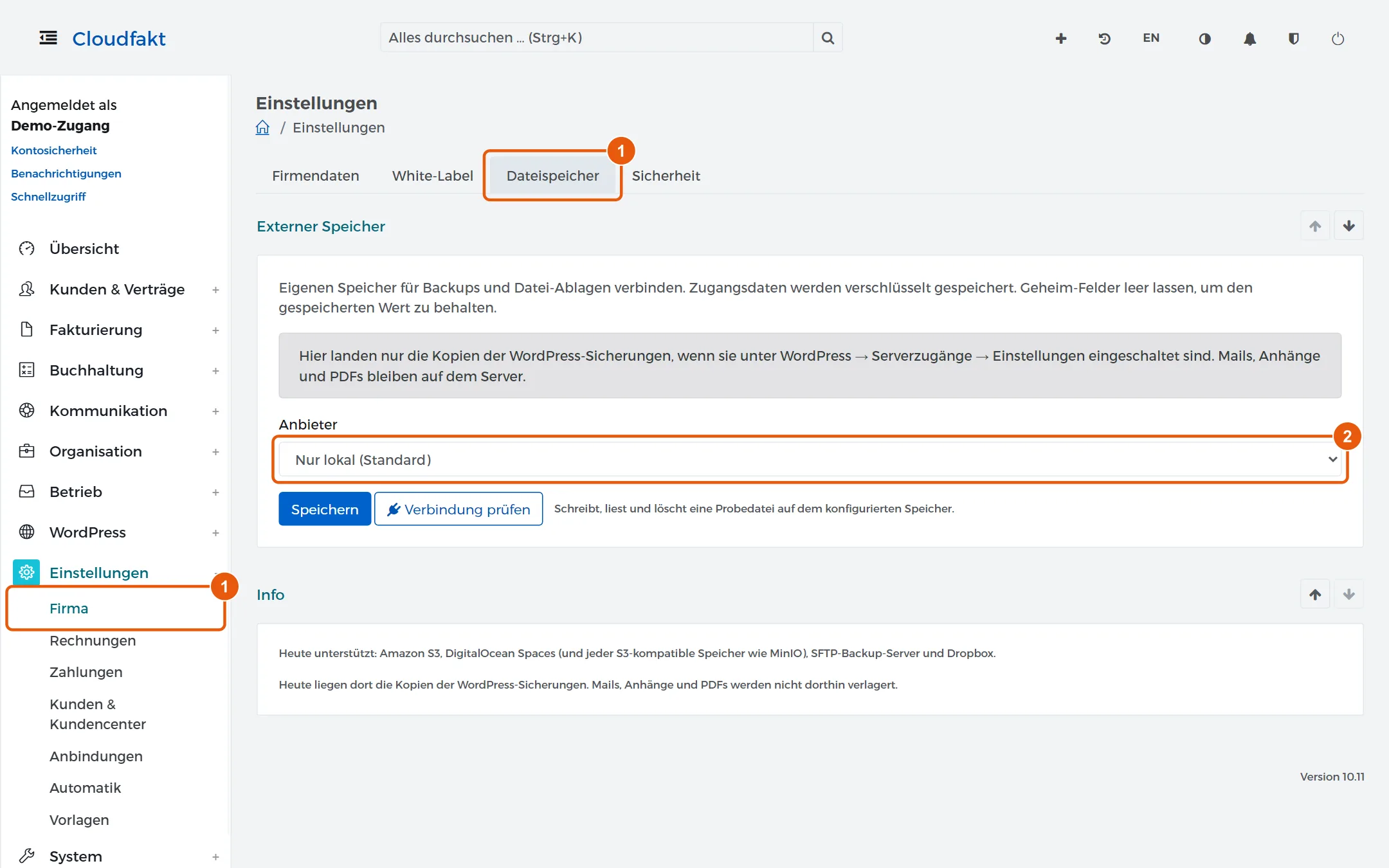
Öffne Einstellungen → Firma und wähl den Reiter Dateispeicher. Denselben Reiter erreichst du über System → Dateispeicher.
-
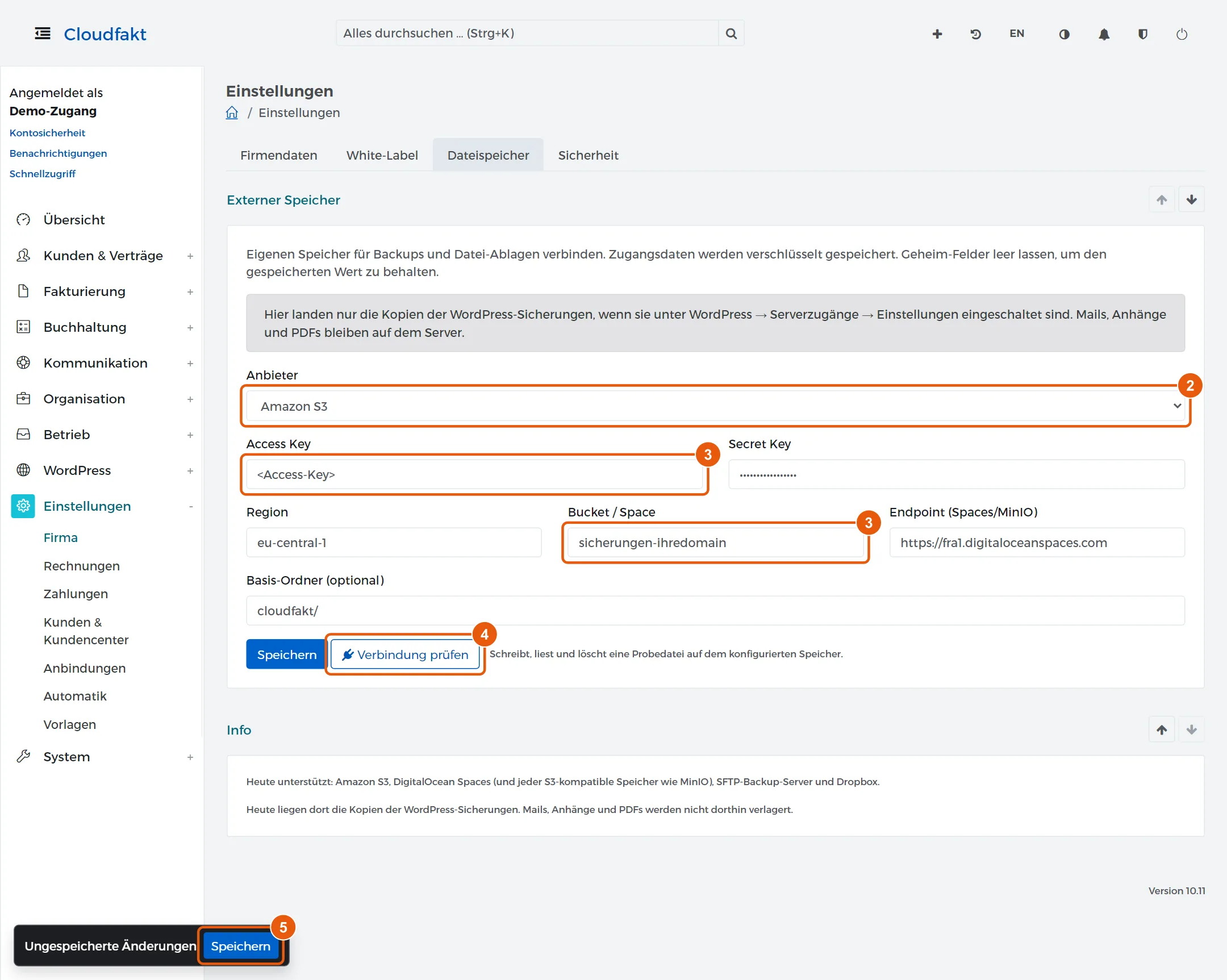
Wähl unter Anbieter deinen Speicher: Amazon S3, DigitalOcean Spaces, SFTP (Backup-Server) oder Dropbox. Mit Nur lokal (Standard) bleibt alles auf dem Cloudfakt-Server.
-
Trag die Zugangsdaten ein, die zum Anbieter passen. Bei Amazon S3 und DigitalOcean Spaces sind das Access Key, Secret Key, Region, Bucket / Space und bei Bedarf Endpoint (Spaces/MinIO). Bei SFTP sind es Host, Port, Benutzer und Passwort, bei Dropbox das Access Token. Unter Basis-Ordner (optional) legst du fest, in welchem Ordner Cloudfakt ablegt.
-
Klick auf Verbindung prüfen. Cloudfakt schreibt eine Probedatei auf den Speicher, liest sie und löscht sie wieder.
-
Klick in der Leiste unten auf Speichern.
Ergebnis
Der Speicher ist verbunden. Die Zugangsdaten speichert Cloudfakt verschlüsselt. Ein leeres Geheimnisfeld behält beim Speichern den hinterlegten Wert, solange Anbieter, Host und Endpoint gleich bleiben.
Merksatz: Cloudfakt legt dort nur die Kopien der WordPress-Sicherungen ab, und nur, wenn die Kopie unter WordPress → Serverzugänge → Einstellungen eingeschaltet ist. Mails, Anhänge und PDFs bleiben auf dem Cloudfakt-Server. Die Maske sagt das auch selbst.
Achtung: Ein eigener S3-Endpunkt muss mit
https://beginnen.
Wenn es nicht klappt
- Die Maske meldet Dieser Server lässt sich nicht verwenden: Der Name zeigt auf eine Adresse im inneren Netz. Steht dein Speicher im selben Netz wie Cloudfakt, gibt ihn der Betreiber der Installation frei.
- OneDrive oder Google Drive fehlen in der Liste: Beide sind nicht angebunden. War einer davon früher eingetragen, zeigt die Karte eine Warnung, und die Sicherungen liegen nur auf dem Cloudfakt-Server. Wähl einen anderen Anbieter und speichere.
- Ein Geheimnisfeld ist nach dem Speichern leer: Das ist so gewollt. Der hinterlegte Wert bleibt erhalten, solange du das Feld leer lässt.
- Nach einem Wechsel von Anbieter, Host oder Endpoint meldet Verbindung prüfen einen Fehler: Gespeicherte Geheimnisse gehen nicht auf ein neues Ziel über. Trag Secret Key, Passwort oder Access Token noch einmal ein und speichere.
Verwandte Anleitungen
- Sicherungen einer WordPress-Website einstellen und die Datenbank zurückspielen
- Die Einstellungen im Überblick
Geprüft mit Cloudfakt 10.11 am 20.11.2026.