
Einen Mandanten direkt aus einem Auftrag anlegen
Darum geht es
Verkaufst du Cloudfakt-Mandanten als Artikel, über deine Webseite oder das Kundencenter, legst du den Mandanten direkt aus dem Auftrag an. Du stornierst nichts und wartest nicht auf den Abgleich am Monatsersten. Der Vertrag beim Kunden entsteht dabei gleich mit, zum Preis aus der Bestellung.
Voraussetzungen
- Dein Mandant ist als Partner freigeschaltet, deine Funktion ist Administration.
- Der Artikel, den du verkaufst, ist einem Tarif zugeordnet (Schritt 1). Das machst du einmal je Artikel.
So gehst du vor
-
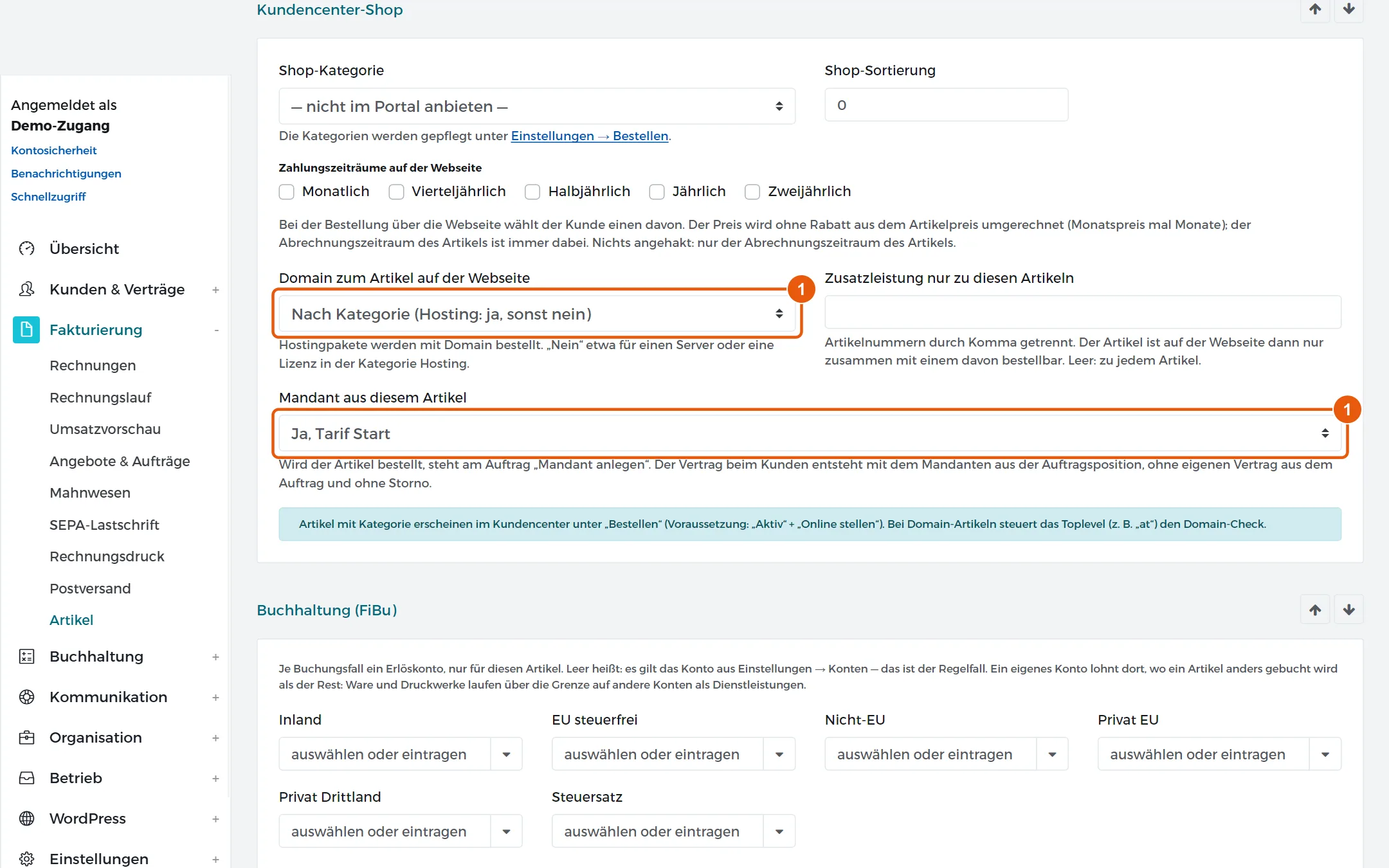
Öffne den Artikel unter Fakturierung → Artikel und wähl in der Karte Kundencenter-Shop bei Mandant aus diesem Artikel den Tarif, etwa „Ja, Tarif Start“. Zur Wahl stehen die Tarife, die der Betreiber für dich freigegeben hat. Soll der Artikel auf der Webseite ohne Domainabfrage bestellt werden, stell in derselben Karte Domain zum Artikel auf der Webseite auf „Nein, wird ohne Domain bestellt“. Klick unten links in der Leiste auf Speichern.
-
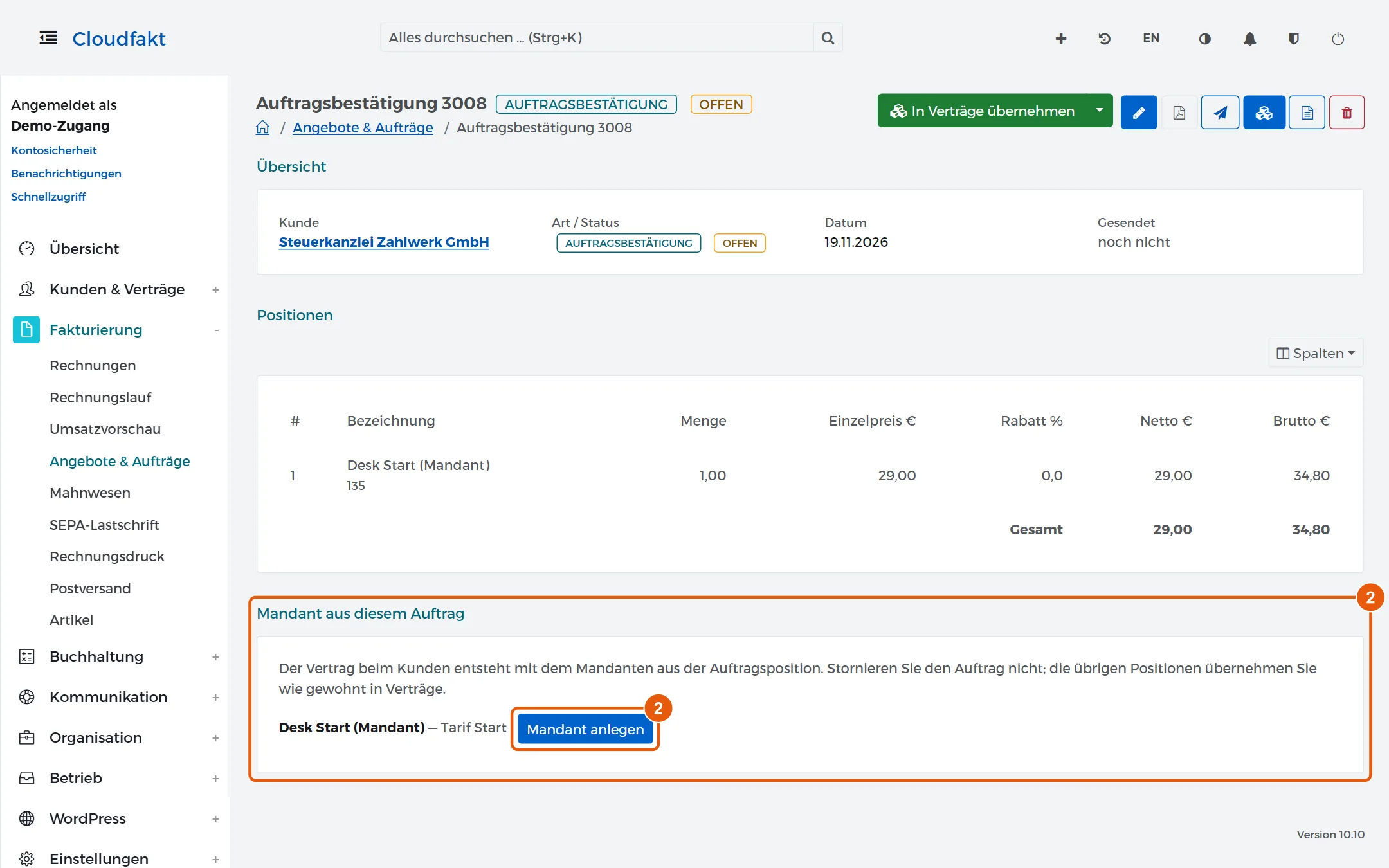
Kommt eine Bestellung mit diesem Artikel herein, öffne den Auftrag unter Fakturierung → Angebote & Aufträge. Die Karte Mandant aus diesem Auftrag nennt die Position und den Tarif. Klick daneben auf Mandant anlegen.
-
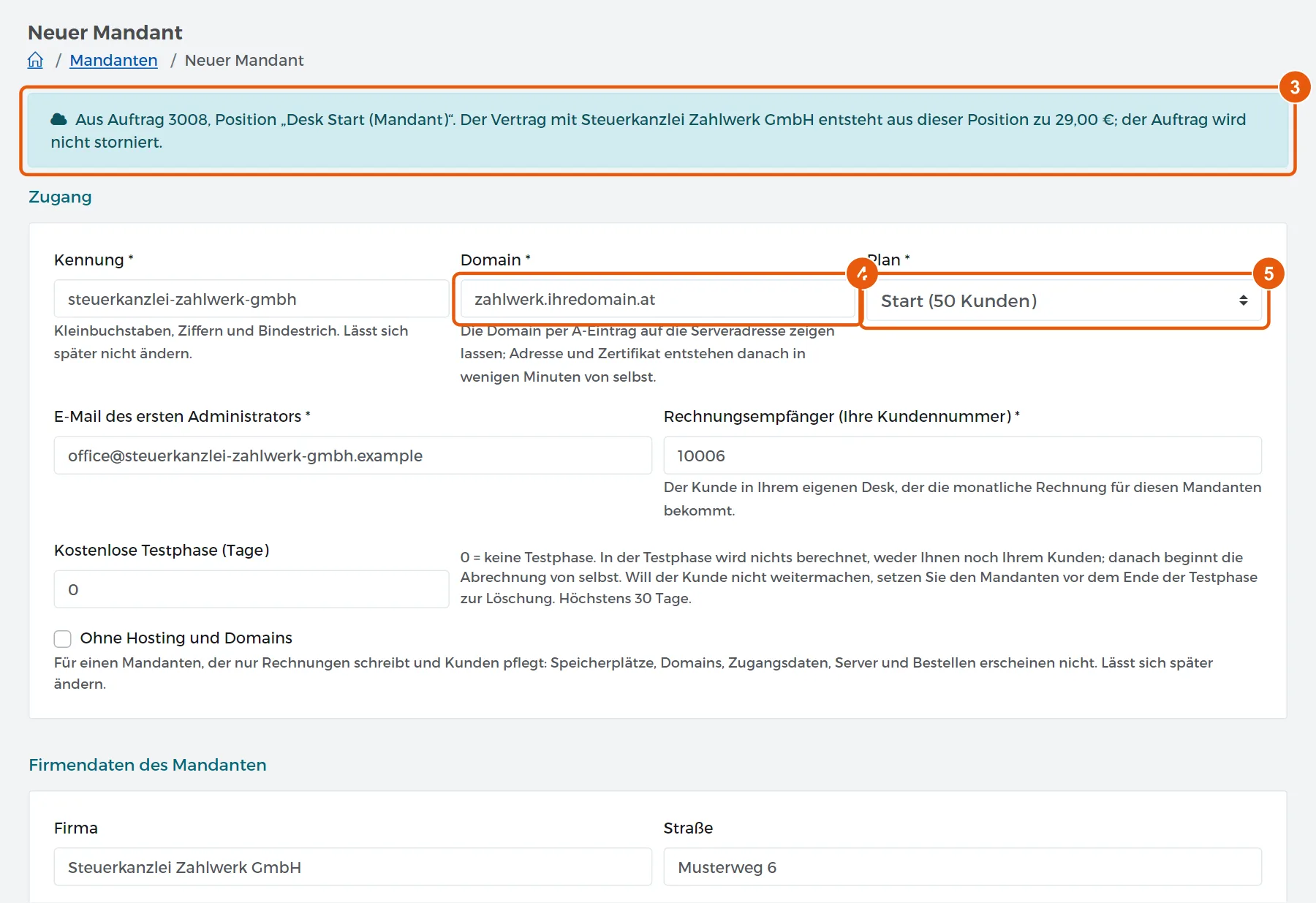
Die Maske Neuer Mandant ist schon ausgefüllt: Kennung aus dem Kundennamen, E-Mail des ersten Administrators, Rechnungsempfänger, Plan, Firmendaten und Kostenlose Testphase (Tage) mit 0. Oben steht, aus welchem Auftrag und zu welchem Preis der Vertrag entsteht.
-
Prüf die Kennung und trag die Domain ein, unter der dein Kunde sein Desk erreicht, zum Beispiel
kunde1.ihredomain.at. Hat der Betreiber dir eine Grunddomain eingerichtet, genügt ein Name ohne Punkt. -
Ändere bei Bedarf den Plan.
-
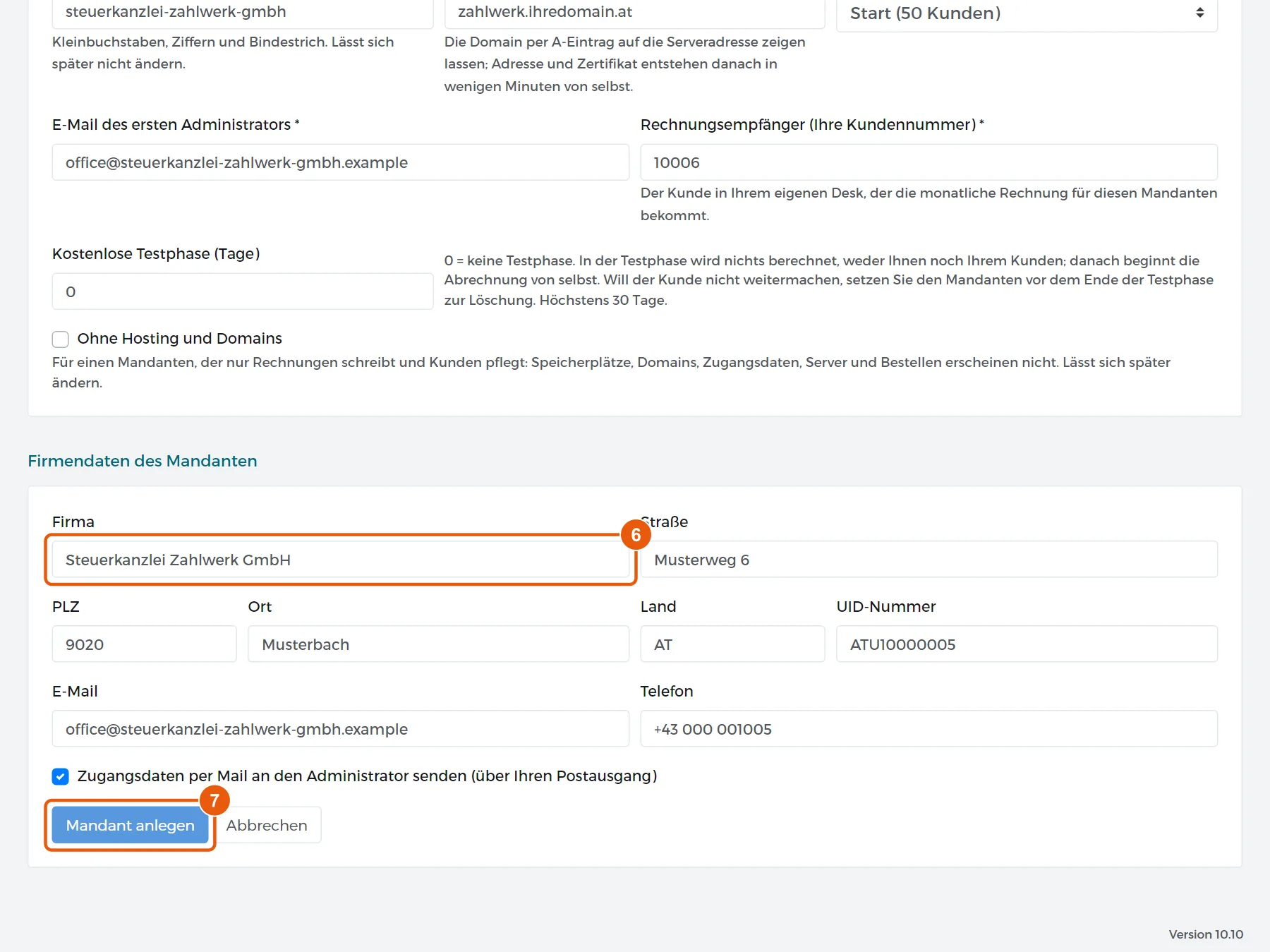
Prüf die Firmendaten des Mandanten. Sie kommen aus den Stammdaten des Kunden.
-
Klick auf Mandant anlegen.
Merksatz: Rechnungsempfänger ist immer der Kunde des Auftrags. Den Auftrag stornierst du nicht.
Ergebnis
Beim Kunden steht sofort der Vertrag Abo (), mit Preis und Zahlungszeitraum aus der Bestellung. Ist der Auftrag schon berechnet, etwa weil der Kunde auf der Webseite mit Karte bezahlt hat, steht die nächste Abrechnung eine Periode nach dieser Rechnung. Sonst berechnet ihn der nächste Rechnungslauf, nach einer Testphase ab deren Ende.
Am Auftrag steht danach Mandant angelegt mit einem Verweis auf den Mandanten. Die übrigen Positionen, etwa eine Domain, übernimmst du wie gewohnt mit In Verträge übernehmen; die Position des Mandanten steht dort nicht mehr zur Wahl.
Tipp: Der Abgleich am Monatsersten lässt diesen Vertrag stehen, auch wenn du unter Ihre Preise einen anderen Preis eingetragen hast. Er endet erst, wenn der Mandant gelöscht wird.
Wenn es nicht klappt
- Die Karte Mandant aus diesem Auftrag fehlt: Am Artikel der Position steht bei Mandant aus diesem Artikel „Nein, gewöhnlicher Artikel“, oder dein Mandant ist kein Partner.
- Neben der Position steht kein Knopf: Der Mandant ist schon angelegt, oder der Tarif am Artikel steht dir nicht mehr zur Verfügung. Den Knopf sehen außerdem nur Benutzer mit der Funktion Administration.
- Die Maske meldet Diese Kennung ist nicht frei: Wähl eine andere Kennung.
Verwandte Anleitungen
- Einen Mandanten für deinen Kunden anlegen
- Mandanten auf der eigenen Webseite verkaufen (Plugin Mandanten-Bestellung)
- Aus einer Bestellung Verträge machen
- Einen Artikel im Kundencenter zum Bestellen anbieten
- Deine Preise für Mandanten festlegen
Geprüft mit Cloudfakt 10.10 am 19.11.2026.