
Die Bestellstrecke anpassen: Aussehen, Preise, Zahlarten, Standorte und Kategorien
Darum geht es
Vieles an der Bestellstrecke stellst du im WordPress deiner Webseite ein: Aussehen, Anrede, Preisanzeige, Zahlarten und Serverstandorte. Zwei Dinge regelst du in Cloudfakt: welche Zahlungszeiträume ein Artikel auf der Webseite anbietet und welche Kategorie nur auf einer bestimmten Webseite erscheint.
Voraussetzungen
- Die Bestellstrecke läuft auf deiner Webseite (siehe „Die Bestellstrecke auf der eigenen Webseite einrichten“).
- Für jede Einstellung brauchst du die genannte Fassung des Plugins Hosting-Bestellung oder eine neuere.
So gehst du vor
Farben, Schrift und Knöpfe (ab Plugin 2.5.0)
- Öffne im WordPress der Webseite Hosting-Bestellung → Darstellung. Wähl Farben, Schriftart, Größe der Überschriften, Eckenrundung und Form der Knöpfe. Die Vorschau unten auf der Seite zeigt jede Änderung sofort. Klick auf Speichern, leere danach den Seiten-Cache der Webseite und ruf die Bestellseite als Besucher auf.
Alles auf Vorgabe zurücksetzen nimmt alle Werte dieser Seite nach einer Rückfrage zurück. Ohne eigene Werte sieht die Strecke aus wie vor 2.5.0.
Zahlungszeitraum auf der Webseite wählen (ab Plugin 2.11.0)
-
Öffne den Artikel unter Fakturierung → Artikel und hake in der Karte Kundencenter-Shop unter Zahlungszeiträume auf der Webseite die Zeiträume an, die der Besteller wählen darf: Monatlich, Vierteljährlich, Halbjährlich, Jährlich oder Zweijährlich. Speichere.
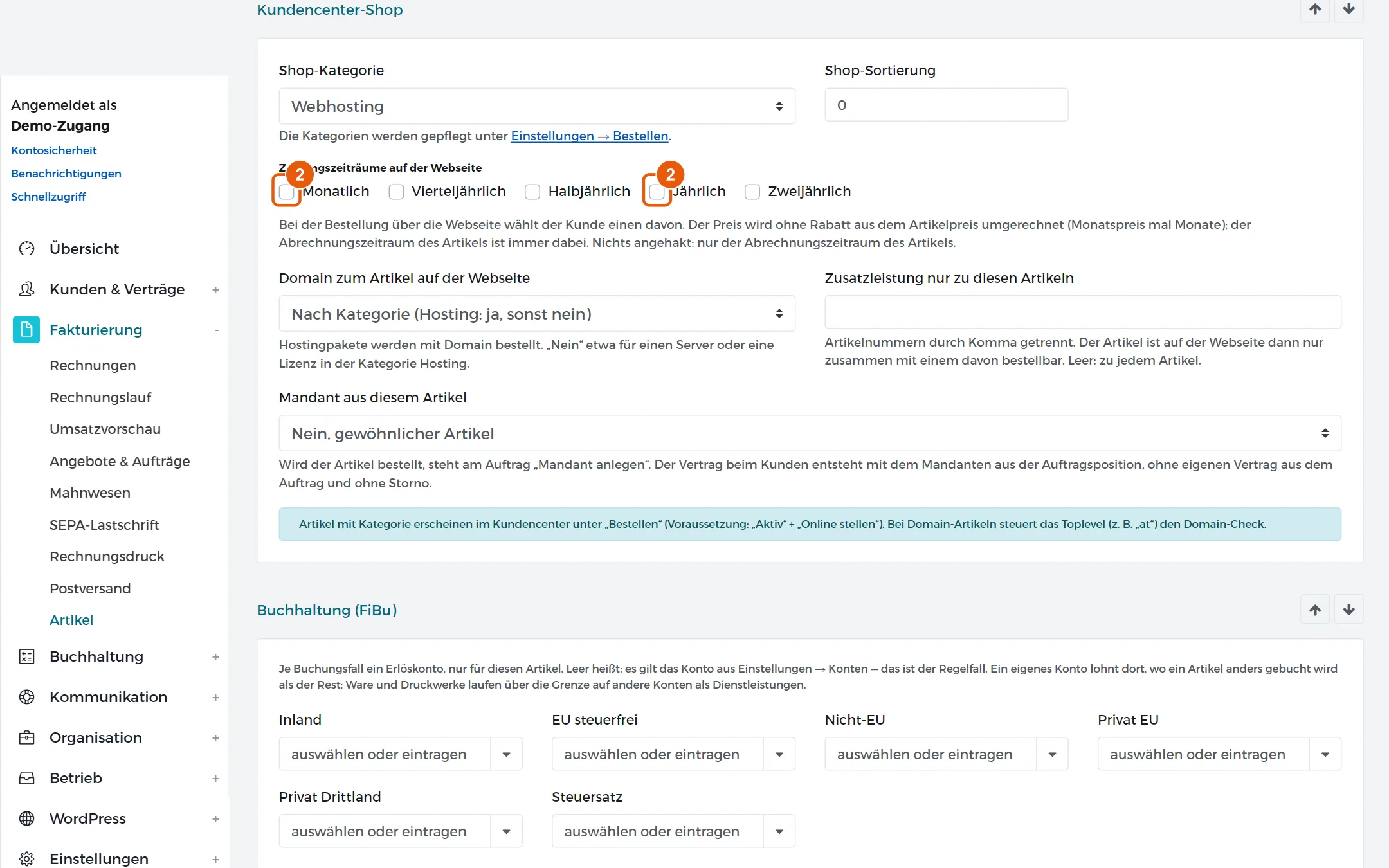
Der Abrechnungszeitraum des Artikels aus dem Feld Abrechnung ist immer dabei, auch ohne Haken. Den Preis der übrigen Zeiträume rechnet Cloudfakt ohne Rabatt aus dem Artikelpreis um, Monatspreis mal Monate: Ein Artikel zu 10,00 € monatlich kostet jährlich 120,00 €. Ist nichts angehakt, bietet die Webseite nur den Abrechnungszeitraum des Artikels an. Einmalige Artikel haben keine Wahl. Das Feld erscheint nur, wenn die Funktion für deinen Betrieb freigeschaltet ist.
In der Kassa steht das Feld Zahlungszeitraum, sobald ein Artikel im Warenkorb mehrere Zeiträume anbietet, mit dem Preis je Zeitraum. Wählt der Besteller einen anderen, rechnet die Kassa den Betrag neu. Auftrag und Vertragsangaben tragen den gewählten Zeitraum und den umgerechneten Preis, ebenso die Verträge, die du daraus anlegst.
Anrede, Preise und Zahlarten (ab Plugin 2.6.0)
- Öffne im WordPress der Webseite Hosting-Bestellung → Einstellungen und stell ein:
| Wo | Einstellung | Wirkung |
|---|---|---|
| Weiteres | Anrede | du (Vorgabe) oder Sie. Gilt für alle Texte der Bestellstrecke, die Meldungen im Formular und die Danke-Seite. Die Mails an den Kunden kommen aus deinen Vorlagen in Cloudfakt. |
| Weiteres | Bei Netto-Anzeige den Bruttopreis dazuschreiben | Vorgabe an. Aus: nur der Nettopreis, etwa für Anbieter, die nur an Firmen verkaufen. Warenkorb und Kassa schlüsseln weiter Netto, Steuer und Brutto auf. |
| Zahlungsarten | Zahlarten in der Bestellstrecke | Ohne Häkchen bietet die Kassa alle Zahlarten an, die im Stripe-Konto eingeschaltet sind. Mit Häkchen nur die gewählten, und nur auf dieser Webseite. Jede gewählte Zahlart muss im Stripe-Konto eingeschaltet sein. |
Bei „Domain bleibt bei meinem Anbieter“ steht ab 2.6.0 in der Endungsauswahl kein Preis mehr.
Serverstandort je Paket
- Leg unter Hosting-Bestellung → Einstellungen → Weiteres im Feld Serverstandorte fest, wo ein Paket liegt. Eine Zeile je Gruppe: links die Artikelnummern oder ihr Anfang, durch Komma getrennt, dann
=und die Standorte, getrennt durch|.
- Mehrere Standorte: Der Besucher wählt im Warenkorb unter dem Paket. Ein
*hinter einem Standort markiert ihn als außerhalb der EU. Der Besucher sieht dann einen Hinweis zum Datenschutz. - Ein Standort (ab Plugin 2.6.1): Das Paket liegt fest dort. Der Besucher sieht den Standort auf der Paketkarte und im Warenkorb, ohne Auswahl.
- Es gilt die erste passende Zeile. Genaue Artikelnummern stehen deshalb über der Zeile mit ihrem Anfang.
Beispiel:
00000-11, 00000-21 = Deutschland
00000-12, 00000-22 = Österreich (Wien)
00000- = Österreich | Deutschland
Der Standort steht in der Notiz zum Auftrag („Serverstandort Paketname: Standort“). Leg den Speicherplatz auf einem Server an diesem Standort an.
Eine Kategorie nur auf einer Webseite anbieten
Betreibst du zwei Webseiten mit je eigenem Shop-Zugang, etwa einen Hosting-Shop und eine Seite für Software-Tarife, bindest du die Kategorie der Tarife an den Zugang ihrer Webseite:
-
Öffne Einstellungen → Kunden & Kundencenter, Reiter Bestellen, Tabelle Shop-Kategorien.
-
Wähl in der Zeile der Kategorie in der Spalte Nur für Shop-Zugang den Zugang der Webseite. Mehrere wählst du mit gedrückter Strg-Taste.
-
Speichere die Zeile mit dem Disketten-Symbol.
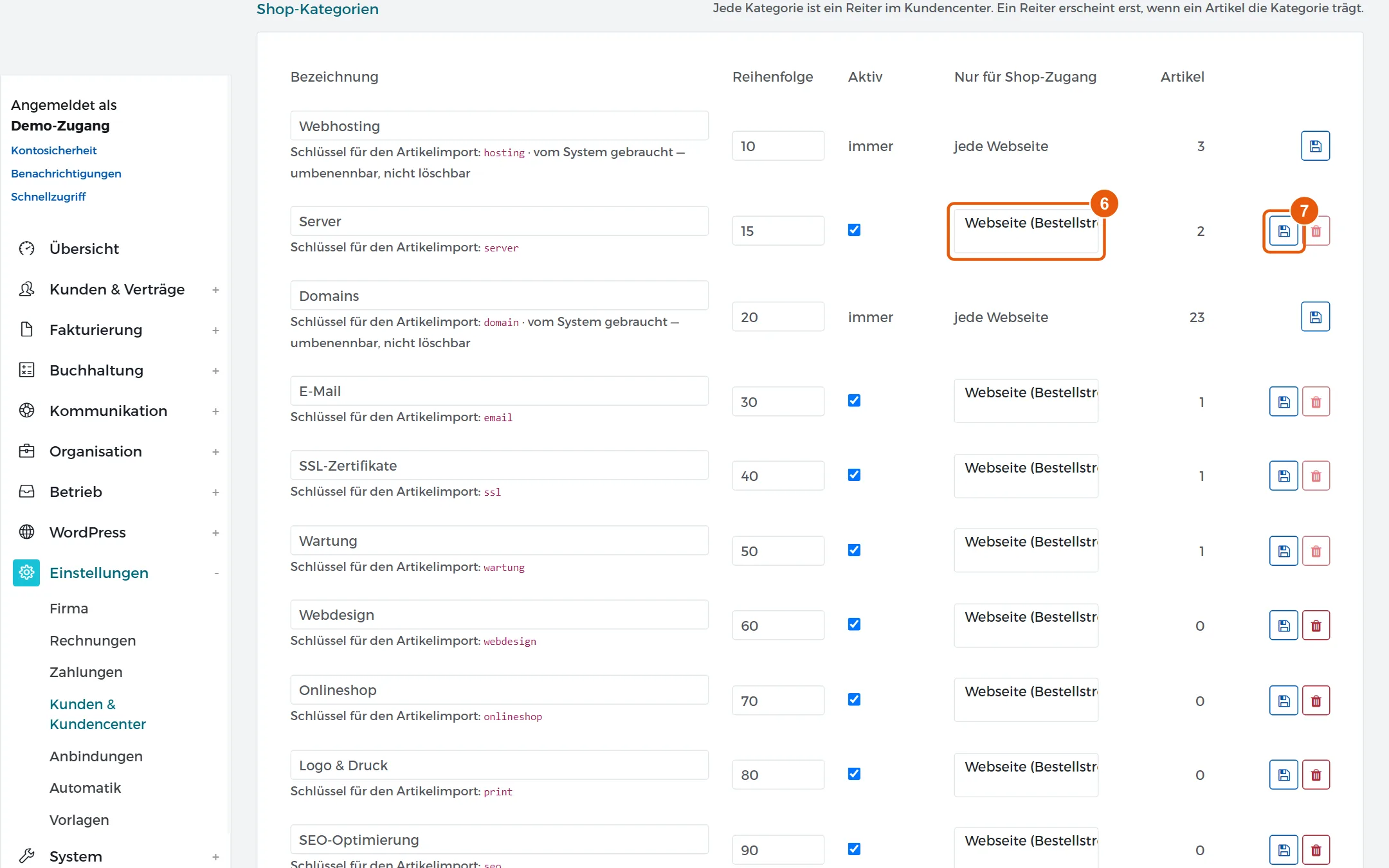
Danach erscheinen die Artikel dieser Kategorie nur auf dieser Webseite. Andere Webseiten und das Kundencenter sehen sie nicht, auch mit einer älteren Fassung des Plugins. Ohne Wahl gilt die Kategorie wie bisher überall. Domains und Webhosting lassen sich nicht binden. Soll die Webseite umgekehrt nur ihre eigenen Kategorien zeigen und nichts aus dem übrigen Laden, setz an ihrem Zugang unter System → API & MCP das Häkchen Nur eigene Kategorien.
Eine kurze Strecke nur für eine Kategorie, Tarif wählen und bestellen ohne Domain und Webhosting, gehört seit Hosting-Bestellung 2.14.0 ins eigene Plugin Mandanten-Bestellung mit dem Shortcode [mandanten_bestellung kategorie="<Schlüssel>"] (siehe „Mandanten auf der eigenen Webseite verkaufen“). Den Schlüssel findest du in derselben Tabelle unter der Bezeichnung. Mit ?paket=<Artikelnummer> in der Adresse ist ein Tarif vorgewählt.
Ergebnis
Die Bestellstrecke zeigt sich im Aussehen deiner Webseite, mit deiner Anrede, deinen Zahlarten und Standorten, und die gebundene Kategorie erscheint nur auf ihrer Webseite.
Achtung: Setz Nur eigene Kategorien erst, wenn dem Zugang mindestens eine Kategorie zugeordnet ist. Sonst zeigt seine Webseite einen leeren Katalog.
Wenn es nicht klappt
- Eine Änderung an der Darstellung ist auf der Webseite nicht zu sehen: Leer den Seiten-Cache der Webseite und ruf die Bestellseite als Besucher auf.
- Das Feld Zahlungszeiträume auf der Webseite fehlt am Artikel: Die Funktion ist für deinen Betrieb nicht freigeschaltet.
- Eine gewählte Zahlart fehlt in der Kassa: Sie ist im Stripe-Konto nicht eingeschaltet.
Verwandte Anleitungen
- Die Bestellstrecke auf der eigenen Webseite einrichten
- Pflicht-Häkchen und Nachweis für Bestellungen über die Webseite
- Einen Artikel im Kundencenter zum Bestellen anbieten
- Das Bestellsystem im Kundencenter einrichten
Geprüft mit Cloudfakt 10.10 am 19.11.2026.