
Die Bestellstrecke auf der eigenen Webseite einrichten
Darum geht es
Das Bestellsystem im Kundencenter setzt einen angemeldeten Kunden voraus. Die Bestellstrecke der Webseite ist derselbe Laden für jemanden, der noch nicht angemeldet und vielleicht noch gar kein Kunde ist. Katalog, Preise, Steuer, Rechtstexte und Bankverbindung kommen aus Cloudfakt. Auf der Webseite pflegst du keine zweite Preisliste und keinen zweiten Kundenstamm.
Voraussetzungen
- Deine Funktion ist Administration.
- Die Module API & MCP und Portal-Bestellsystem sind für deinen Betrieb freigeschaltet. Die Shop-Schnittstelle, über die das Plugin bestellt, antwortet ohne das Modul Portal-Bestellsystem nicht.
- Deine Webseite läuft mit WordPress.
So gehst du vor
-
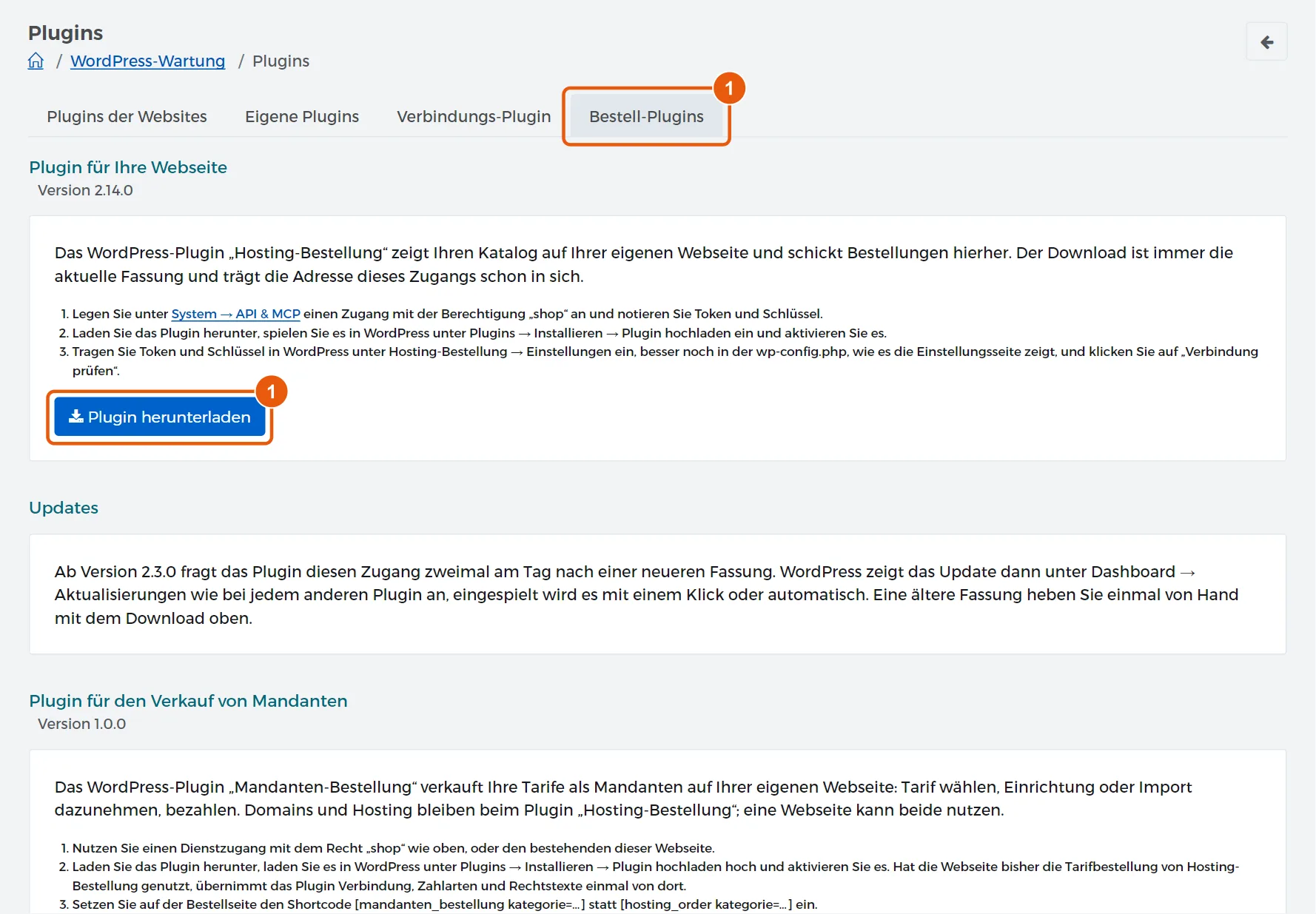
Öffne WordPress → Plugins, Reiter Plugin Hosting-Bestellung (als Partner heißt er Bestell-Plugins), und lade unter Plugin für Ihre Webseite mit Plugin herunterladen das WordPress-Plugin Hosting-Bestellung herunter. Ist diese Seite für deinen Betrieb noch nicht freigegeben, steht derselbe Knopf unter System → API & MCP in der Karte Plugin für Ihre Webseite. Es ist immer die aktuelle Fassung und trägt die Adresse deines Desks schon in sich. Spiel es in WordPress unter Plugins → Installieren → Plugin hochladen ein und aktiviere es.
-
Leg unter System → API & MCP in der Karte Service-Accounts einen Zugang mit der Berechtigung
shopan.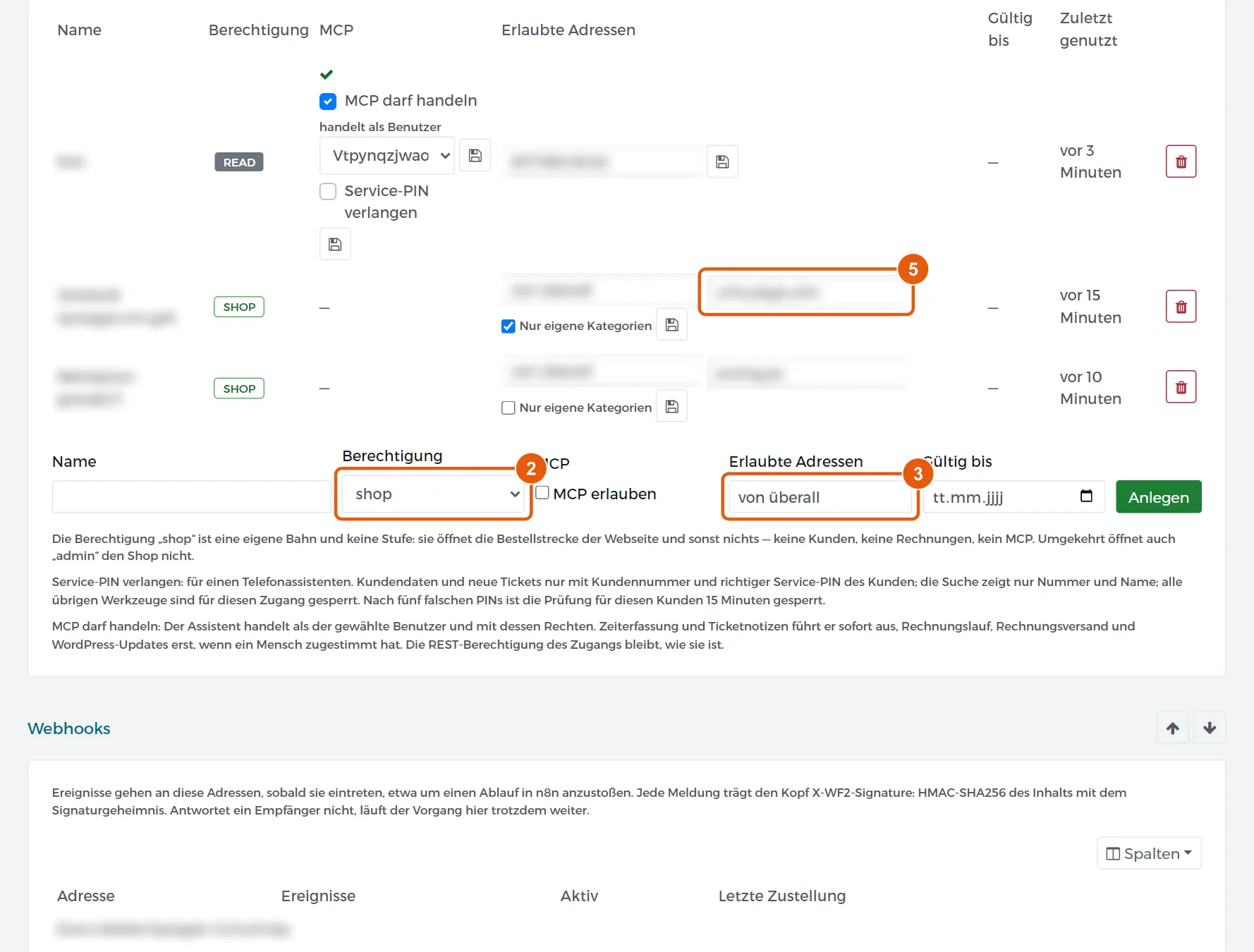
-
Trag unter Erlaubte Adressen die ausgehende Adresse des Webservers ein.
-
Kopiere Token und Unterschriftsgeheimnis aus dem gelben Kasten. Beide erscheinen nur dieses eine Mal. Hinterleg beides auf der Webseite. Im WordPress-Plugin nimmt die Einstellungsseite Hosting-Bestellung → Einstellungen beides an. Sicherer stehen sie in der
wp-config.php: Dann gibt ein Datenbankabzug sie nicht her. Was dort einzutragen ist, zeigt die Einstellungsseite, solange die Zugangsdaten noch in der Datenbank liegen; steht beides in derwp-config.php, liest das Plugin die Felder nicht mehr. -
Läuft der Laden, bind den Zugang an deine Webseite: Trag in der Zeile des Shop-Zugangs in das Feld jede Webseite den Rechnernamen ein, zum Beispiel
ihredomain.at, und speichere mit dem Disketten-Symbol. Dann nützen Token und Unterschriftsgeheimnis auf einer anderen Webseite nichts.
Achtung: Token und Unterschriftsgeheimnis zeigt Cloudfakt nur dieses eine Mal. Wer sie verliert, legt einen neuen Zugang an und löscht den alten.
Tipp: Als Partner verkaufst du deine Tarife als Mandanten über ein zweites Plugin, Mandanten-Bestellung. Es steht im selben Reiter darunter (siehe „Mandanten auf der eigenen Webseite verkaufen“). Seit Hosting-Bestellung 2.14.0 gehört die kurze Tarifstrecke dorthin.
Was im Laden steht
Es gilt dieselbe Regel wie im Kundencenter: Ein Artikel erscheint, wenn er aktiv ist, online steht und eine eingeschaltete Shop-Kategorie trägt. Die Kategorien pflegst du unter Einstellungen → Kunden & Kundencenter, Reiter Bestellen. Domain-Artikel brauchen zusätzlich die Endung im Feld Toplevel. Bei Hosting-Artikeln zeigt die Webseite die gepflegten Speicherplatz-Angaben als Leistungsliste, aber nur, wenn der Langtext des Artikels leer ist. Sonst steht dort der Langtext. Leere Felder fallen weg.
Ergebnis
Die Webseite zeigt deinen Katalog mit Preisen und nimmt Bestellungen an. Der Zugang öffnet Katalog, Rechtstexte, Betrag und Bestellung, sonst nichts. Jede Bestellung trägt zusätzlich eine Unterschrift, ohne die Cloudfakt sie nicht annimmt. Die Antwort verrät nicht, ob eine E-Mail-Adresse schon Kunde ist.
Das Plugin aktuell halten
Ab der Fassung 2.3.0 fragt das Plugin zweimal am Tag bei Cloudfakt nach, ob es eine neuere Fassung gibt. WordPress zeigt sie dann unter Dashboard → Aktualisierungen wie jedes andere Plugin an. Du spielst sie mit einem Klick ein oder lässt WordPress das selbst tun. Ab Plugin 2.6.2 fragt Erneut prüfen auf derselben Seite sofort bei Cloudfakt nach. Vorher konnte eine neue Fassung bis zu zwölf Stunden später erscheinen. Die Adresse deines Desks und die Kennung deiner Webseite bleiben dabei erhalten.
Die Abfrage läuft mit dem Token aus Schritt 4. Ohne eingetragenen Zugang fragt das Plugin nicht nach. Eine ältere Fassung als 2.3.0 kennt die Abfrage noch nicht. Sie wird einmal von Hand mit dem Download oben ersetzt (in WordPress Plugin hochladen, dann Installiertes durch Hochgeladenes ersetzen).
Achtung: Eine Fassung vor 2.2.0 unterschreibt ihre Anfragen auf eine ältere Art, die Cloudfakt nicht mehr annimmt. Preise, Angebote und Bestellungen bleiben dann aus. Ersetze eine solche Fassung vor dem ersten Einsatz durch die aktuelle.
Wenn es nicht klappt
- Die Berechtigung
shopsteht nicht zur Wahl: Das Modul Portal-Bestellsystem ist für deinen Betrieb nicht freigeschaltet. - Der Laden zeigt nach dem Binden an die Webseite nichts mehr: Eine ältere Fassung des Plugins meldet ihre Webseite nicht und wird abgewiesen, sobald das Feld gefüllt ist. Heb zuerst das Plugin auf die aktuelle Fassung, dann trag die Webseite ein.
- Preise und Bestellungen bleiben aus: Prüf die Fassung des Plugins. Vor 2.2.0 nimmt Cloudfakt die Anfragen nicht an.
Verwandte Anleitungen
- Das Bestellsystem im Kundencenter einrichten
- Die Bestellstrecke anpassen: Aussehen, Preise, Zahlarten, Standorte und Kategorien
- Mandanten auf der eigenen Webseite verkaufen (Plugin Mandanten-Bestellung)
- Pflicht-Häkchen und Nachweis für Bestellungen über die Webseite
- Was bei einer Bestellung über die Webseite geschieht
- Einen Artikel im Kundencenter zum Bestellen anbieten
Geprüft mit Cloudfakt 10.10 am 19.11.2026.