
Einen Speicherplatz am Server anlegen
Darum geht es
Einen Speicherplatz-Vertrag ohne Konto legst du aus Cloudfakt am Server an. Cloudfakt legt das Konto im Panel an, fügt die Domains des Vertrags hinzu und speichert Login und Passwort am Vertrag.
Voraussetzungen
- Deine Funktion ist Administration.
- Für deinen Betrieb ist das Modul Server-Provisionierung eingeschaltet. Ohne das Modul bleibt der Vertrag reine Abrechnung.
- Der Server des Speicherplatzes ist mit seinem Panel verbunden (siehe „Einen Server mit seinem Panel verbinden“).
So gehst du vor
-
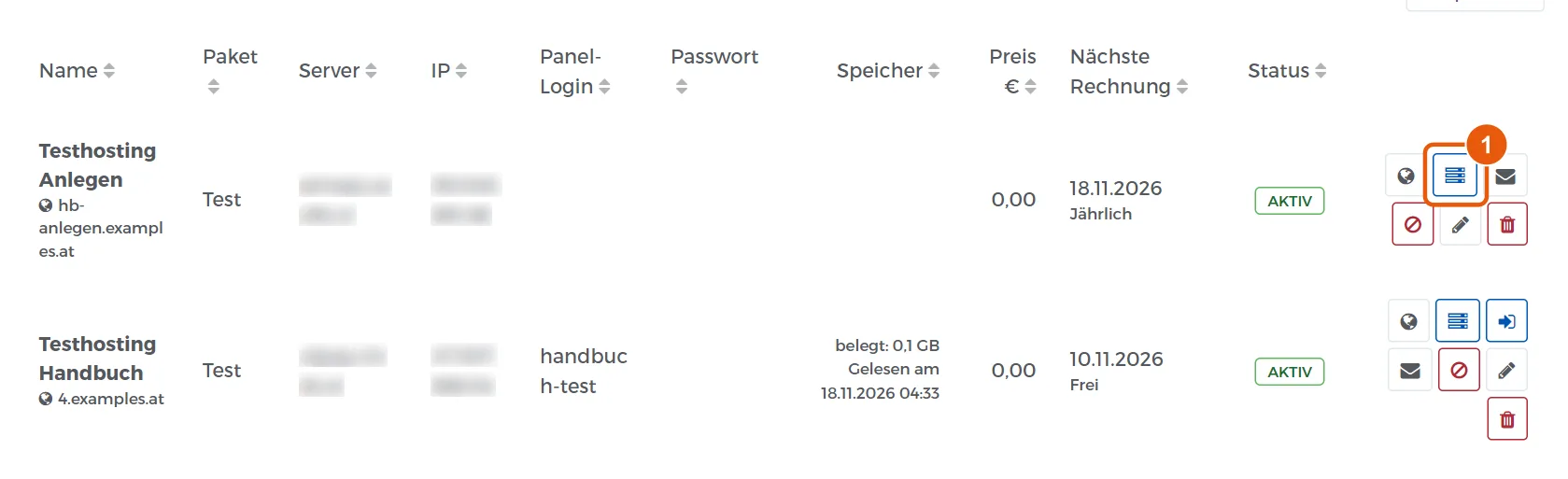
Öffne das Kundenblatt und dort den Reiter Speicherplatz. Klick in der Zeile des Speicherplatz-Vertrags auf das Server-Symbol (Am Server anlegen).
-
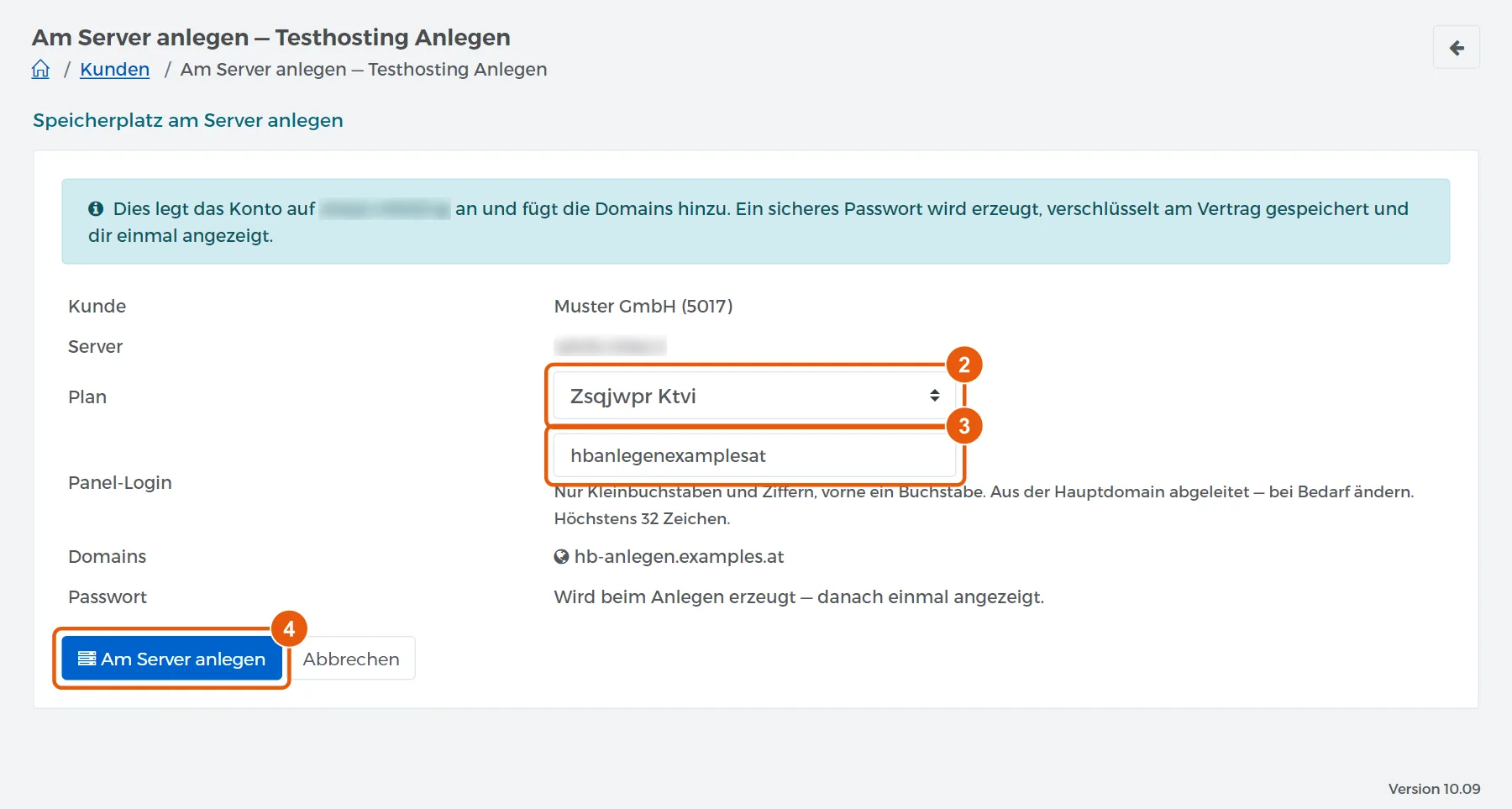
Prüf die Vorschau: Kunde, Server, Plan, Panel-Login und die Domains des Vertrags. Den Plan wählst du aus der Liste.
-
Den Login leitet Cloudfakt aus der Hauptdomain ab. Du kannst ihn ändern: nur Kleinbuchstaben und Ziffern, vorne ein Buchstabe. Beginnt die Domain mit einer Ziffer, setzt Cloudfakt web davor: aus
3dbeispiel.atwirdweb3dbeispielat. Ein längerer Domainname wird für den Vorschlag gekürzt. -
Klick auf Am Server anlegen und bestätige die Rückfrage. Erst jetzt schreibt Cloudfakt an den Server: Es legt das Konto an und fügt die Domains hinzu.
Achtung: Bei Plesk hat der Login höchstens 32 Zeichen, weil Plesk ihn auch als Systembenutzer des Abonnements führt. Bei den anderen Panels sind es höchstens 60. Plesk nimmt einen Login mit einer Ziffer vorne zwar als Kunden an, lehnt aber das Abonnement ab.
Ergebnis
In der Zeile des Speicherplatzes stehen jetzt der Panel-Login und das verdeckte Passwort, dazu der Knopf, mit dem du dich als dieser Kunde am Panel anmeldest.
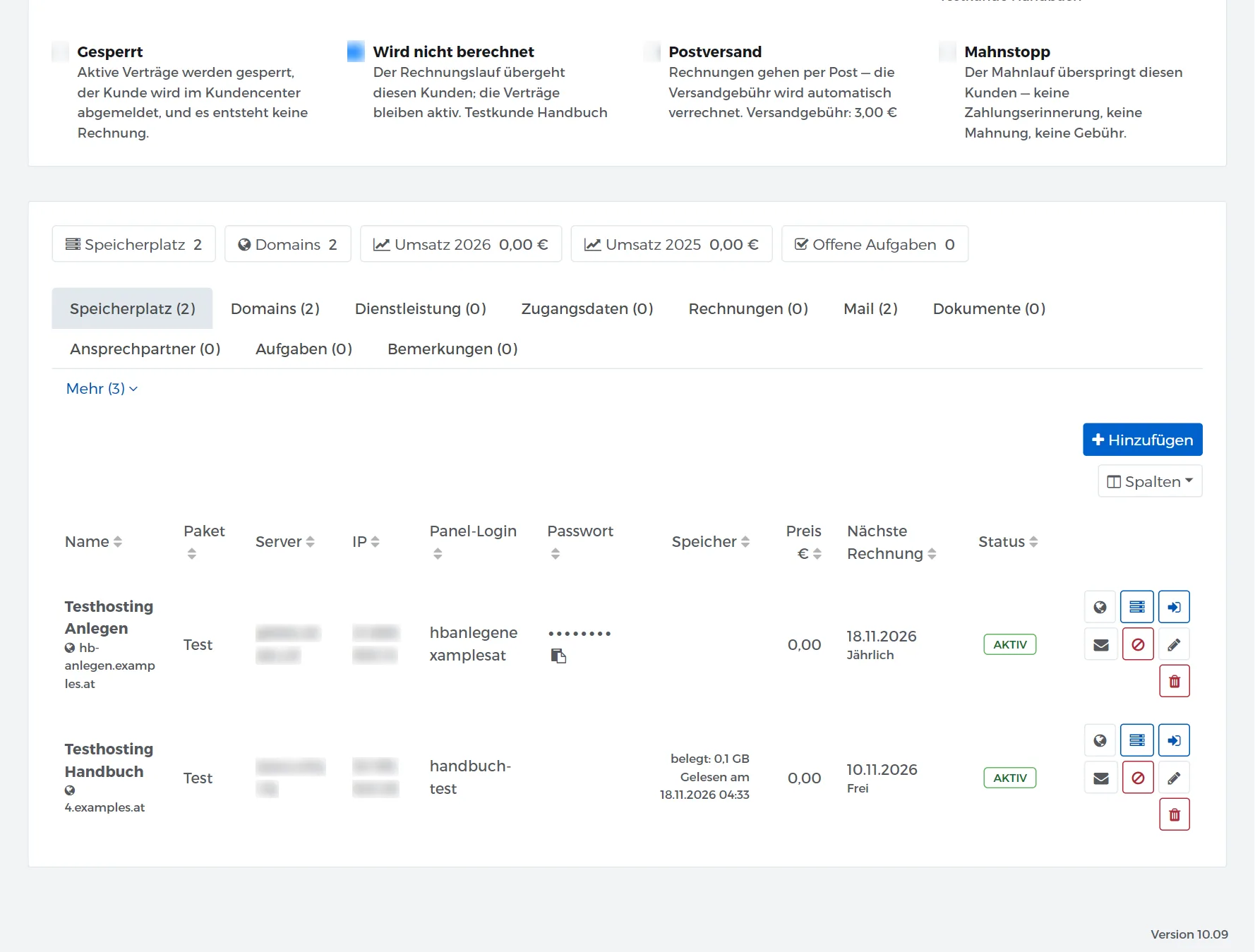
Das Passwort erzeugt Cloudfakt selbst: 20 Zeichen aus Großbuchstaben, Kleinbuchstaben, Ziffern und Sonderzeichen. Nach dem Anlegen zeigt Cloudfakt es einmal im Klartext an und speichert es verschlüsselt am Vertrag. Verloren ist es danach nicht: Administratoren blenden es am Kundenblatt in der Zeile des Speicherplatzes mit einem Klick wieder ein oder kopieren es. Jeder Abruf steht in der Kundenhistorie.
Eine automatische Standard-Subdomain legt Cloudfakt in Froxlor nicht an.
Merksatz: Das Server-Symbol gibt es nur mit dem Modul Server-Provisionierung und nur für Administratoren. Die Sperre im Mahnlauf und nach dem Vertragsende läuft unabhängig davon.
Wenn es nicht klappt
- Eine Domain ließ sich nicht anlegen: Das Konto steht trotzdem. Cloudfakt meldet, welche Domains fehlen, und speichert Login und Passwort am Vertrag.
- Plesk lehnt schon das Abonnement mit der Hauptdomain ab: Dann steht nur der Kunde am Panel, ohne Webhosting. Die Meldung sagt das. Zwei Wege führen weiter: Du legst in Plesk für den Kunden das Abonnement von Hand an. Oder du klickst am Vertrag auf das Server-Symbol und Am Server löschen. Das entfernt den Kunden am Panel und leert den Login am Vertrag. Danach legst du den Speicherplatz neu an.
- Der Server antwortet beim Anlegen nicht: Die Meldung sagt das. Das Konto kann am Panel trotzdem entstanden sein. Sieh dort nach, bevor du es noch einmal versuchst.
Verwandte Anleitungen
- Einen Speicherplatz anlegen
- Einen Speicherplatz am Server verwalten: Plan wechseln, löschen, am Panel anmelden
- Einen Server mit seinem Panel verbinden
- Einen Plesk-Server anbinden
Geprüft mit Cloudfakt 10.09 am 18.11.2026.