
Einen Enhance-Server anbinden
Darum geht es
Cloudfakt verwaltet auch Konten im Enhance-Panel. Für die Verbindung brauchst du ein Access-Token aus Enhance und die Kennung deiner Organisation.
Achtung: Die Anbindung an Enhance ist neu und nach der Schnittstellenbeschreibung des Herstellers gebaut. An einem echten Panel ist sie noch nicht erprobt. Richte sie zuerst an einem Testpanel ein und sprich den ersten Einsatz mit deinem Betreiber ab.
Voraussetzungen
- Du bist im Enhance-Panel Administrator deiner Organisation.
- Der Server steht unter Betrieb → Server.
- Deine Funktion ist Administration. Adressen, Zugangsdaten, Panel und Name eines Servers mit hinterlegten Zugangsdaten ändert nur die Verwaltung, und nur sie sieht das Stecker-Symbol Verbindung prüfen.
So gehst du vor
-
Erzeuge im Enhance-Panel ein Access-Token für ein Mitglied deiner Organisation mit den Rechten eines Administrators und notiere die Kennung deiner Organisation.
-
Öffne in Cloudfakt Betrieb → Server, dort den Server, und klick auf das Stiftsymbol (Bearbeiten). Wähl im Feld Panel den Wert
enhance.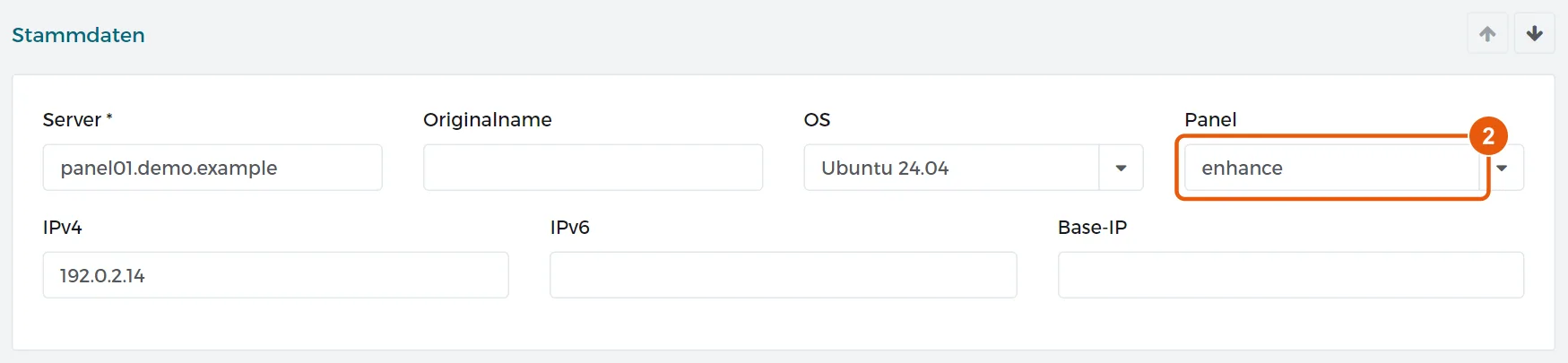
-
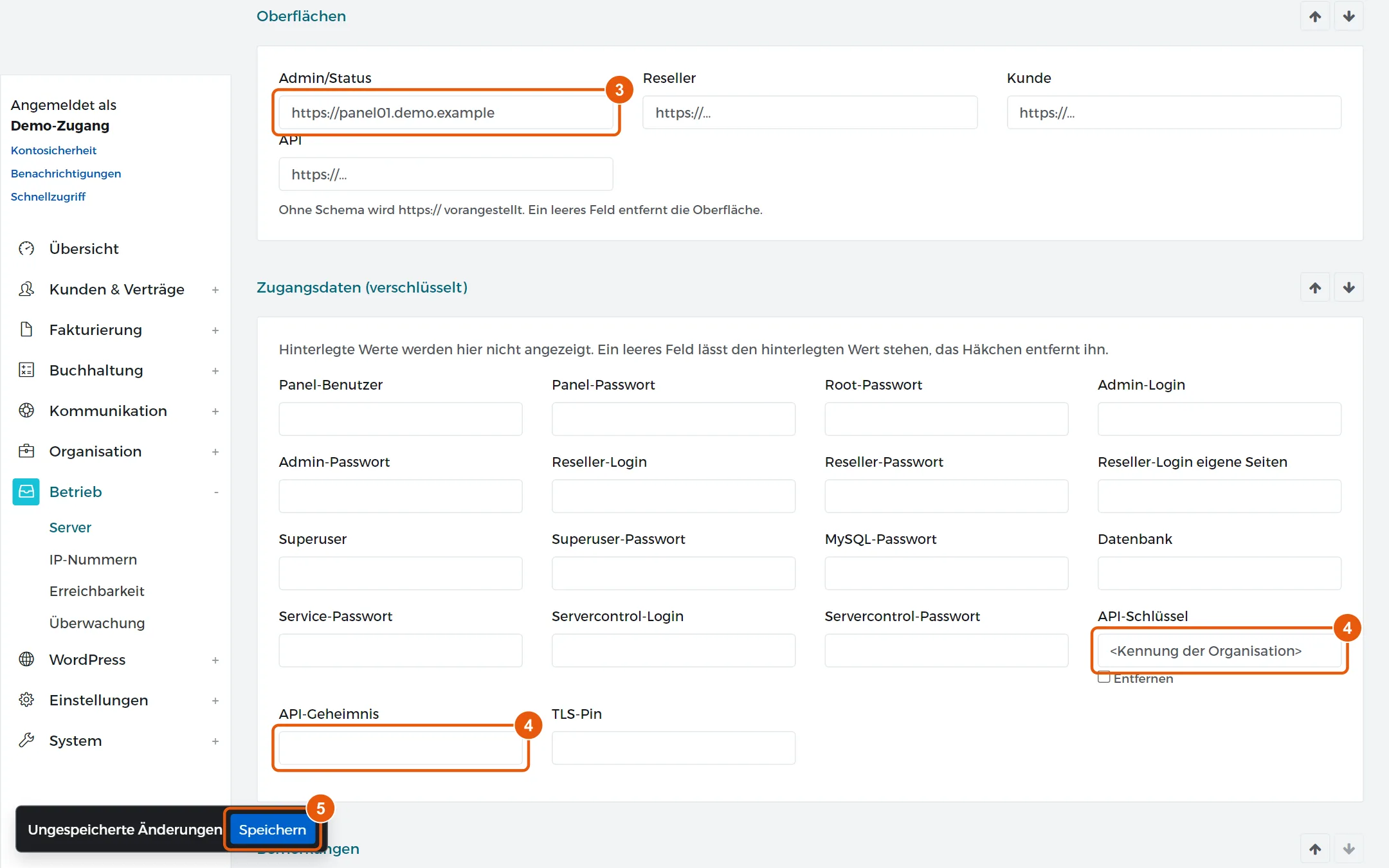
Trag in der Karte Oberflächen die Adresse des Panels ein.
-
Trag in der Karte Zugangsdaten (verschlüsselt) die Kennung der Organisation als API-Schlüssel und das Access-Token als API-Geheimnis ein.
-
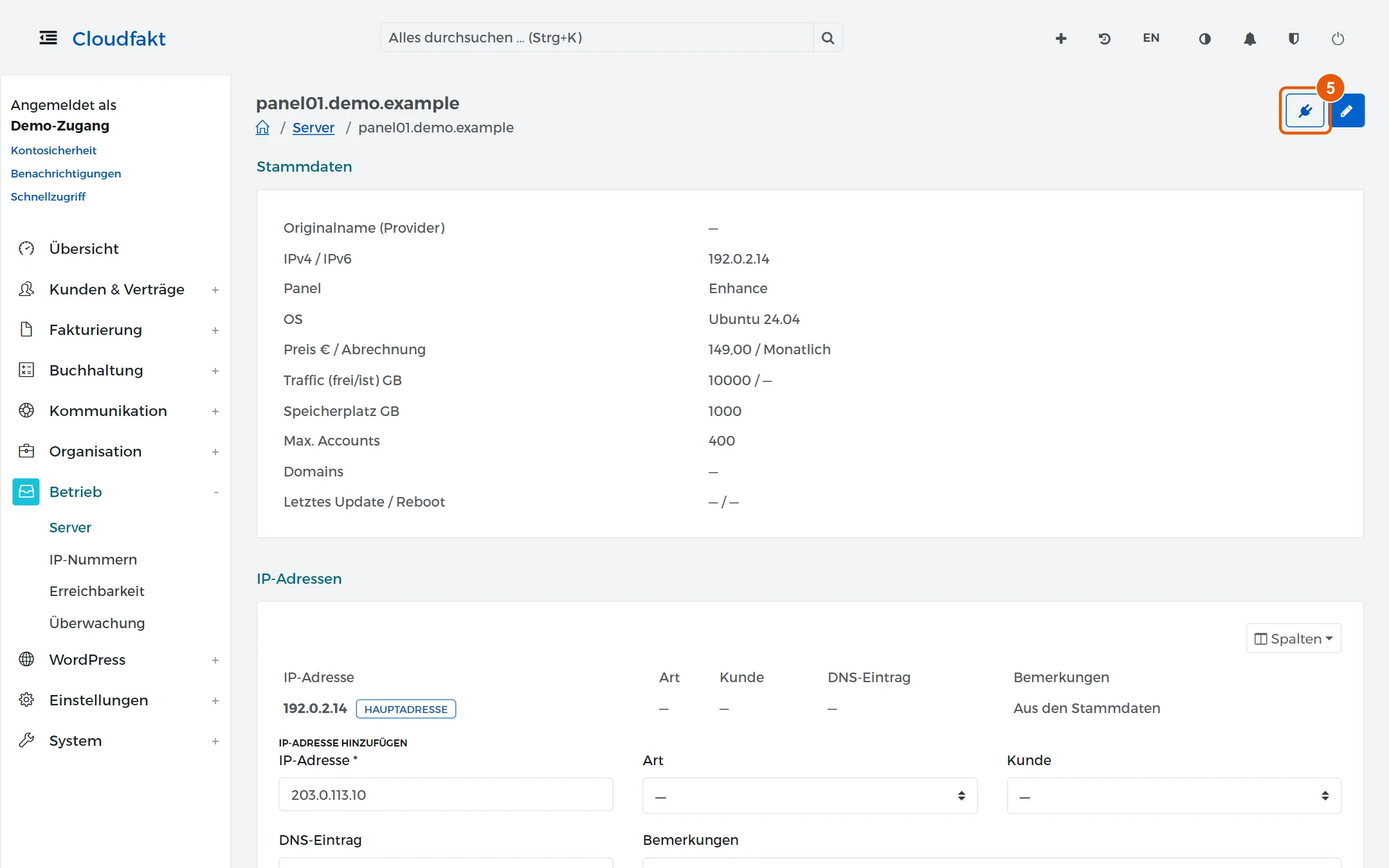
Klick in der Leiste unten auf Speichern und prüf danach auf der Seite des Servers die Verbindung mit dem Stecker-Symbol oben rechts (Verbindung prüfen).
Ergebnis
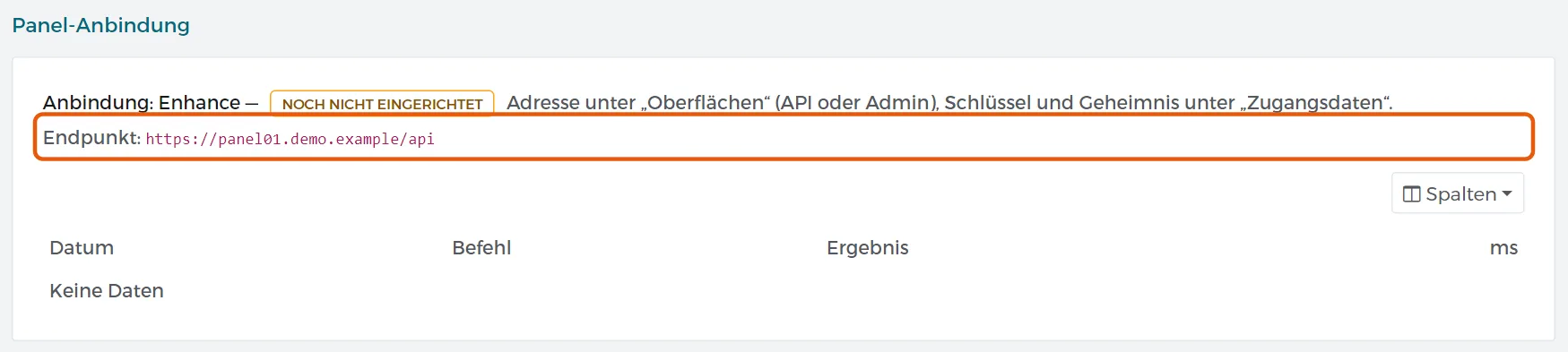
Die Karte Panel-Anbindung nennt unter Endpunkt die Adresse, an die Cloudfakt spricht. Steht die Verbindung, nennt die Prüfung die Zahl der Konten.
Besonderheiten bei Enhance
- Ein Speicherplatz in Cloudfakt ist bei Enhance eine Kundenorganisation. Ihr Name ist der Login, den du beim Anlegen vergibst. Benenne die Organisation im Panel nicht um: Cloudfakt findet das Konto dann nicht mehr und meldet das beim nächsten Zugriff.
- Beim Anlegen entstehen Kunde, Login, Abonnement und Website. Weitere Domains hängt Cloudfakt als Alias an die Website.
- Angemeldet wird bei Enhance mit der E-Mail-Adresse. Hat der Kunde dort schon ein Login, etwa aus einem zweiten Vertrag, behält es sein Passwort. Cloudfakt meldet das beim Anlegen. Das dabei erzeugte Passwort gilt nicht. Cloudfakt speichert es deshalb nicht am Vertrag und zeigt es nicht an.
- Die Hauptdomain eines Kontos lässt sich nicht entfernen, weil Enhance damit die Website löschen würde.
- Trägt eine Kundenorganisation mehrere Abonnements, sperrt und löscht Cloudfakt dort nichts und meldet das. Die Sperre träfe sonst alle Websites des Kunden, das Löschen die ganze Organisation. Erledige beides in dem Fall im Panel.
- Den belegten Speicher liest Cloudfakt bei Enhance nicht, ein Passwort setzt es dort nicht neu, und gelöscht wird immer so, wie Enhance es vorsieht, ohne Wahl, die Dateien zu behalten.
- Die Panel-Inventur fragt bei Enhance jeden Kunden einzeln ab und dauert bei vielen Konten entsprechend länger.
Wenn es nicht klappt
- Cloudfakt findet ein Konto nicht mehr: Die Kundenorganisation wurde im Panel umbenannt. Cloudfakt sucht sie unter dem Login vom Vertrag und meldet das beim nächsten Zugriff.
- Sperren oder Löschen bricht mit einer Meldung ab: Die Kundenorganisation trägt mehrere Abonnements. Sperr oder lösch in diesem Fall im Panel.
Verwandte Anleitungen
- Einen Server mit seinem Panel verbinden
- Die Konten am Server mit den Verträgen abgleichen (Panel-Inventur)
- Einen Speicherplatz am Server anlegen
Geprüft mit Cloudfakt 10.11 am 20.11.2026.