
Eigene Plugins hochladen und an Websites verteilen
Darum geht es
Eigene oder gekaufte Plugins, die nicht im WordPress-Verzeichnis stehen, lädst du als ZIP-Datei in Cloudfakt hoch. Je Plugin legst du fest, welche Websites es bekommen: jede Website in Wartung, die Websites der Kunden mit einem Vertrag über bestimmte Artikel, oder nur die Websites, die du von Hand freigibst. Cloudfakt installiert es dort, wo es fehlt, und entfernt nie etwas. Es geht immer nur an Websites in Wartung.
Aktuell gehalten wird das Plugin auf der Website selbst über WordPress, mit der Lizenz, die dort hinterlegt ist. Nur Plugins ohne eigenen Updater hält Cloudfakt auf Wunsch selbst aktuell. Eine neuere Fassung, die auf einer deiner Websites läuft, übernimmt Cloudfakt nachts in die eigene Bibliothek. Verteilt wird sie erst nach deiner Freigabe (siehe „Neue Fassungen eigener Plugins freigeben oder verwerfen“).
Voraussetzungen
- Die Funktion für eigene Plugins ist für deinen Betrieb freigeschaltet.
- Hochladen, die Regel ändern und ein Plugin löschen dürfen Administratoren. Freigeben und verteilen darf, wer in der WordPress-Wartung ändern darf.
So gehst du vor
Ein Plugin hochladen
-
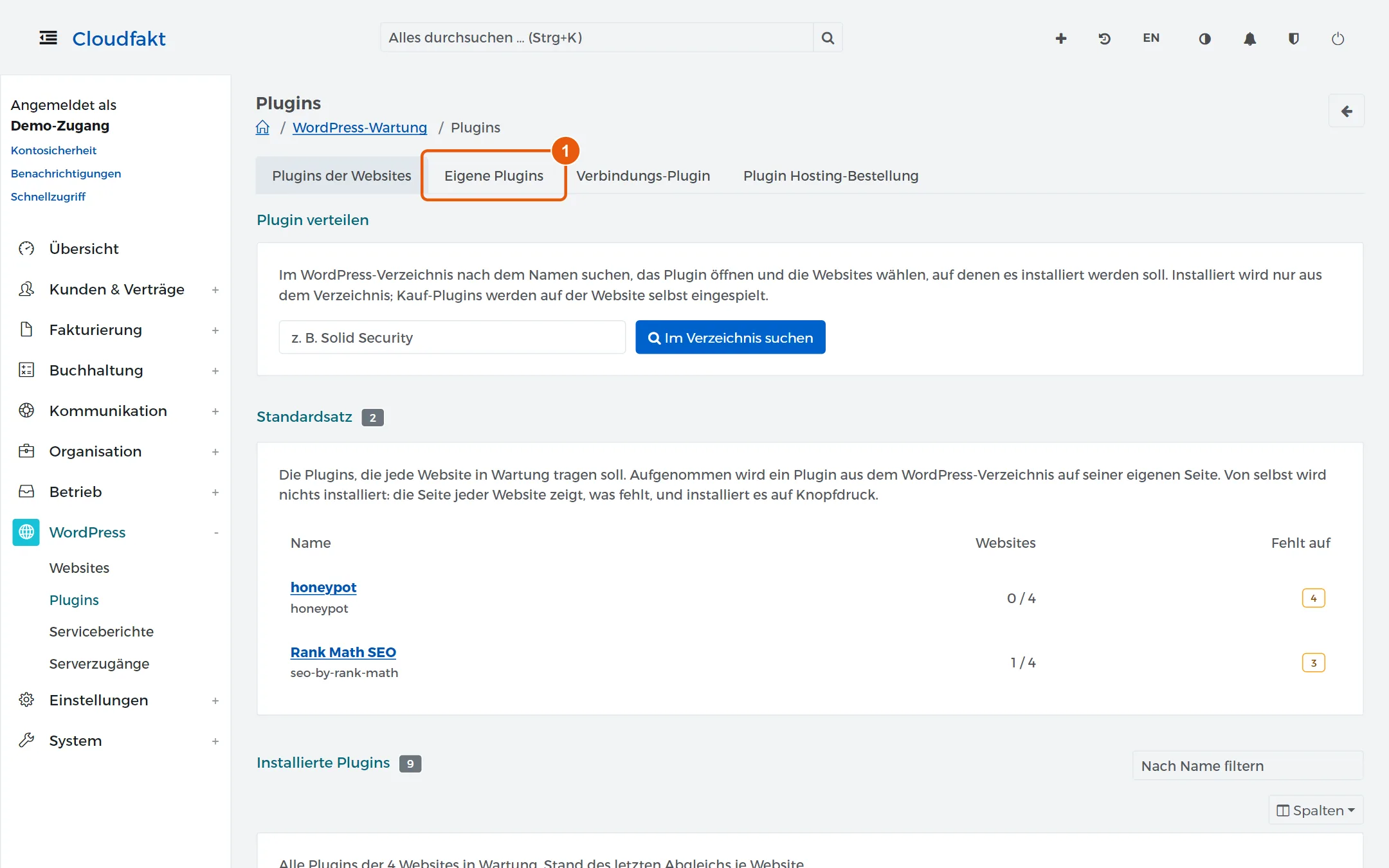
Öffne WordPress → Plugins und wähl den Reiter Eigene Plugins.
-
Wähl unter Plugin-Paket (ZIP) die ZIP-Datei. Es ist dieselbe Datei, die du in WordPress unter Plugins → Neues Plugin → Plugin hochladen verwenden würdest, höchstens 20 MB.
-
Klick auf Hochladen. Cloudfakt liest Ordner, Name und Fassung aus dem Plugin selbst. Danach öffnet sich die Seite des Plugins.
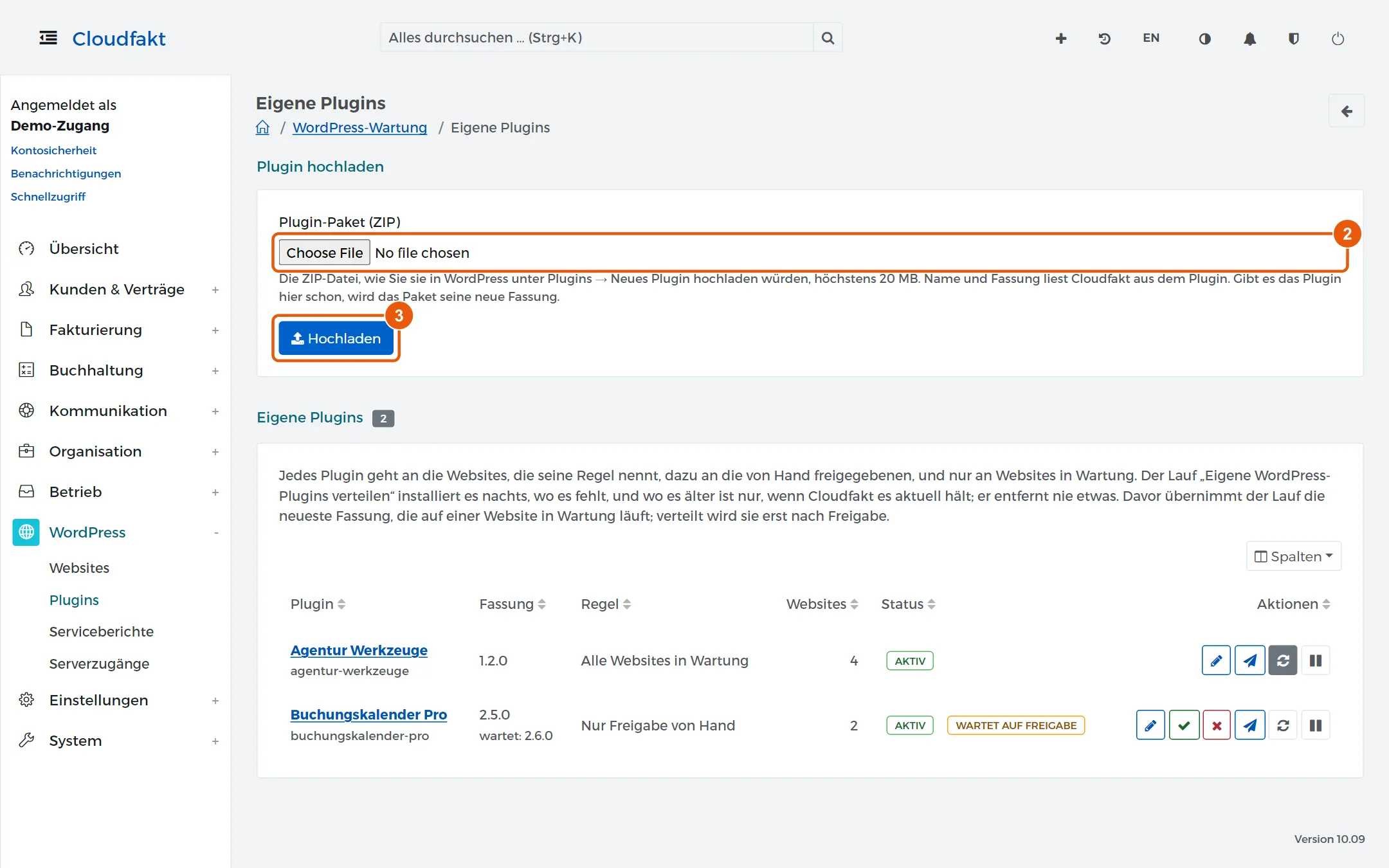
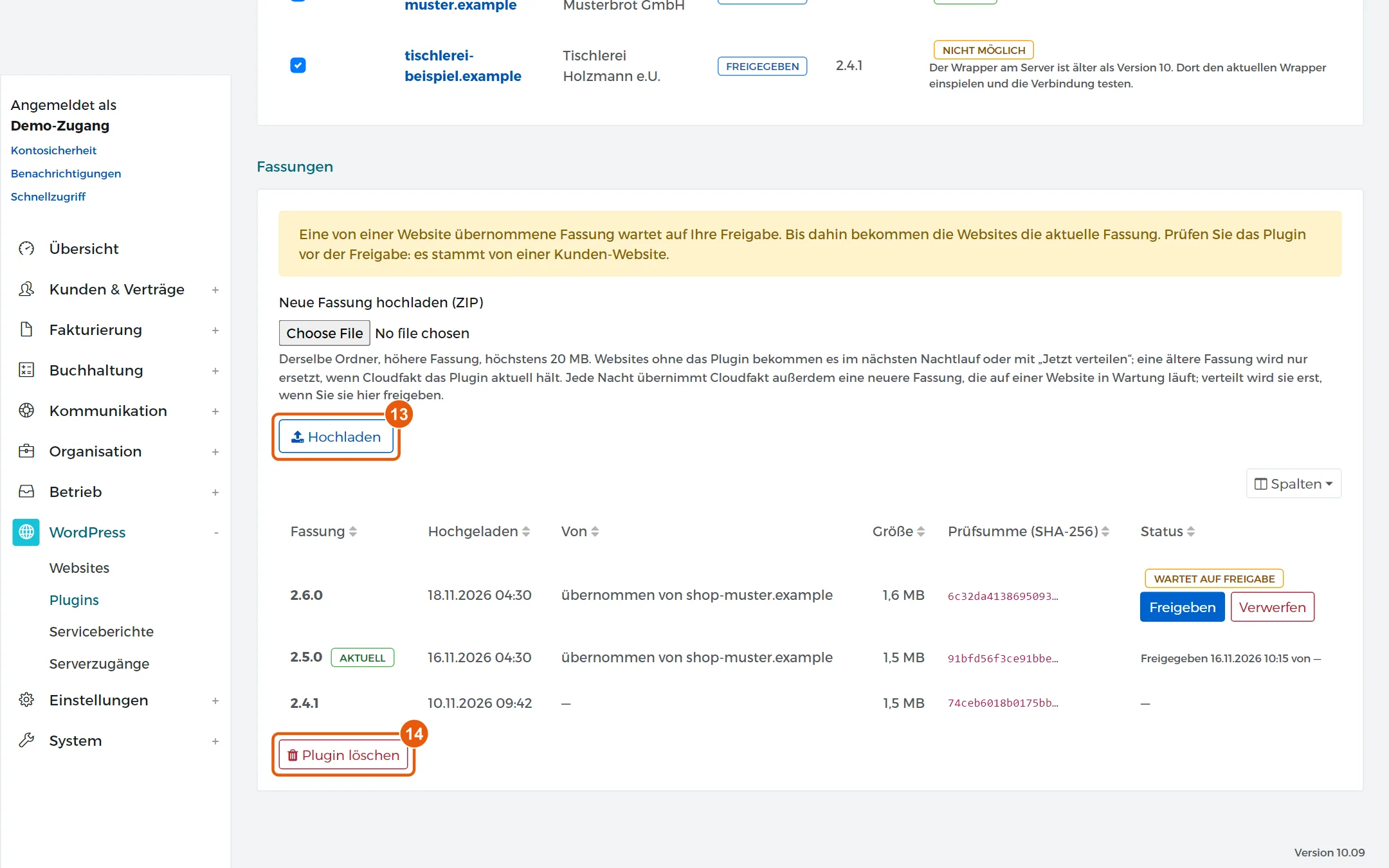
Eine neue Fassung lädst du genauso hoch, oder auf der Seite des Plugins unter Fassungen. Erkennt Cloudfakt denselben Ordner, wird das Paket die neue Fassung dieses Plugins. Dieselbe Fassung ein zweites Mal wird abgelehnt. Alle Fassungen bleiben mit Datum, Größe und Prüfsumme liegen. Verteilt wird immer die zuletzt hinzugekommene.
Gleich in der Liste handeln
-
Die Liste Eigene Plugins trägt rechts je Plugin kleine Knöpfe. Fährst du mit der Maus darüber, steht ihr Name daneben. Ein Screenreader liest ihn samt Plugin vor.
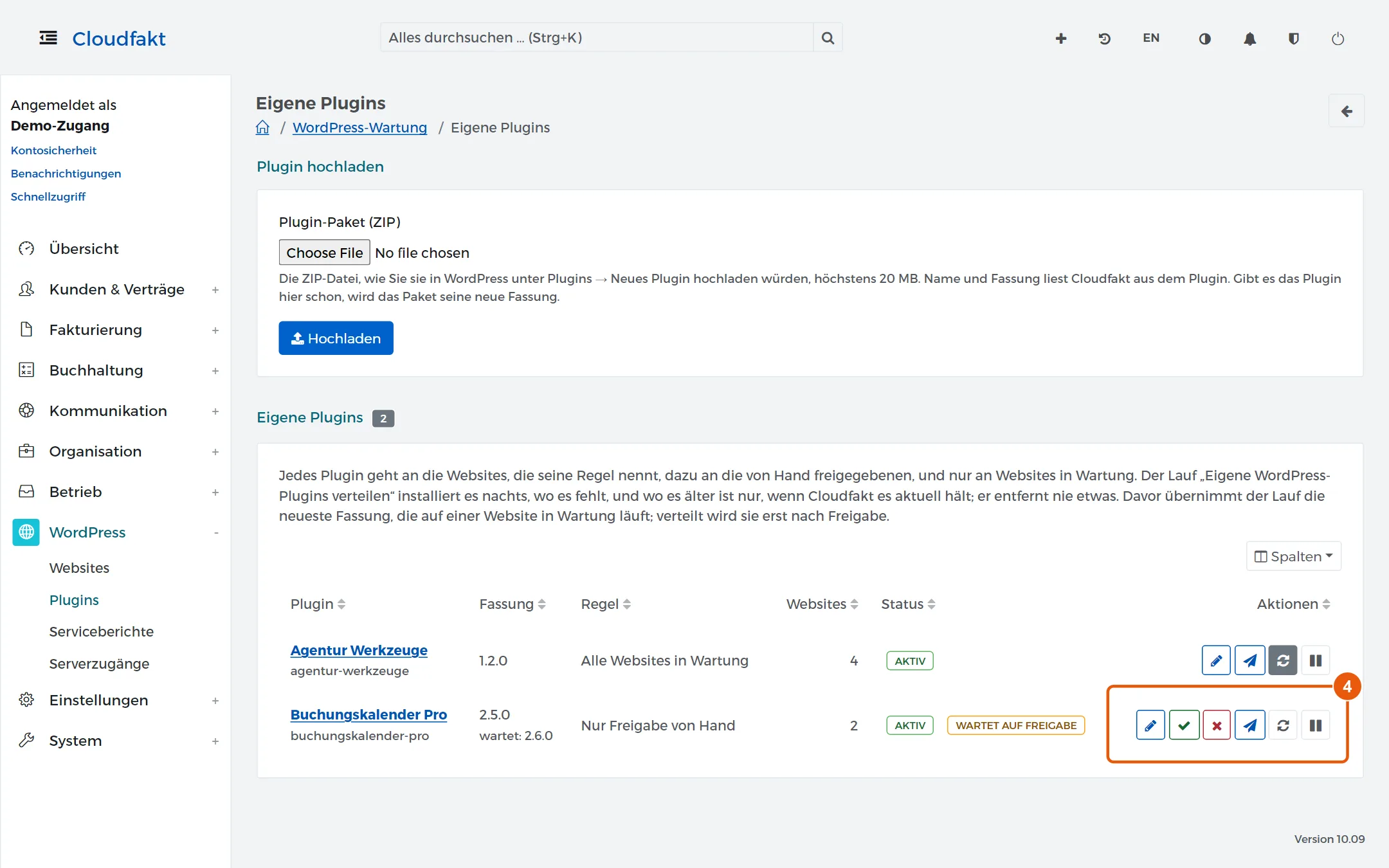
| Knopf | Was er tut | Wer |
|---|---|---|
| Stift | öffnet die Seite des Plugins | alle |
| Haken | gibt die wartende Fassung frei, nach Rückfrage. Nur, wenn eine wartet | Administratoren |
| Kreuz | verwirft die wartende Fassung, nach Rückfrage | Administratoren |
| Papierflieger | Jetzt verteilen, nach Rückfrage. Grau, wenn das Plugin pausiert ist | wer in der WordPress-Wartung ändern darf |
| Pfeilkreis | schaltet Cloudfakt hält es aktuell ein oder aus. Gedrückt heißt ein | Administratoren |
| Pause / Abspielen | pausiert das Plugin oder macht es wieder aktiv | Administratoren |
Regel und Artikel ändern die Schalter nicht. Wartet eine Fassung, steht sie unter der aktuellen als wartet: …. Löschen geht nur auf der Seite des Plugins.
Festlegen, welche Websites es bekommen
-
Öffne das Plugin mit dem Stift oder einem Klick auf seinen Namen.
-
Wähl in der Karte Regel unter Welche Websites das Plugin bekommen eine der drei Regeln (Tabelle unten).
-
Nimmst du den Haken bei Aktiv weg, wird das Plugin nirgends mehr installiert oder angehoben. Wo es schon läuft, bleibt es.
-
Setz Cloudfakt hält es aktuell (für Plugins ohne eigenen Updater) nur bei Plugins, die sich in WordPress nicht selbst aktualisieren, etwa eigenen Werkzeugen ohne Lizenzserver. Dann ersetzt Cloudfakt eine ältere Fassung durch die neueste aus der Bibliothek. Ohne Häkchen installiert Cloudfakt nur, wo das Plugin fehlt. Eine ältere Fassung bleibt dann, und die Website aktualisiert sie selbst über WordPress. Ab Werk ist das Häkchen aus.
-
Klick auf Regel speichern. Die Meldung nennt, wie viele Websites das Plugin jetzt tragen sollen.
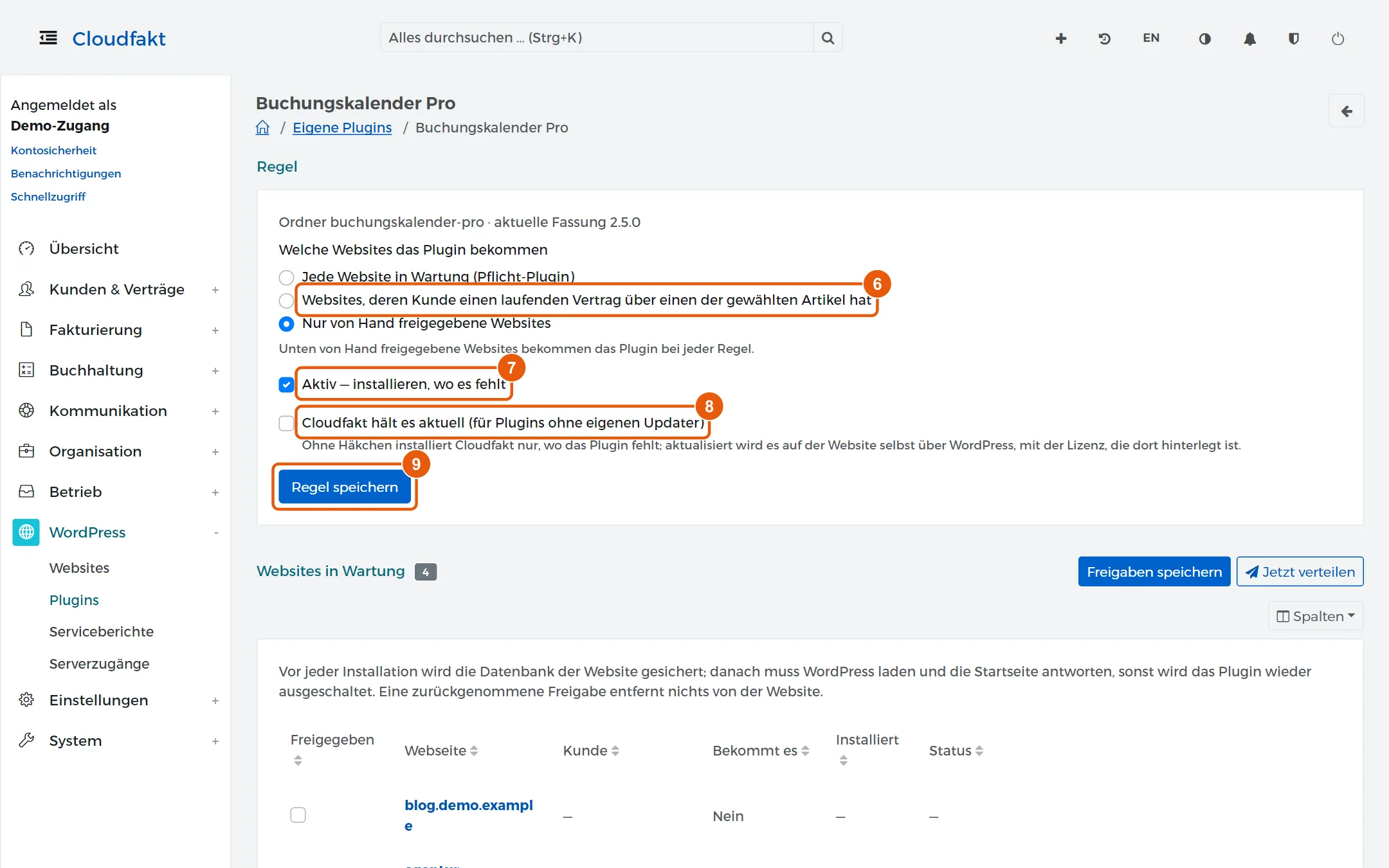
| Regel | Welche Websites |
|---|---|
| Jede Website in Wartung (Pflicht-Plugin) | alle Websites, bei denen unter Wartung die Wartung angehakt ist |
| Websites, deren Kunde einen laufenden Vertrag über einen der gewählten Artikel hat | die Websites der Kunden, die einen aktiven Vertrag über einen der gewählten Artikel haben, dessen Kündigungstermin nicht vorbei ist. Die Artikel wählst du in der Liste darunter, mehrere mit gedrückter Strg-Taste (Mac: Cmd) |
| Nur von Hand freigegebene Websites | nur die Websites, die du unten freigibst |
Von Hand freigeben und verteilen
-
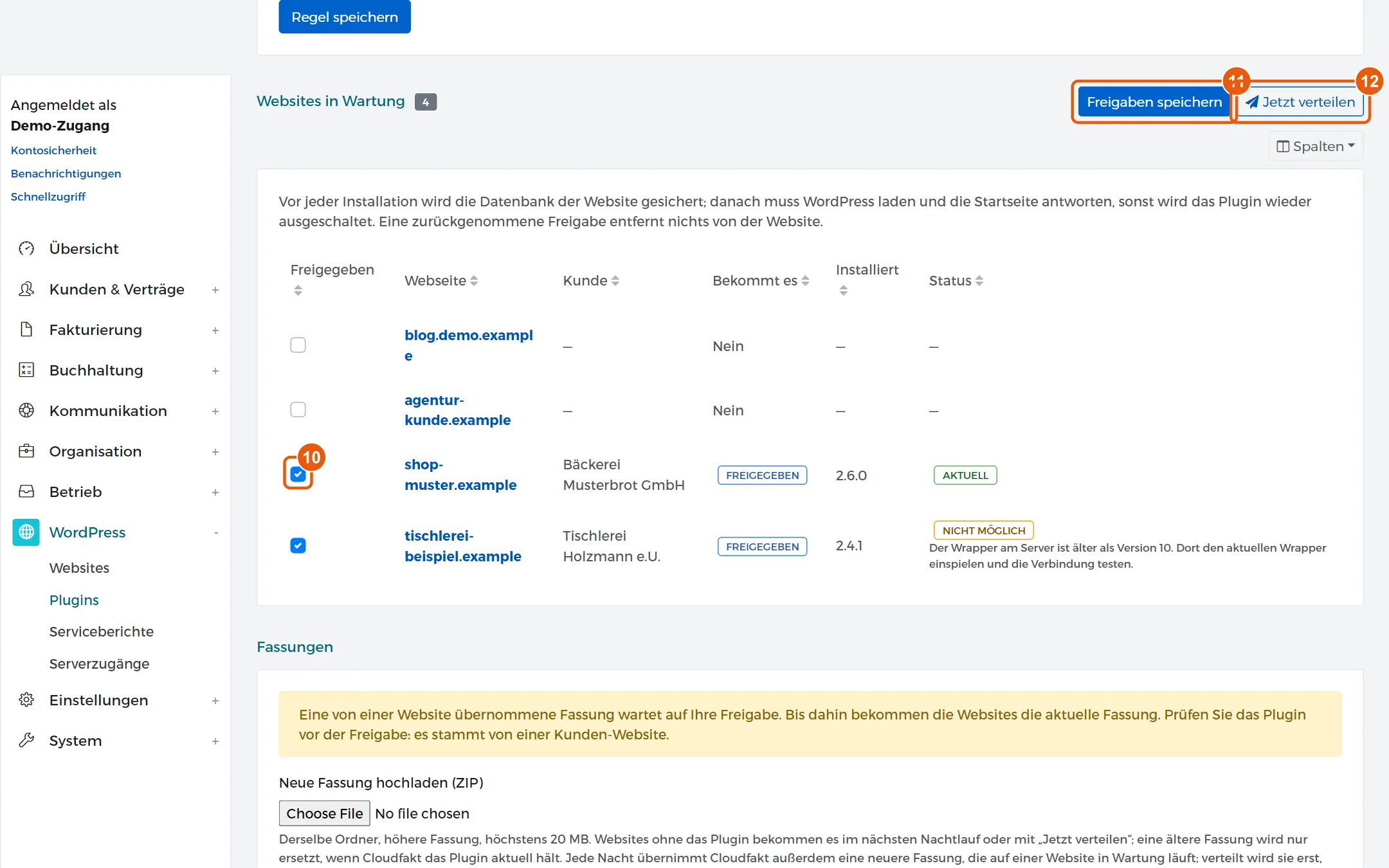
Die Karte Websites in Wartung führt jede gewartete Website. Hak in der Spalte Freigegeben die Websites an, die das Plugin bekommen sollen. Websites, die du hier freigibst, bekommen es bei jeder Regel zusätzlich.
-
Klick oben auf Freigaben speichern. Neu freigegebene Websites bekommen das Plugin gleich installiert. Nimmst du eine Freigabe zurück, entfernt das nichts von der Website.
-
Jetzt verteilen installiert sofort für dieses Plugin, ohne vorher neuere Fassungen von den Websites zu übernehmen.
Nachts verteilt der Ablauf Eigene WordPress-Plugins verteilen. Schalte ihn unter Einstellungen → Automatik ein, ab Werk ist er aus. Er übernimmt zuerst neuere Fassungen von den Websites und installiert dann jedes aktive Plugin auf allen Websites, die es nach Regel und Freigabe tragen sollen und bei denen es fehlt. Bei Plugins mit dem Häkchen Cloudfakt hält es aktuell installiert er auch dort, wo eine ältere Fassung läuft.
Fassungen und Löschen
-
Unter Fassungen lädst du mit Hochladen eine neue Fassung desselben Plugins hoch.
-
Plugin löschen unten auf der Seite entfernt das Plugin mit allen Fassungen aus Cloudfakt. Auf den Websites bleibt es installiert. Entferne es dort über die Seite der Website.
Ergebnis
Je Website sichert Cloudfakt zuerst die Datenbank, installiert dann die Fassung (mit Häkchen Cloudfakt hält es aktuell ersetzt sie eine ältere) und schaltet das Plugin ein. Danach muss WordPress laden und die Startseite antworten, sonst schaltet Cloudfakt das Plugin wieder aus. Das Ergebnis steht im Protokoll der Website als Eigenes Plugin installiert: ….
Die Tabelle der Karte Websites in Wartung zeigt den Stand je Website:
| Spalte | Bedeutung |
|---|---|
| Bekommt es | Nach Regel oder Freigegeben, sonst Nein |
| Installiert | die Fassung auf der Website nach dem letzten Abgleich |
| Status | Aktuell; Fehlt, wenn der nächste Lauf installiert; Updates über WordPress, wenn eine ältere Fassung läuft und die Website sie selbst aktualisiert; Ältere Fassung, wenn Cloudfakt sie mit dem Häkchen im nächsten Lauf ersetzt; Nicht möglich mit dem Grund; Fehlgeschlagen mit der Meldung des letzten Versuchs |
Merksatz: Kauf-Plugins brauchen oft einen Lizenzschlüssel. Den trägt Cloudfakt nicht ein. Das geschieht weiter im Admin der Website, etwa über Im Admin anmelden.
Wenn es nicht klappt
- Cloudfakt lehnt das Paket ab: Ein Paket wird abgelehnt, wenn es nicht genau einen Ordner auf oberster Ebene hat, wenn darin keine PHP-Datei mit den Zeilen Plugin Name: und Version: steht oder wenn es Pfade enthält, die aus dem Ordner hinausführen.
- In der Spalte Status steht Nicht möglich: Meist läuft auf dem Server ein älterer Wrapper (eigene Plugins brauchen den Wrapper ab Version 10) oder auf einer fremden Website ein älteres Verbindungs-Plugin (ab 1.8.0). Das Verbindungs-Plugin aktualisierst du unter WordPress → Plugins, Reiter Verbindungs-Plugin.
- Das Plugin kommt auf eine Website nicht, obwohl sie freigegeben ist: Es geht nur an Websites in Wartung. Prüf im Reiter Wartung der Website das Häkchen Unter Wartungsvertrag und in der Karte Regel das Häkchen Aktiv.
Verwandte Anleitungen
- Neue Fassungen eigener Plugins freigeben oder verwerfen
- Ein Plugin auf mehreren Websites installieren
- Einen Standardsatz von Plugins festlegen
- Ein Plugin über alle Websites ansehen und ein- oder ausschalten
Geprüft mit Cloudfakt 10.09 am 18.11.2026.