
Die Einstellungen im Überblick
Darum geht es
Die Einstellungen sind in Menüpunkte gegliedert, und die meisten Punkte haben oben noch Reiter. Hier siehst du, wo was steht. Ein Reiter, dessen Modul nicht freigeschaltet ist, erscheint nicht.
Voraussetzungen
- Deine Funktion ist Administration. Die Einstellungen stehen nur Administratoren offen.
So gehst du vor
-
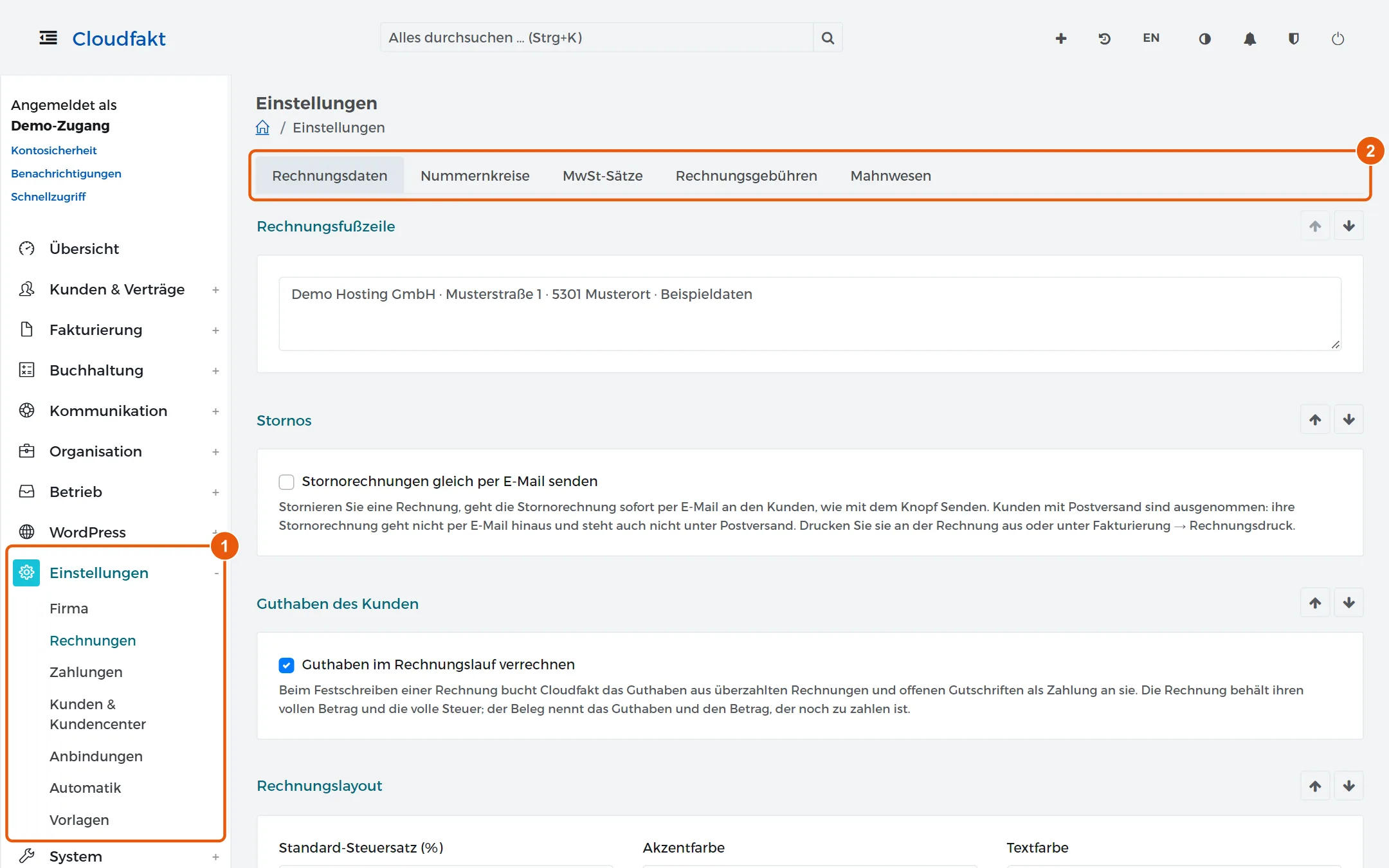
Klick im Menü auf Einstellungen. Darunter stehen Firma, Rechnungen, Zahlungen, Kunden & Kundencenter, Anbindungen, Automatik und Vorlagen.
-
Klick auf einen Punkt, etwa Rechnungen. Oben stehen seine Reiter, hier Rechnungsdaten, Nummernkreise, MwSt-Sätze, Rechnungsgebühren und Mahnwesen.
-
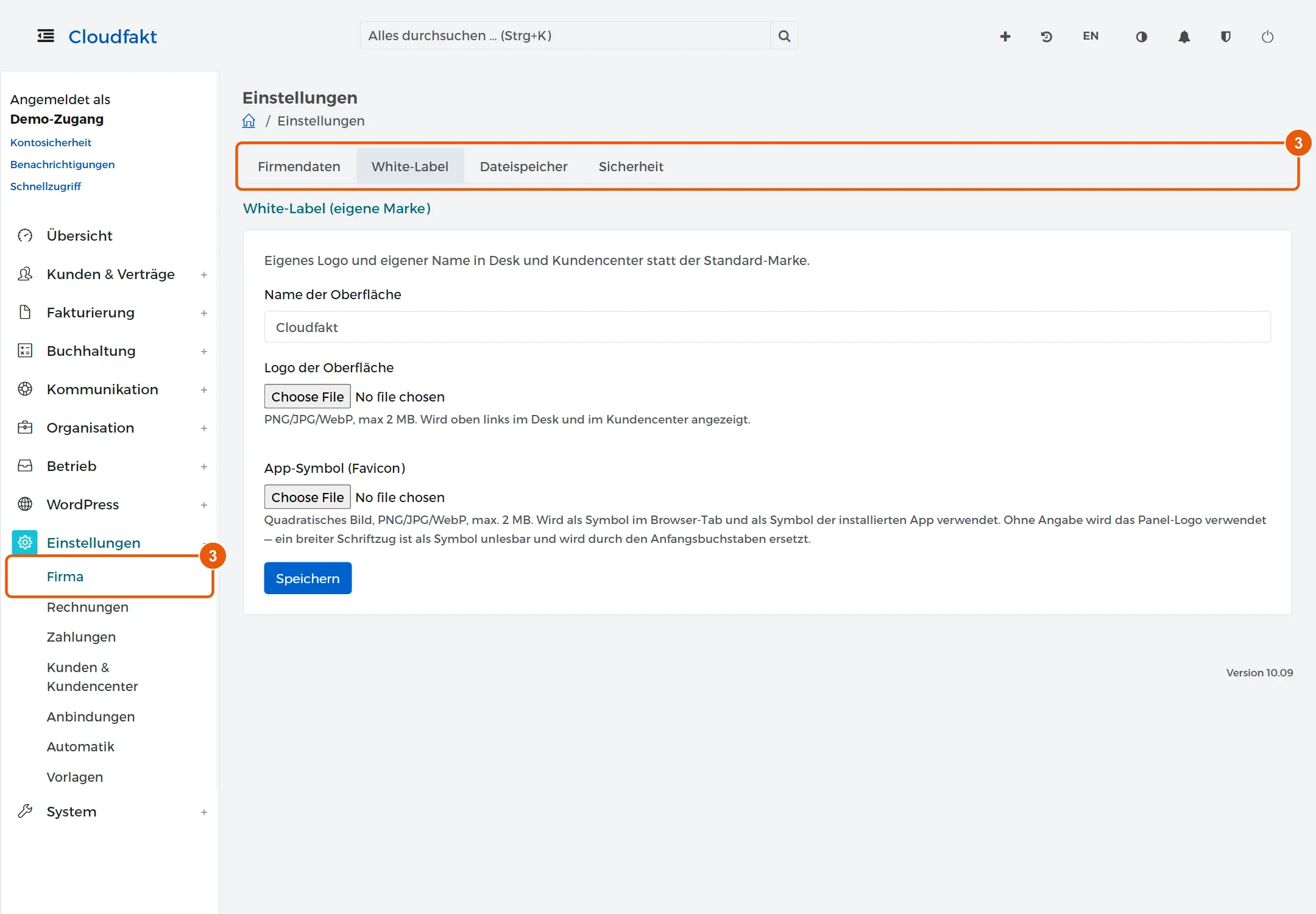
Unter Firma stehen die Reiter Firmendaten, White-Label, Dateispeicher und Sicherheit. Dieselben vier Reiter erreichst du auch über das Menü System.
-
Ändere, was du brauchst, und klick auf dem Reiter auf Speichern. Wechsle den Reiter erst, nachdem du gespeichert hast.
Ergebnis
| Punkt → Reiter | Inhalt |
|---|---|
| Firma → Firmendaten | Firma, Anschrift, Land, UID, Steuernummer, Firmenbuch, Geschäftsführung, Kontakt, Webseite, Gläubiger-ID und die Bankverbindungen. Die Angaben stehen auf Rechnungen, Angeboten und in der E-Rechnung; das Standardkonto steht auf den Rechnungen und gilt für die SEPA-Lastschrift (siehe „Firmendaten und Bankverbindung eintragen“) |
| Firma → White-Label | Name der Oberfläche, Logo der Oberfläche und App-Symbol (Favicon). Das App-Symbol ist ein quadratisches Bild (PNG, JPG oder WebP, höchstens 2 MB) für den Browser-Tab und die installierte App; ohne es nimmt Cloudfakt das Logo der Oberfläche |
| Firma → Dateispeicher | Externer Speicher mit Verbindungsprüfung (siehe „Einen externen Speicher anbinden“) |
| Firma → Sicherheit | Schutz der Anmeldung (siehe „Zwei-Faktor-Pflicht und Anmeldeschutz einstellen“) |
| Rechnungen → Rechnungsdaten | Zahlungsbedingungen (als Text), Standard-Steuersatz, Fußzeile, Akzentfarbe, Textfarbe, Logo, Briefpapier, Adresse der AGB, Gültigkeit und Bedingungen von Angeboten. Das Zahlungsziel in Tagen steht am einzelnen Kunden (siehe „Fußzeile, Logo und Zahlungsbedingungen der Rechnung einstellen“) |
| Rechnungen → Nummernkreise | Je Kreis die nächste zu vergebende Nummer, beim Kassabuch die erste Nummer des Buchs. Die Kreise dürfen sich nicht überschneiden (siehe „Die Nummernkreise einstellen“) |
| Rechnungen → MwSt-Sätze | Je Land der Normalsatz und der ermäßigte Satz, als Vorgabe für neue Kunden und Belege (siehe „Die Steuersätze je Land pflegen“) |
| Rechnungen → Rechnungsgebühren | Versandgebühr (Artikel, Betrag, Bezeichnung; wahlweise bei Postversand, bei Zahlung per Überweisung oder bei beidem), Gebühr Rücklastschrift, Aufschläge je Zahlungsart und Fixgebühr je Land (siehe „Einen Aufschlag für PayPal oder Kreditkarte festlegen“) |
| Rechnungen → Mahnwesen | Stufen, Fristen, Gebühren, Porto, Startdatum, Inkasso-Regeln, Sperre des Speicherplatzes ab einer Mahnstufe (siehe „Mahnstufen, Fristen und Mahngebühren einstellen“) |
| Zahlungen | Stripe: Schlüssel, Webhook-Adresse, Zahlungsarten, Test- oder Livebetrieb (siehe „Kartenzahlung und Lastschrift über Stripe einrichten“) |
| Kunden & Kundencenter → Kunden | Hinweistext für gesperrte Kunden (Sperrinfo), Ticket-Bereich an oder aus. Die Kundennummern selbst stehen unter Nummernkreise |
| Kunden & Kundencenter → Kundencenter | Titel, Adresse, Willkommensnachricht, Hinweis auf der Anmeldeseite, Portal-Nachrichten (siehe „Eine Nachricht im Kundencenter anzeigen“) und die Reichweitenmessung (siehe „Die Besuche im Kundencenter zählen“) |
| Kunden & Kundencenter → Bestellen | Shop-Kategorien, Adressen von AGB, Datenschutz und Impressum, Pflichthäkchen, Widerrufsbelehrung samt Empfängerkreis, Hinweis im Warenkorb, sofortige Fakturierung bezahlter Bestellungen der Webseite (siehe „Das Bestellsystem im Kundencenter einrichten“) |
| Anbindungen → Postfächer & Blindkopie | Erlös- und Debitorenkonten, Steuercodes, Stichtag Journal ab (siehe „Erlöskonten und Steuercodes für das Buchungsjournal eintragen“). Dazu die Blindkopie aller E-Mails und sechs Zeilen für die Blindkopie je Belegart, mehrere Adressen durch Komma getrennt (siehe „Eine Blindkopie je Belegart einrichten“) |
| Anbindungen → Registrar | Zugangsdaten der Registrare, Standard-Nameserver, Testumgebung und die Freigabe im Kundencenter |
| Anbindungen → Briefdienst | Anbindung des Briefdiensts (siehe „Rechnungen über den Briefdienst versenden“) |
| Automatik | Zeitplan der eigenen Abläufe und Störungsmeldungen (siehe „Abläufe automatisch laufen lassen“) |
| Vorlagen | Die Texte der Mails (siehe „Eine E-Mail-Vorlage anpassen“) |
Server, Erreichbarkeit und IP-Nummern stehen im Menü Betrieb. Sie hängen am Recht für Stammdaten, nicht an der Administration.
Zahlungen, Bestellen, Registrar, Server, Erreichbarkeit und IP-Nummern gehören zu Modulen und fehlen, wenn das Modul nicht gebucht ist.
Merksatz: Jeder Reiter hat seinen eigenen Knopf Speichern. Was du auf einem Reiter änderst und nicht speicherst, ist beim Wechsel verloren.
Tipp: Das Logo für Belege und Mails lädst du unter Rechnungsdaten hoch, nicht unter Firmendaten. Das Logo unter White-Label gilt nur für die Oberfläche.
Wenn es nicht klappt
- Ein Reiter fehlt: Das zugehörige Modul ist für deinen Betrieb nicht freigeschaltet.
- Der Menüpunkt Einstellungen fehlt: Deine Funktion ist nicht Administration.
- Eine Änderung ist weg: Du hast den Reiter gewechselt, bevor du gespeichert hast. Trag sie erneut ein und klick auf Speichern.
Verwandte Anleitungen
- Firmendaten und Bankverbindung eintragen
- Fußzeile, Logo und Zahlungsbedingungen der Rechnung einstellen
- Die Nummernkreise einstellen
- Mahnstufen, Fristen und Mahngebühren einstellen
- Abläufe automatisch laufen lassen
- Einen externen Speicher anbinden
Geprüft mit Cloudfakt 10.09 am 18.11.2026.