
Zertifikat, Dateien, bekannte Lücken und Ladezeit einer Website überwachen
Darum geht es
Die Überwachung prüft jede Website in Wartung. Auf der Website wird dabei nichts verändert.
| Prüfung | Was verglichen wird | Befund |
|---|---|---|
| Zertifikat | Ablaufdatum, und ob das Zertifikat auf die Adresse der Website lautet | läuft in 10 Tagen oder weniger ab, ist abgelaufen, lautet auf einen anderen Namen, oder die Website antwortet nur ohne Verschlüsselung |
| Dateien von WordPress | jede Datei von WordPress gegen die Prüfsumme von wordpress.org | Eine Datei wurde geändert, fehlt oder gehört nicht zu WordPress |
| Dateien der Plugins | jede Datei jedes Plugins aus dem WordPress-Verzeichnis gegen die Prüfsumme seiner Version | Eine Datei wurde geändert oder fehlt |
| Bekannte Lücken | die installierte Version von WordPress, jedes Plugins und jedes Themes gegen ein öffentliches Verzeichnis bekannter Sicherheitslücken | Für die installierte Version ist eine Lücke verzeichnet |
| PageSpeed (mobil) | Ladezeit der Startseite, nur mit hinterlegtem Schlüssel | kein Befund, der Wert dient der Ansicht |
Voraussetzungen
- Die Website steht unter WordPress → Websites und ist unter Wartungsvertrag.
- Für die Ladezeit: ein Schlüssel für die PageSpeed-Insights-API von Google. Hinterlegen darf ihn nur die Administration.
So gehst du vor
Befunde finden
-
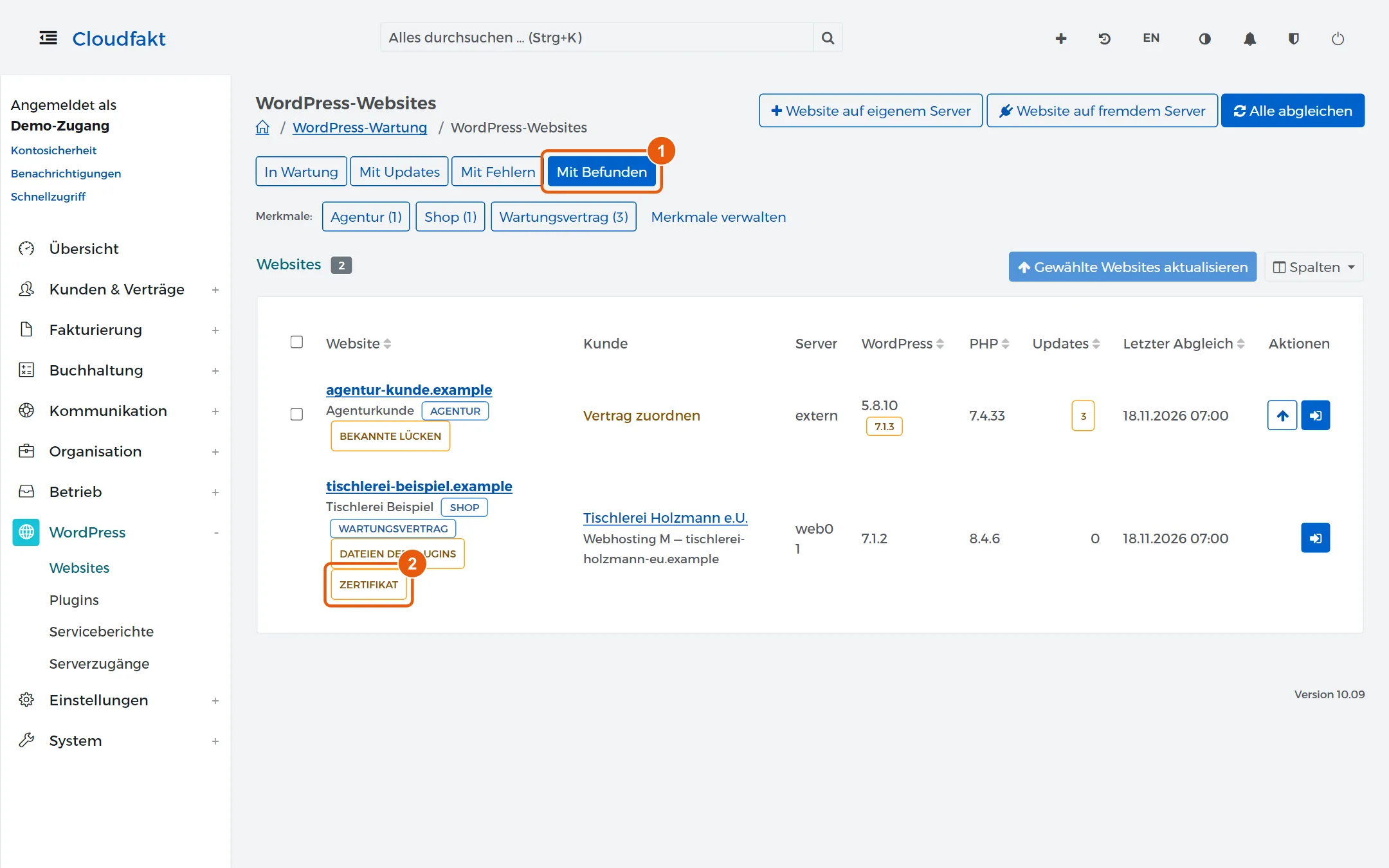
Öffne WordPress → Websites und klick auf den Filter Mit Befunden. Die Liste zeigt nur noch Websites, bei denen die Überwachung etwas gefunden hat.
-
Ein Befund steht als farbige Marke unter der Adresse der Website, etwa Zertifikat, Dateien der Plugins oder Bekannte Lücken.
Prüfen von Hand
-
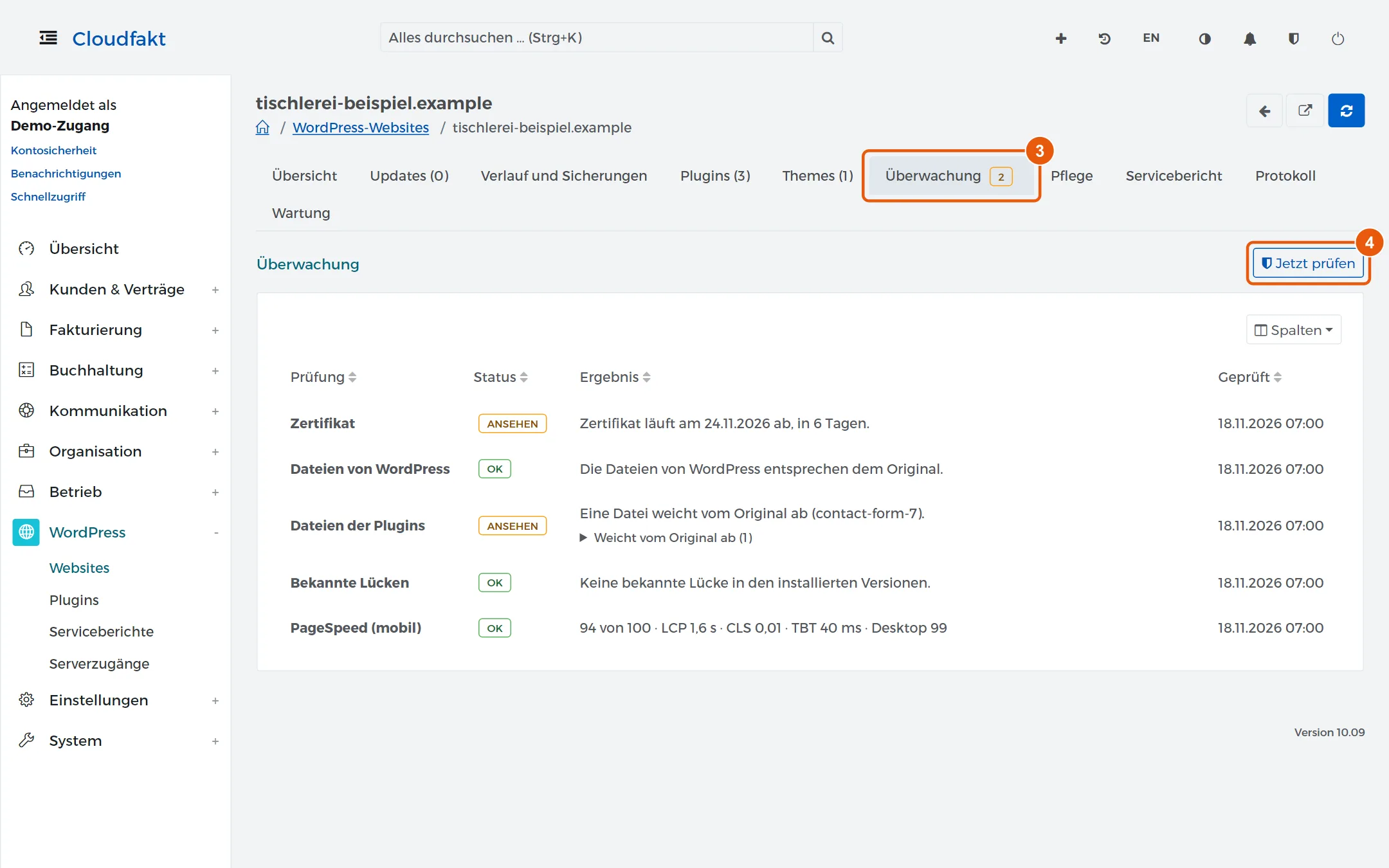
Öffne die Website und wähl den Reiter Überwachung. Je Prüfung stehen der Status, ein Satz zum Ergebnis und der Zeitpunkt. Die Zahl am Reiter nennt die offenen Befunde.
-
Klick auf Jetzt prüfen. Die Prüfung läuft im Hintergrund und dauert je nach Zahl der Plugins bis zu einer Minute. Lade die Seite danach neu.
| Status | Bedeutung |
|---|---|
| OK (grün) | nichts gefunden |
| Ansehen (gelb) | Es gibt einen Befund, die Website läuft |
| Fehler (rot) | Das Zertifikat ist abgelaufen oder lautet auf einen anderen Namen. Besucher sehen eine Warnung |
| Nicht geprüft (grau) | Die Prüfung kam nicht zustande. Der Grund steht daneben |
Wenn eine Datei abweicht
-
Klapp in der Karte Überwachung die Liste auf, etwa Weicht vom Original ab. Dort steht die Datei.
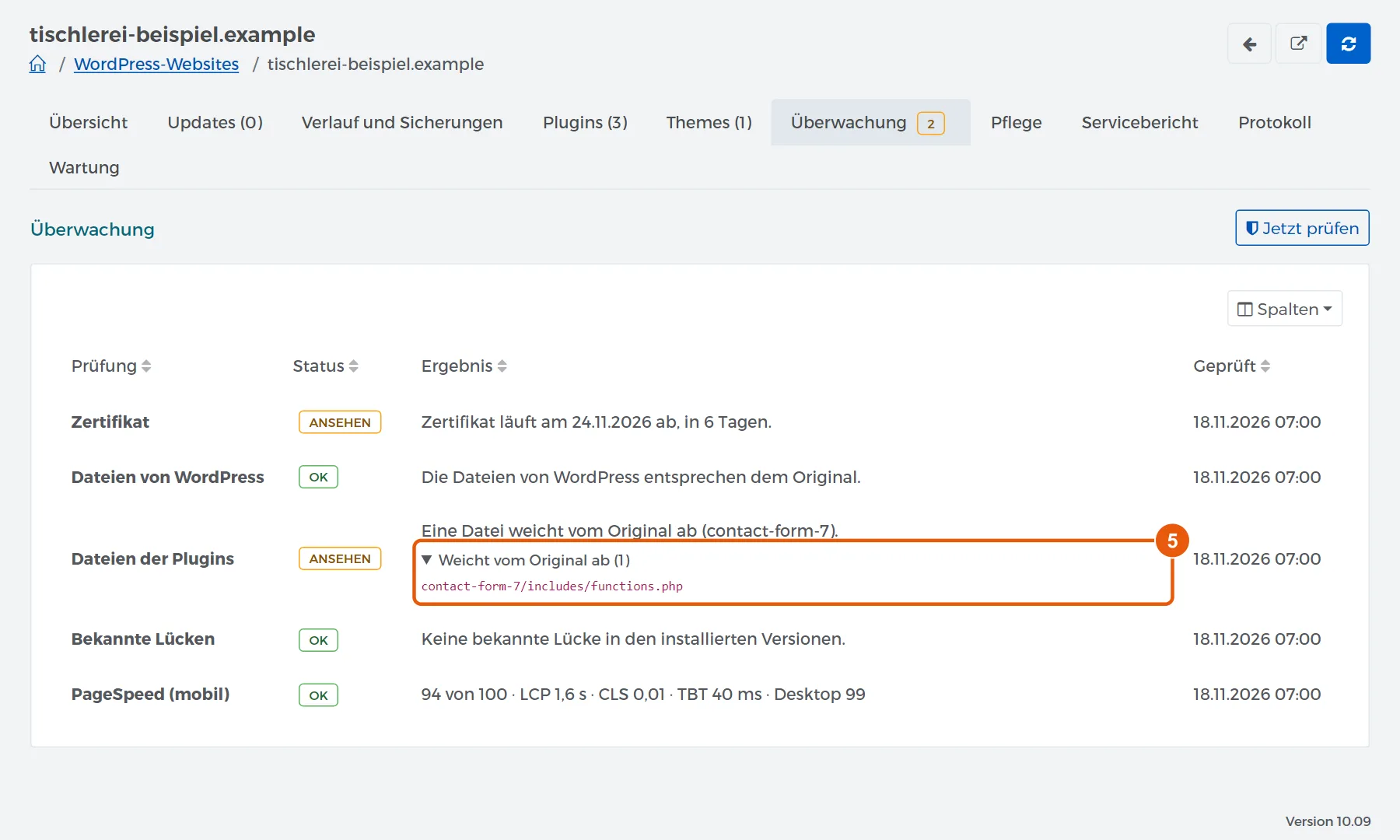
Ist die Abweichung gewollt, etwa eine eigene Anpassung in einem Plugin, bleibt der Befund stehen, bis das Plugin aktualisiert wird. Das Update ersetzt die Datei durch das Original. Ist sie nicht gewollt, spiel das Plugin neu ein: im Reiter Updates, sobald eines anliegt, sonst im Admin der Website. Bei Dateien von WordPress selbst nimmst du im Admin der Website unter Aktualisierungen den Knopf Erneut installieren. Klick danach auf Jetzt prüfen. Der Befund verschwindet, und im Protokoll steht wieder in Ordnung.
Achtung: Eine geänderte Datei, die niemand geändert haben will, kann ein Zeichen für einen Einbruch sein. Sichere die Datei dann vor dem Ersetzen und sieh dir die Website genauer an.
Bekannte Lücken
-
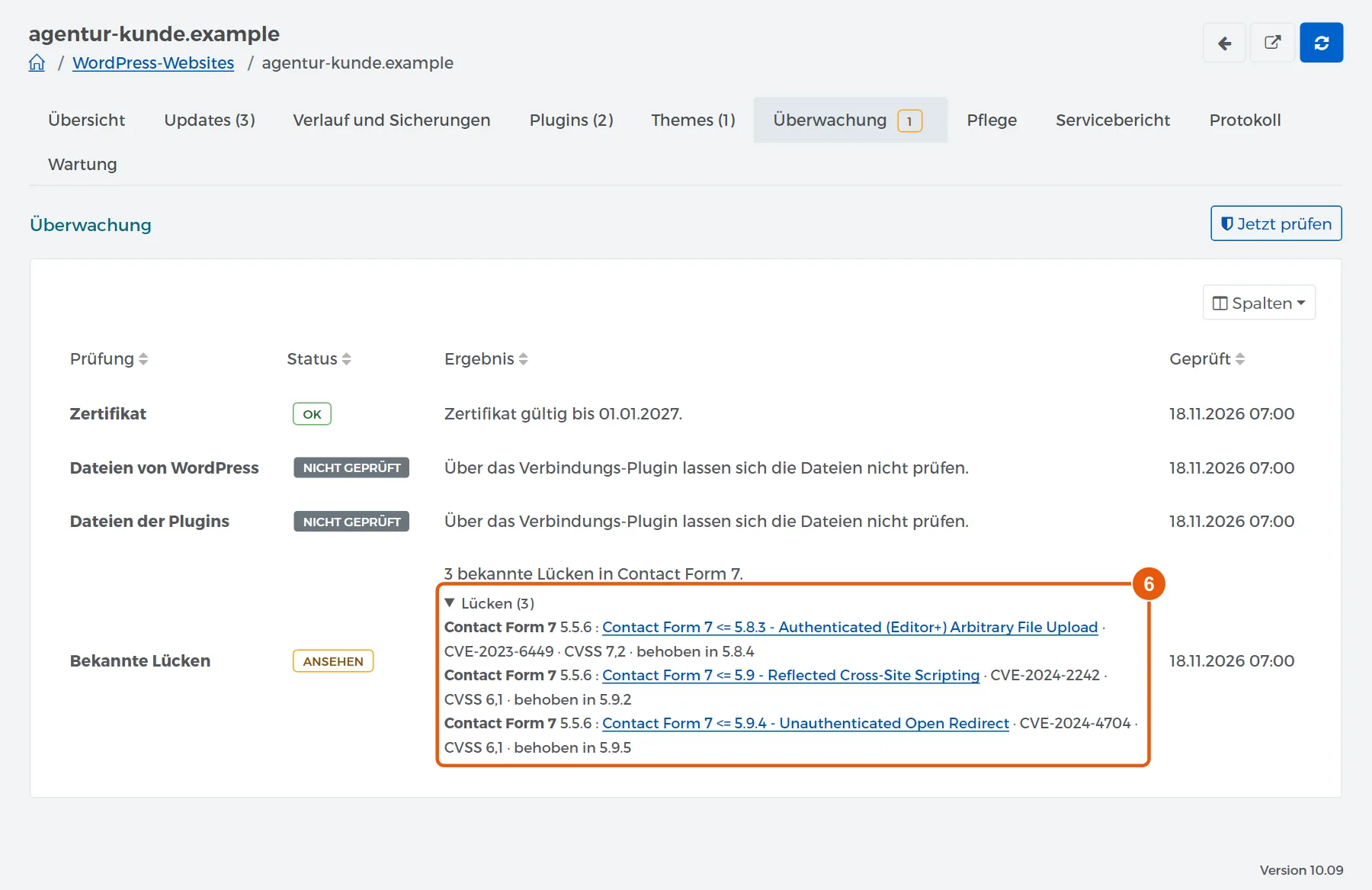
Klapp bei Bekannte Lücken die Liste auf. Je Lücke stehen Komponente und Version, die Bezeichnung mit einem Verweis zur Quelle, CVE-Nummer und CVSS und die Version, in der sie behoben ist.
-
Steht für die Komponente ein Update an, spiel es ein. Nach dem nächsten Abgleich und der nächsten Prüfung verschwindet der Befund. Bietet WordPress kein Update an, obwohl eine behobene Version genannt ist, fehlt meist die Lizenz eines Kauf-Plugins auf der Website. Gibt es keine behobene Version, schalte das Plugin aus oder ersetze es, wenn die Lücke schwer wiegt. Der Verweis an der Bezeichnung beschreibt sie.
Die Prüfung liest den Stand des letzten Abgleichs: welche Version von WordPress, welche Plugins und Themes in welcher Version. Dazu fragt Cloudfakt das Verzeichnis wpvulnerability.net, je Komponente einmal. Übertragen wird nur der Name des Plugins oder Themes und die Version von WordPress, nie der Name der Website.
| Angabe | Bedeutung |
|---|---|
| Komponente und Version | das Plugin oder Theme, wie es auf der Website installiert ist |
| Bezeichnung | Name der Lücke. Der Verweis führt zur Quelle |
| CVE-Nummer, CVSS | soweit das Verzeichnis sie führt. CVSS ist die Bewertung von 0 bis 10 |
| behoben in … | die Version, ab der die Lücke geschlossen ist |
| (neue Hauptversion) | Die behobene Version liegt in einer neuen Hauptversion. Für den installierten Zweig kann die Lücke schon geschlossen sein, das Verzeichnis führt das nicht immer |
| keine behobene Version bekannt | Es gibt noch kein Update dagegen |
| ausgeschaltet, Entfernen empfohlen | nur mit der Funktion Lückenstufe: Das Plugin oder Theme ist ausgeschaltet, liegt aber noch auf dem Server. Die Marke führt zum Reiter Plugins, dort entfernt der Papierkorb-Knopf es |
Ausgeschaltete Plugins mit der Funktion Lückenstufe (Freischaltung durch den Betreiber): Lücken in ausgeschalteten Plugins und Themes sind kein Befund. Die Prüfung bleibt grün, solange alle eingeschalteten Komponenten ohne bekannte Lücke sind, nennt die ausgeschalteten aber im Ergebnis mit „Entfernen empfohlen“. Es kommt keine Meldung, und der Servicebericht führt sie nicht als Lücke, sondern empfiehlt, das Plugin zu entfernen. Ein ausgeschaltetes Plugin ist auf dem Server noch angreifbar. Entferne es, wenn es nicht mehr gebraucht wird. Ein Plugin, das nicht mehr installiert ist, verschwindet beim nächsten Prüfen aus den Befunden.
Ladezeit mit PageSpeed
-
Öffne als Administrator WordPress → Serverzugänge und wähl den Reiter Einstellungen.
-
Leg in der Google-Cloud-Konsole einen API-Schlüssel an und schalte dort die API „PageSpeed Insights“ ein. Füg den Schlüssel in der Karte Überwachung: PageSpeed in das Feld API-Schlüssel ein und speichere. Die Karte zeigt danach Schlüssel hinterlegt.
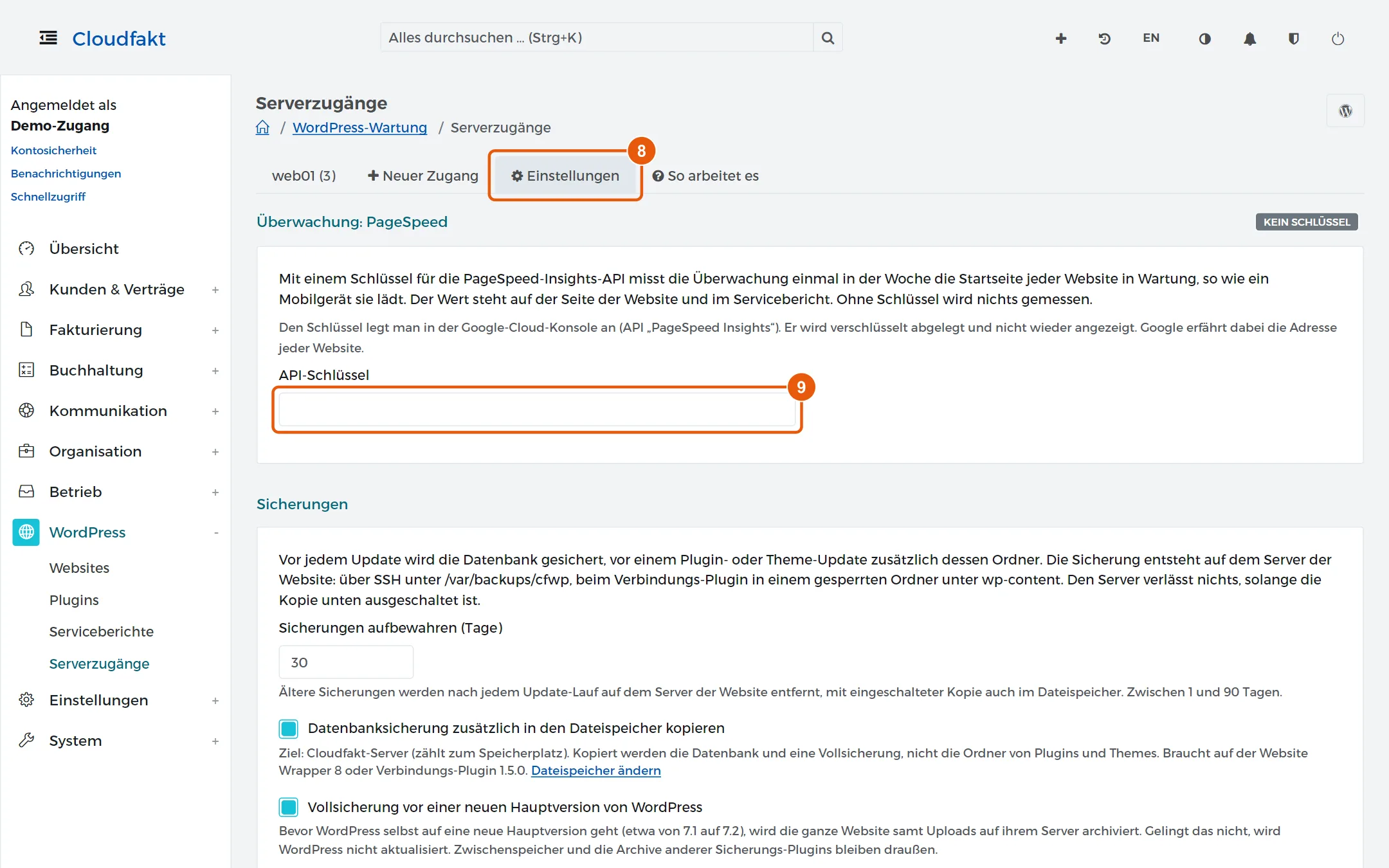
Cloudfakt legt den Schlüssel verschlüsselt ab und zeigt ihn nicht wieder an. Ein leeres Feld behält ihn, das Häkchen Schlüssel entfernen löscht ihn. Google erfährt bei jeder Messung die Adresse der gemessenen Website.
Mit Schlüssel misst die Überwachung die Startseite jeder Website in Wartung, so wie ein Mobilgerät sie lädt. Ohne Schlüssel wird nichts gemessen, und die Karte Überwachung zeigt keine Zeile dazu. Der tägliche Lauf misst je Website einmal in der Woche. Jetzt prüfen auf der Seite der Website misst sofort. Eine Messung dauert rund eine halbe Minute. Der Wert steht in der Karte Überwachung und im Servicebericht beim Stand der Website als Ladezeit (mobil), mit dem Wert der Messung davor.
| Wert | Bedeutung | Gut |
|---|---|---|
| Punktzahl | Gesamtwert von 0 bis 100 | ab 90. Unter 50 ist die Seite langsam |
| LCP | Zeit, bis das größte sichtbare Element steht | bis 2,5 s |
| CLS | wie stark der Aufbau beim Laden springt | bis 0,1 |
| TBT | Zeit, in der die Seite auf Eingaben nicht reagiert | bis 200 ms |
Täglich prüfen lassen
- Schalte unter Einstellungen → Automatik den Lauf WordPress-Websites überwachen ein. Vorgabe ist täglich um 05:00 Uhr, ab Werk ist er aus.
Ergebnis
Das Ergebnis steht an vier Stellen:
- Seite der Website, Reiter Überwachung: je Prüfung der Status, ein Satz zum Ergebnis und der Zeitpunkt. Die betroffenen Dateien lassen sich aufklappen.
- Übersicht WordPress → Websites: Ein Befund steht als farbige Marke unter der Adresse, Mit Befunden filtert danach.
- Protokoll der Website: jeder neue Befund und sein Verschwinden, mit Datum.
- Servicebericht: Abschnitt Sicherheitsprüfungen mit dem Stand der Prüfungen. Ein ablaufendes oder abgelaufenes Zertifikat und jede Komponente mit bekannter Lücke stehen zusätzlich bei den Empfehlungen.
Einen neuen Befund meldet Cloudfakt einmal: über Telegram, wenn es eingerichtet ist, sonst per Mail an die Firmenadresse. Solange der Befund unverändert besteht, kommt keine weitere Meldung. Kommt bei den bekannten Lücken eine weitere dazu, meldet Cloudfakt erneut.
Merksatz: Der Lauf für die Updates nach Regel wertet die Liste bekannter Lücken nicht aus. Sieh dir Befunde deshalb selbst an.
Wenn es nicht klappt
Was kein Befund ist:
| Fall | Was gilt |
|---|---|
wp-config-sample.php weicht ab |
zählt nicht, die Datei trägt je Sprache anderen Text |
readme.html, liesmich.html oder license.txt fehlt oder weicht ab |
zählt nicht, die Dateien werden oft absichtlich entfernt |
| Ein Plugin hat in seinem Ordner eigene Dateien angelegt | steht unter Zusätzliche Dateien zum Aufklappen, ändert den Status nicht |
| Kauf-Plugin, das nicht im WordPress-Verzeichnis steht | lässt sich nicht vergleichen. Die Karte nennt es unter Nicht im WordPress-Verzeichnis |
| Website mit Verbindungs-Plugin | Zertifikat und bekannte Lücken werden geprüft, bei den Dateien steht Nicht geprüft |
| An der Website läuft gerade ein Update, oder der Zugang ist inaktiv | Die Dateien werden in diesem Durchgang nicht verglichen |
Bei den bekannten Lücken:
| Fall | Was gilt |
|---|---|
| Die Website ist noch nicht abgeglichen | Nicht geprüft. Zuerst Jetzt abgleichen |
| Das Verzeichnis antwortet für eine Komponente nicht | Sie wird ausgelassen, die Karte nennt die Zahl |
| Das Verzeichnis antwortet gar nicht | Nicht geprüft, keine Meldung |
| Ausgeschaltetes Plugin mit Lücke | zählt mit. Die Dateien liegen auf der Website und sind erreichbar. Mit der Funktion Lückenstufe gilt stattdessen, was oben unter Ausgeschaltete Plugins steht |
Bei der Ladezeit:
| Fall | Was gilt |
|---|---|
| Der Wert ist niedrig | keine Meldung, keine Marke in der Übersicht |
| Zwei Messungen weichen um einige Punkte ab | üblich. Der Wert hängt von der Auslastung im Augenblick der Messung ab |
| Google lehnt ab oder antwortet nicht | Der letzte Wert bleibt stehen. Gab es noch keinen, steht Nicht geprüft mit dem Grund |
Verwandte Anleitungen
- Was zeigt die Seite einer WordPress-Website, und was stellst du unter Wartung ein?
- WordPress-Updates einspielen
- Den monatlichen Servicebericht ansehen und senden
- Wenn bei der WordPress-Wartung etwas nicht geht
Geprüft mit Cloudfakt 10.09 am 18.11.2026.