
Die Mailübersicht kennenlernen
Darum geht es
Cloudfakt führt die Korrespondenz am Kunden. Ein- und ausgehende Nachrichten liegen in der Akte des Kunden oder Lieferanten, mit Anhängen und der Originaldatei (.eml). Wer eine Akte öffnet, sieht den Schriftverkehr, ohne im Postfach zu suchen.
Abgelegt wird von Hand. Der Abruf erkennt den Absender und schreibt den Namen an die Zeile, in die Ablage legt er nichts. Was als abgelegt in einer Akte steht, hat jemand bewusst dorthin gelegt (siehe „Eine eingegangene Mail einem Kunden zuordnen“).
Das Menü Kommunikation trennt nach Herkunft: Mail zeigt alles, was über ein Postfach kommt oder geht. Tickets zeigt, was Kunden im Kundencenter einreichen. Mit der Rundsendung schickst du eine Nachricht an viele Kunden.
Voraussetzungen
- Mindestens ein Postfach ist eingerichtet (siehe „Ein Postfach für Empfang und Versand einrichten“).
So gehst du vor
-
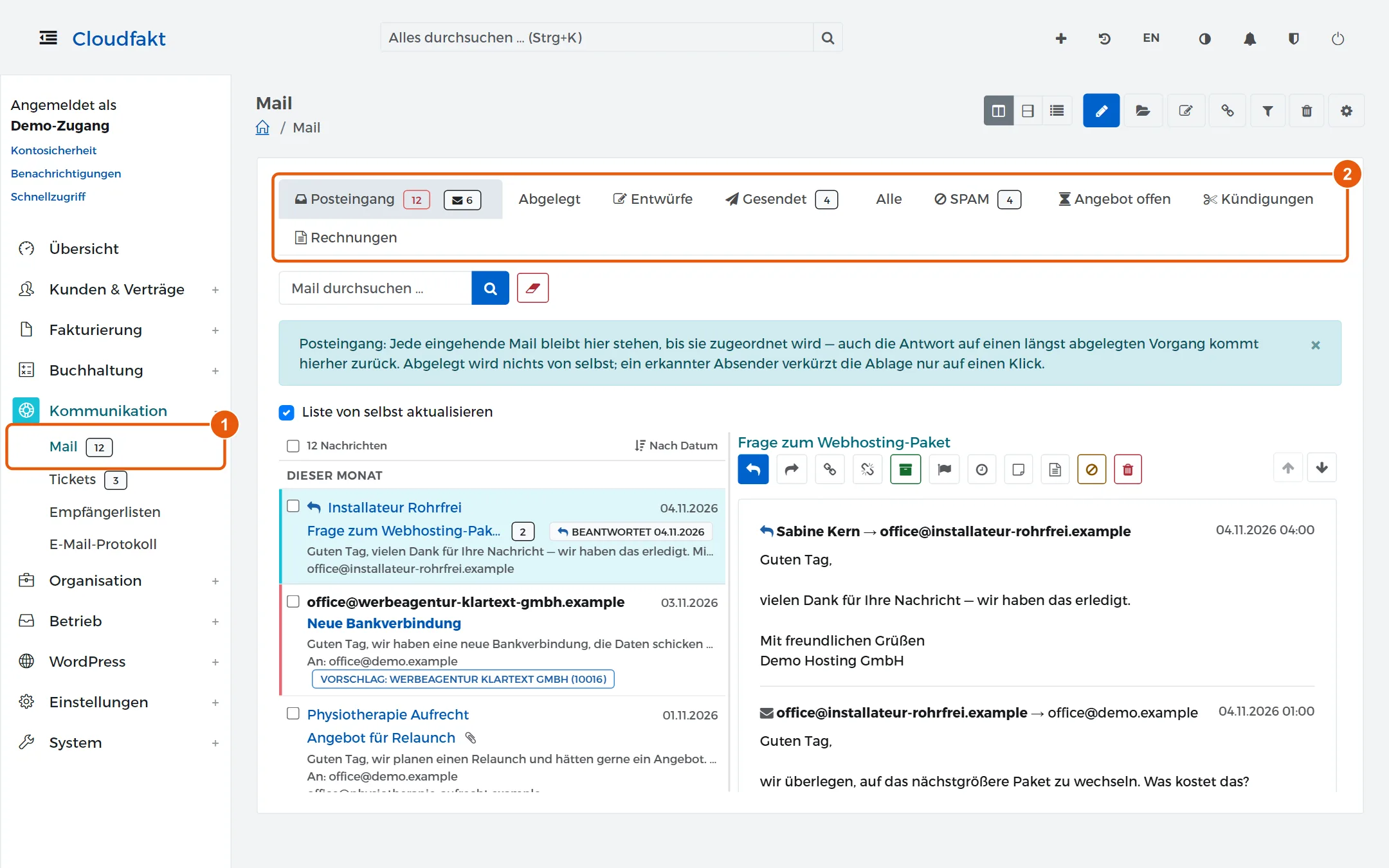
Öffne Kommunikation → Mail. Im Menü nennt die Zahl hinter Mail den Bestand im Posteingang, die Zahl hinter Tickets die offenen Tickets.
-
Wähl oben den Reiter: Posteingang, Abgelegt, Entwürfe, Gesendet, Alle oder SPAM. Dahinter folgt je ein Reiter für jeden selbst angelegten Ordner. Was in welchem Reiter steht, zeigt die Tabelle unten.
-
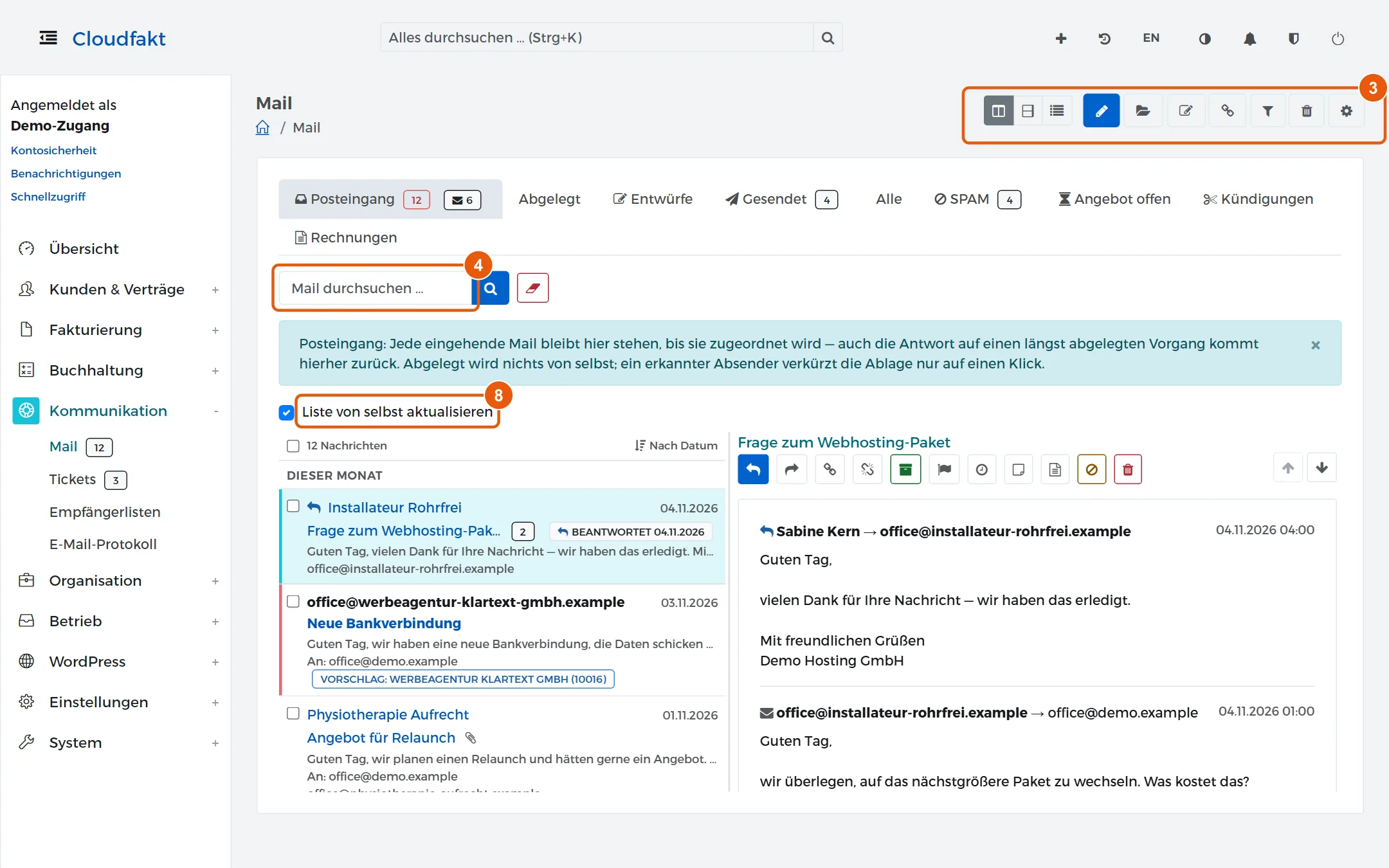
Oben rechts stehen die Schaltflächen des Bereichs: der Schalter für den Lesebereich, Verfassen, Ordner, Signaturen, Gelernte Absender, Regeln für eingehende Mails, Papierkorb und Postfach-Einstellungen.
-
Das Suchfeld Mail durchsuchen … über der Liste durchsucht Betreff, Adresse und Nachrichtentext der gewählten Ansicht.
-
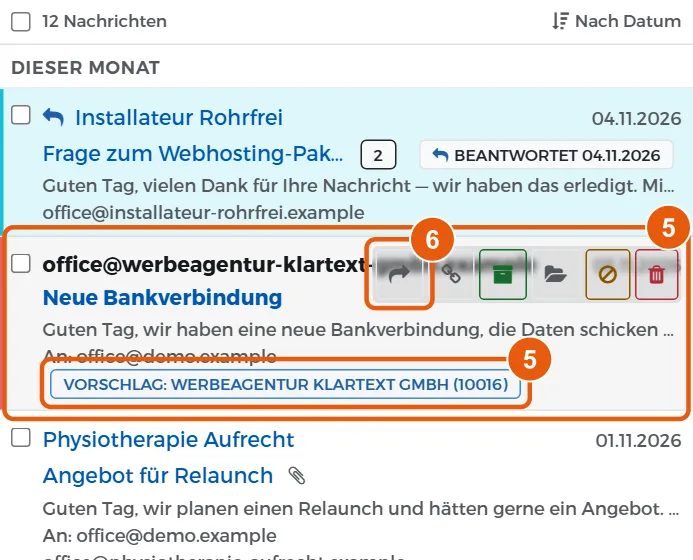
Lies die Liste. Jeder Eintrag hat mehrere Zeilen: oben Absender und Uhrzeit, darunter der Betreff, darunter eine einzeilige Vorschau. Ungelesenes ist fett und trägt links einen roten Balken. Eine Büroklammer zeigt einen Anhang an, eine Zahl neben dem Betreff nennt die Anzahl der Nachrichten im Vorgang. Ist die Mail noch nicht zugeordnet, steht unter der Vorschau ein Kennzeichen: Vorschlag: Name, wenn Cloudfakt den Absender erkennt, n mögliche Zuordnungen bei mehreren Treffern, sonst Nicht zugeordnet.
-
Fahr mit der Maus über eine Zeile. Erst dann erscheinen ihre Schaltflächen: Weiterleiten, Zuordnen, Zuordnung aufheben, die Schaltfläche zum Ablegen beim erkannten Kunden (Bei Name ablegen), Ablegen in … (Ordner), Als SPAM markieren und Löschen. Auf Geräten ohne Maus stehen sie fest.
-
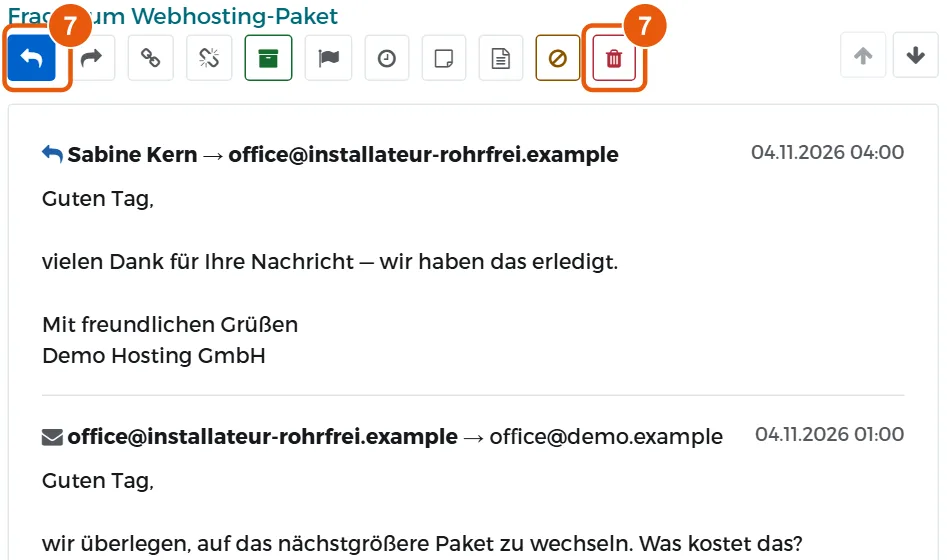
Klick auf eine Zeile. Die Nachricht öffnet sich im Lesebereich, die neueste Nachricht des Vorgangs steht oben. Im Kopf stehen die Schaltflächen für den Vorgang, von Antwort bis Löschen.
-
Soll die Liste neue Post nicht von selbst nachladen, nimm das Häkchen Liste von selbst aktualisieren über der Liste weg. Der Browser merkt sich die Wahl.
Ergebnis
Du findest dich in der Mailübersicht zurecht und weißt, wo welche Post steht.
Die Reiter
| Reiter | Was dort steht |
|---|---|
| Posteingang | Jede eingegangene Mail, bis jemand sie ablegt oder in einen Ordner legt. Die rote Zahl nennt den Bestand, die Zahl daneben die ungelesenen. |
| Abgelegt | Abgelegte Post ohne Zuordnung, vor allem Zustellbestätigungen. Zugeordnete Post steht in der Akte. |
| Entwürfe | Was im Mailprogramm oder im Webmailer angefangen wurde. |
| Gesendet | Selbst geschriebene Post, aus dem Desk und aus dem Gesendet-Ordner des Postfachs, auch die Antwort vom Telefon. Sortiert ist nach der letzten gesendeten Nachricht. Die Zahl am Reiter nennt, was davon noch nicht abgelegt ist. |
| Alle | Die Gesamtsicht über alle Mails außer SPAM. |
| SPAM | Als SPAM markierte Post und die Post gesperrter Absender. |
Die Reiter sind Arbeitslisten von Cloudfakt, keine Ordner im Postfach.
Die Liste
Hast du bereits geantwortet, steht in Posteingang und Alle neben dem Betreff beantwortet mit dem Zeitpunkt. Die Antwort allein nimmt einen Vorgang nicht aus dem Posteingang, das tut erst das Ablegen.
Als gelesen gilt eine Mail, sobald du den Vorgang öffnest oder beantwortest. Zuordnen, Ablegen und Löschen ändern den Lesestand nicht, das Öffnen im eigenen Mailprogramm auch nicht. Als ungelesen in der Mehrfachbearbeitung setzt die jüngste eingegangene Nachricht des Vorgangs zurück.
Datumsgruppen gliedern die Liste: Heute, Gestern, der Wochentag, Letzte Woche, Dieser Monat, danach Monat und Jahr.
Unter der Vorschau einer eingegangenen Mail steht, an wen sie ging: An: adresse. Hast du mehrere Postfächer, steht dahinter das Postfach, in dem die Mail ankam, wenn sein Name nicht schon die Adresse ist. Im Lesebereich steht der Empfänger neben dem Absender (→ adresse), und das Postfach mit seinem Namen. Gezeigt wird die erste Adresse aus An.
Ist die Mail einem Kunden oder Lieferanten zugeordnet, steht dessen Name in der ersten Zeile. Ein Klick auf den Namen führt in die Akte, ein Klick auf die übrige Zeile öffnet die Nachricht im Lesebereich.
Die Schaltfläche zum Ablegen steht nur an Post, deren Zuordnung feststeht oder vorgeschlagen ist. Ablegen in … erscheint, sobald du mindestens einen Ordner angelegt hast.
Der Lesebereich
Mit den drei Schaltflächen oben rechts wählst du Lesebereich rechts (Vorgabe), Lesebereich unten oder Nur Liste. Die Trennlinie lässt sich ziehen. Aufteilung und Breite merkt sich der Browser je Arbeitsplatz. Auf schmalen Geräten (unter 992 Pixel Breite) bleibt es bei der reinen Liste.
Der Lesebereich zeigt dieselben Karten wie die Einzelansicht: den Verlauf mit den Anhängen und die Übersicht mit Status, Kunde und Ablage. Im Kopf stehen Antwort, Weiterleiten, Zuordnen, Zuordnung aufheben, die Schaltfläche zum Ablegen, Status, Wiedervorlage, Interne Notiz hinzufügen, Als Eingangsrechnung, Als SPAM markieren und Löschen. Neben jedem Anhang steht das Symbol für die Dokumentenablage (siehe „Einen Mail-Anhang beim Kunden ablegen“). Unter der Nachricht lädt Original laden (.eml) die unveränderte Mail herunter.
Bilder von fremden Adressen lädt Cloudfakt nicht von selbst, weil schon das Laden dem Absender das Öffnen meldet. Über der Nachricht steht dann Bilder von fremden Adressen wurden nicht geladen, und Bilder laden holt sie für diese eine Nachricht nach.
Beim Abruf übernimmt Cloudfakt je Datei höchstens 25 MB, je Nachricht höchstens 20 Dateien und zusammen 50 MB. Was darüber liegt, steht in der Anhangzeile als Vermerk mit Warnzeichen und Grund. Ein solcher Vermerk lässt sich nicht öffnen.
Die erste Nachricht öffnet sich von selbst, sobald die Liste steht. Nach Löschen, Zuordnen, Ablegen oder Als SPAM markieren öffnet sich die nächste Nachricht, am Ende der Liste die davor. Die Liste bleibt dabei an derselben Stelle stehen, auch neben dem Lesebereich.
Neue Post erscheint von selbst
Je nach Einstellung der Installation laden die Mailübersicht und die Ticketliste neu, sobald eine neue Mail oder eine Antwort eingegangen ist. Du musst die Seite dafür nicht selbst neu laden. Cloudfakt wartet damit, bis du gerade nichts tust: Ist ein Fenster offen, hast du Mails ausgewählt, schreibst du in ein Feld oder hast du im Lesebereich nach unten gescrollt, steht über der Liste nur der Hinweis Es sind neue Nachrichten da mit dem Knopf Liste neu laden. Die geöffnete Mail und die Stelle in der Liste bleiben beim Neuladen erhalten.
Arbeitest du eine halbe Stunde nicht am Gerät, fragt die Seite nicht mehr nach. Sobald du wieder etwas tust, geht es weiter.
Merksatz: Eine Mail bleibt im Posteingang, bis jemand sie ablegt. Auch eine Antwort auf einen längst abgelegten Vorgang kommt dorthin zurück.
Wenn es nicht klappt
- Eine beantwortete Mail steht noch im Posteingang: Das ist so gewollt. Erst das Ablegen nimmt sie heraus.
- Der Lesebereich fehlt: Auf Geräten unter 992 Pixel Breite zeigt Cloudfakt nur die Liste. Am breiteren Bildschirm wählst du ihn oben rechts mit Lesebereich rechts oder Lesebereich unten.
- Neue Post erscheint nicht von selbst: Prüf das Häkchen Liste von selbst aktualisieren. Ob die Liste überhaupt von selbst nachlädt, hängt von der Einstellung der Installation ab.
Verwandte Anleitungen
- Eine eingegangene Mail einem Kunden zuordnen
- Eine Mail schreiben und beantworten
- Eigene Mail-Ordner anlegen und Mails ablegen
- Ein Postfach für Empfang und Versand einrichten
- Einen Absender sperren
- Einen Mail-Anhang beim Kunden ablegen
Geprüft mit Cloudfakt 10.09 am 18.11.2026.