
Eigene Mail-Ordner anlegen und Mails ablegen
Darum geht es
Neben Posteingang, Abgelegt und Gesendet legst du eigene Ordner an, etwa „Angebot offen“ oder einen Ordner je Projekt. Jeder Ordner erscheint als eigener Reiter in der Mailübersicht.
Voraussetzungen
- Deine Rolle hat im Bereich Mail und Tickets mindestens die Stufe Bearbeiten.
So gehst du vor
-
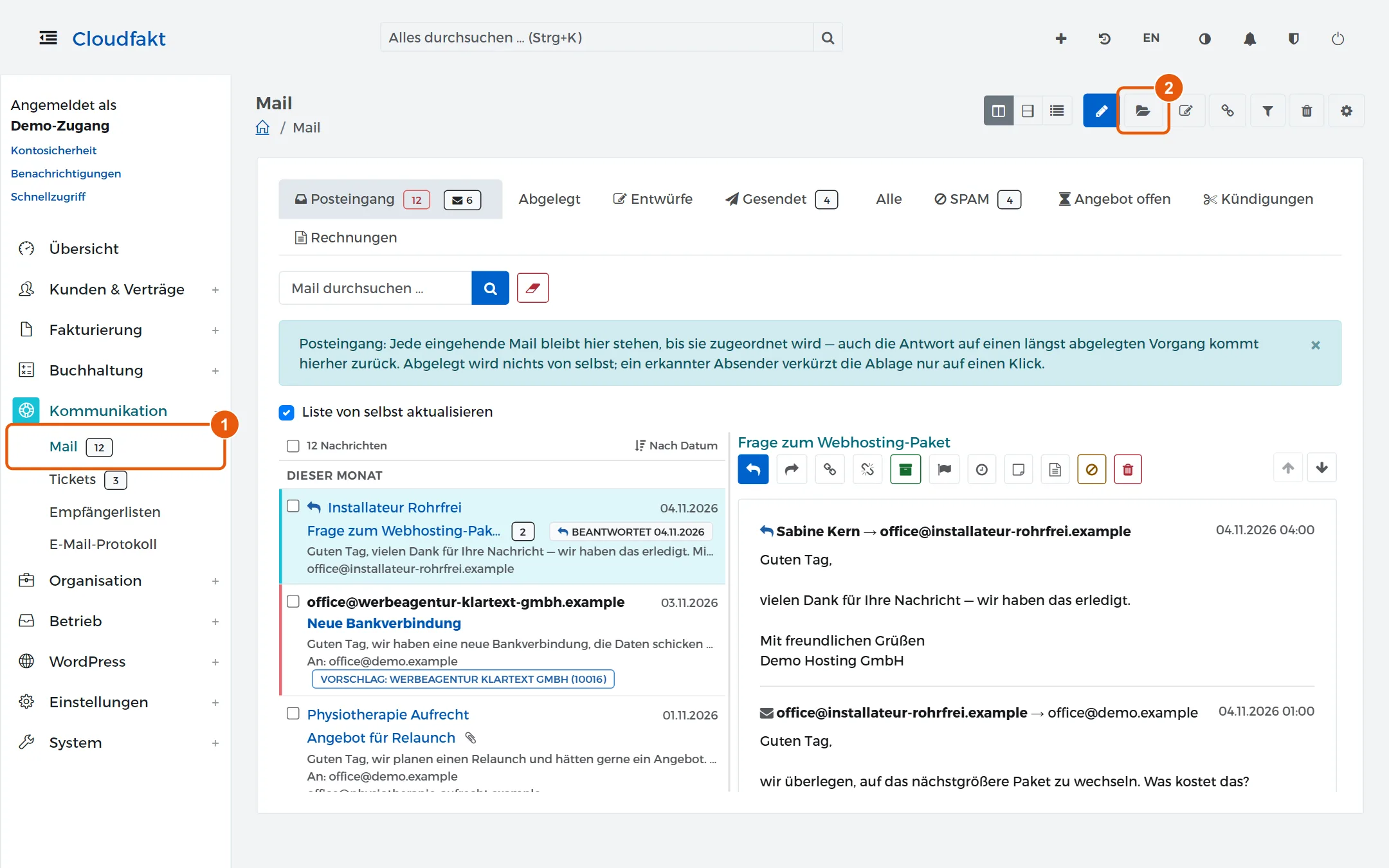
Öffne Kommunikation → Mail.
-
Klick oben rechts auf das Ordnersymbol Ordner.
-
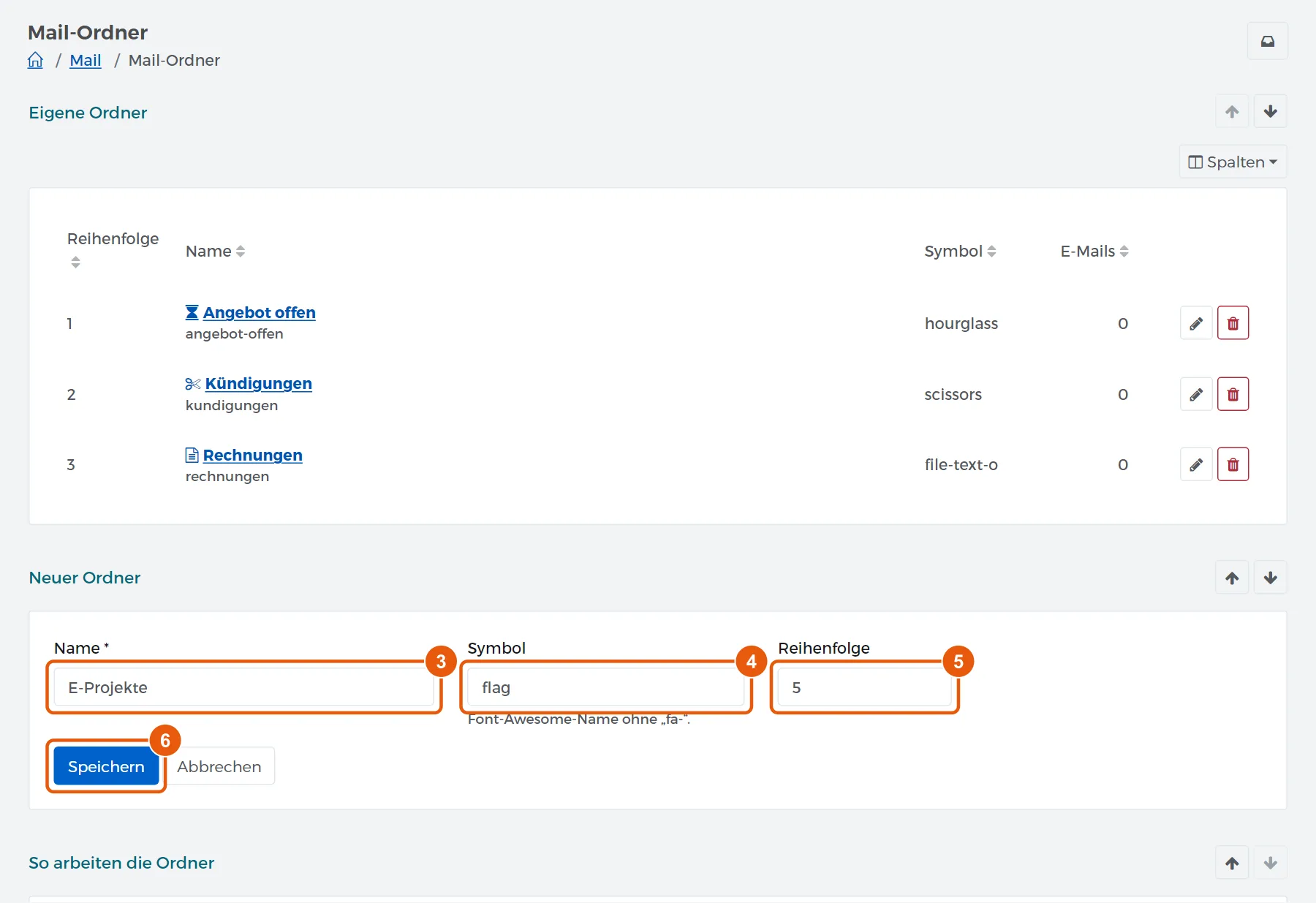
Trag unter Neuer Ordner den Name ein.
-
Unter Symbol kannst du ein Symbol wählen: den Namen eines Font-Awesome-Symbols ohne
fa-, etwaflagoderstar. -
Das Feld Auftrag legt die Reihenfolge der Reiter fest. Die kleinere Zahl steht weiter links.
-
Klick auf Speichern.
Ergebnis
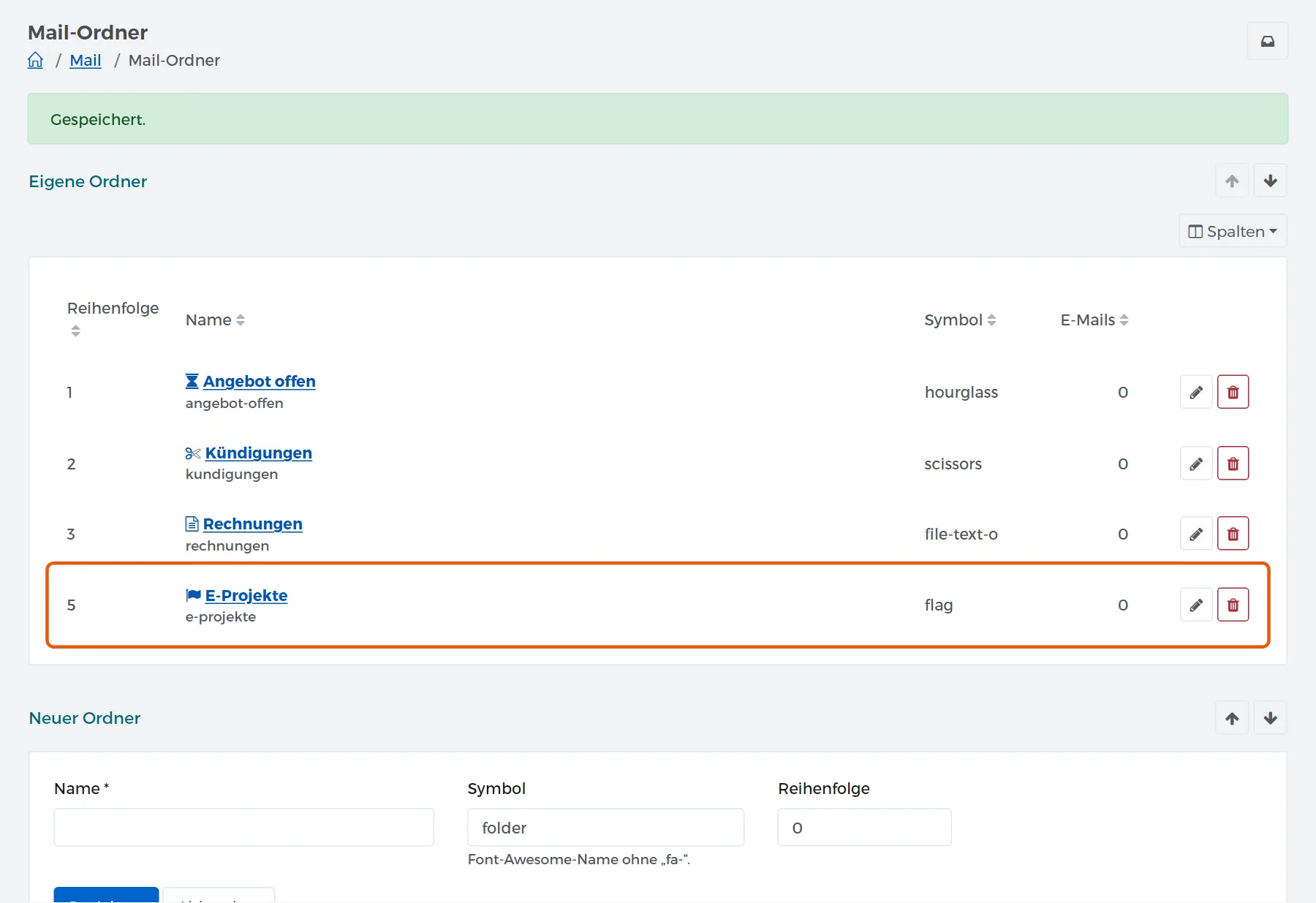
Oben steht „Gespeichert.“ Der Ordner steht in der Liste Eigene Ordner und als Reiter in der Mailübersicht.
Mails in den Ordner legen: Klick in der Mailzeile auf das Ordnersymbol Ablegen in … und wähl den Ordner. Für mehrere Mails setzt du links die Häkchen; über der Liste erscheint eine Leiste mit Ablegen in …, Als gelesen, Löschen und weiteren Schaltflächen. Eine Mail im Ordner steht nur noch dort. Mit zurück in den Posteingang holst du sie wieder heraus.
Tipp: Löschst du einen Ordner, löschst du keine Mail. Alles darin wandert zurück in den Posteingang, die Rückfrage nennt die Zahl.
Wenn es nicht klappt
- Das Symbol erscheint nicht: Trag den Namen ohne
fa-davor ein, alsoflagstattfa-flag. - Der Reiter steht an der falschen Stelle: Ändere mit dem Stift in der Liste die Zahl unter Auftrag.
Verwandte Anleitungen
- Eine eingegangene Mail einem Kunden zuordnen
- Gelöschte Mails zurückholen und alte Mails aufräumen
- Eine Mail schreiben und beantworten
Geprüft mit Cloudfakt 10.09 am 18.11.2026.