
Einen Mandanten für deinen Kunden anlegen
Darum geht es
Dein Kunde bekommt ein eigenes Cloudfakt mit eigener Adresse, eigenen Benutzern und eigenen Daten. Du legst den Mandanten an, er meldet sich danach mit seiner Mailadresse an und legt sein Passwort selbst fest.
Voraussetzungen
- Dein Mandant ist als Partner freigeschaltet, deine Funktion ist Administration.
- Der Kunde ist in deinem Desk angelegt. Du brauchst seine Kundennummer (siehe „Einen Kunden anlegen“).
So gehst du vor
-
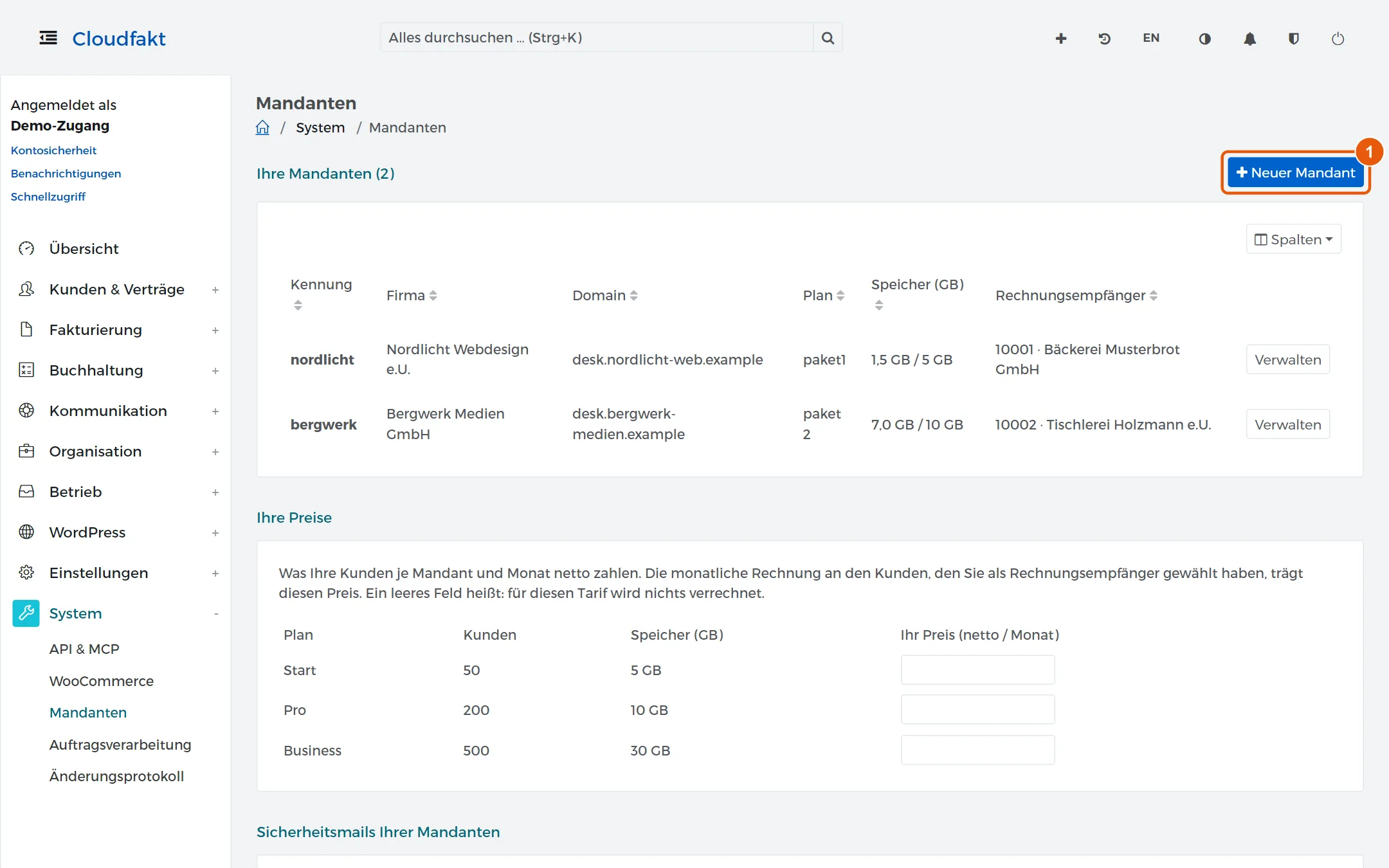
Öffne System → Mandanten und klick auf Neuer Mandant.
-
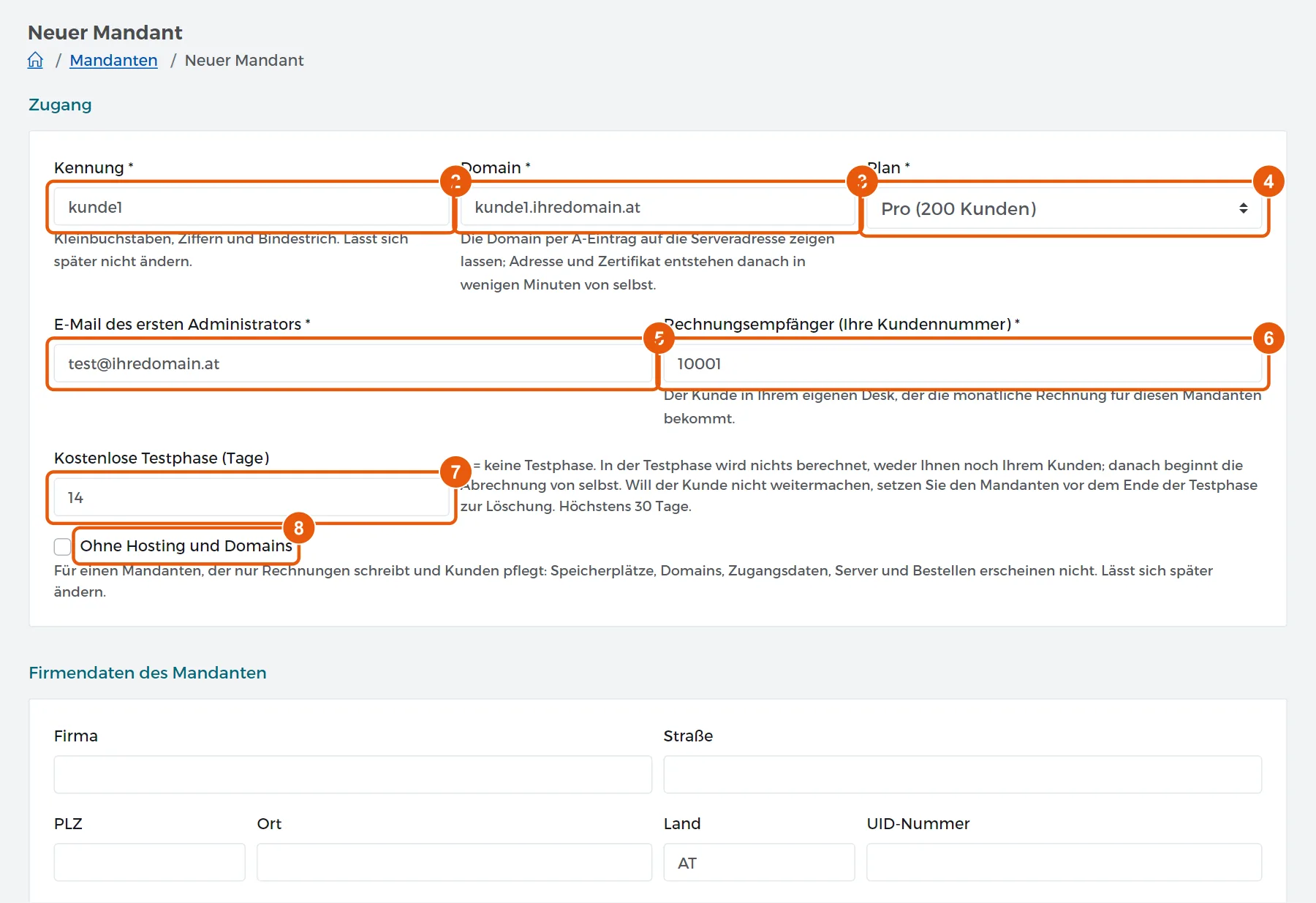
Trag die Kennung ein, zum Beispiel
kunde1: Kleinbuchstaben, Ziffern und Bindestrich. Sie lässt sich später nicht ändern. -
Trag die Domain ein, unter der dein Kunde sein Desk erreicht, zum Beispiel
kunde1.ihredomain.at. Hat der Betreiber dir eine Grunddomain eingerichtet, genügt ein Name ohne Punkt; der Hinweis unter dem Feld nennt sie. -
Wähl den Plan. Zur Auswahl stehen die Tarife, die der Betreiber für dich freigegeben hat.
-
Trag die E-Mail des ersten Administrators ein. Mit ihr meldet sich dein Kunde an.
-
Trag unter Rechnungsempfänger (Ihre Kundennummer) die Kundennummer aus deinem Desk ein.
-
Unter Kostenlose Testphase (Tage) steht die Testphase vorausgefüllt. Du kannst sie verkürzen, mit 0 beginnt die Abrechnung sofort.
-
Soll dein Kunde nur Rechnungen schreiben und Kunden pflegen, setz das Häkchen Ohne Hosting und Domains. Speicherplätze, Domains, Zugangsdaten, Server und Bestellen erscheinen dann in seinem Mandanten nicht.
-
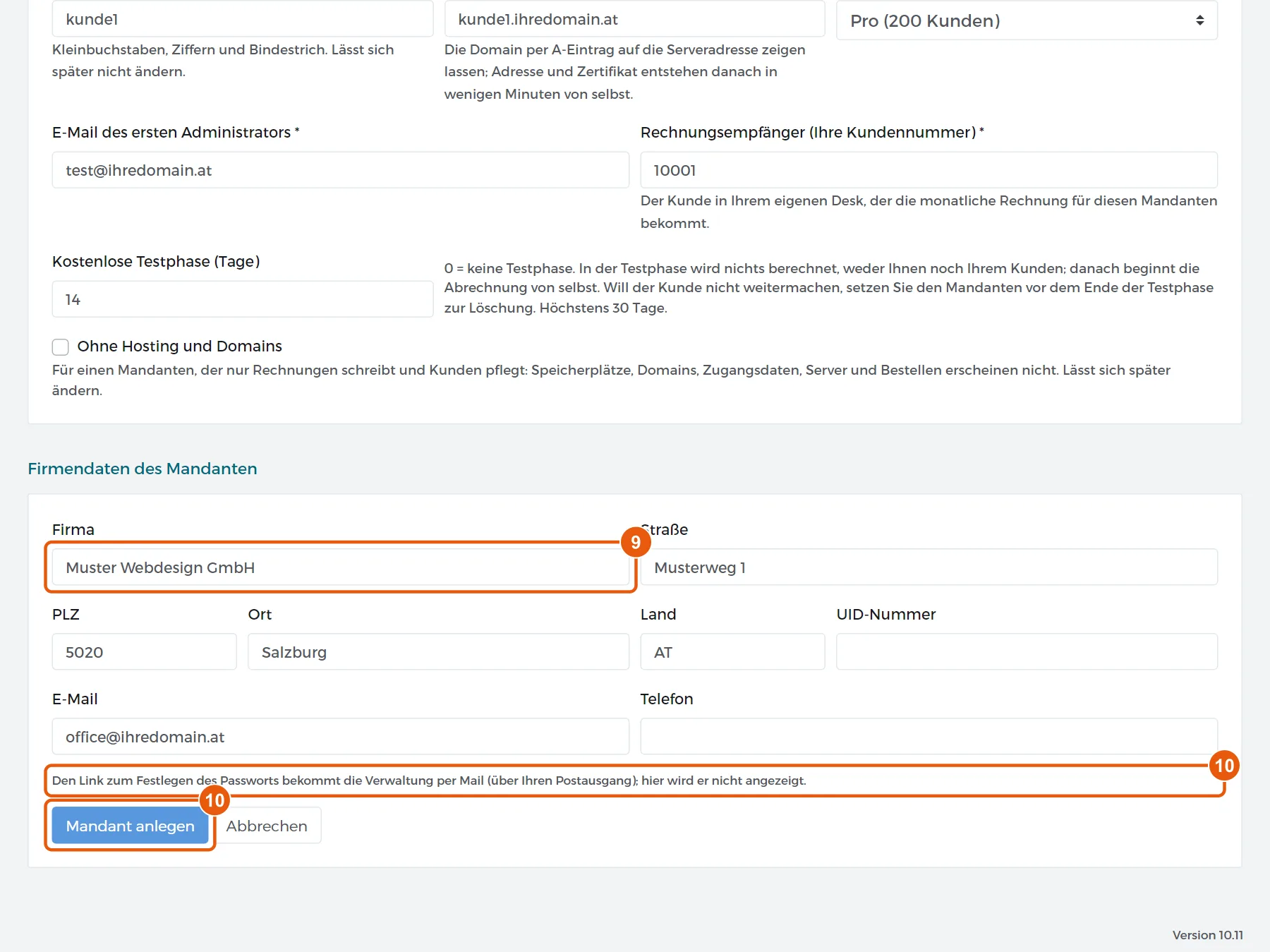
Ergänze die Firmendaten des Mandanten: Firma, Straße, PLZ, Ort, Land, UID, E-Mail und Telefon. Sie stehen danach als Firmendaten im neuen Mandanten, die Firma auch in Titelzeile und Anmeldung.
-
Klick auf Mandant anlegen. Den Link zum Festlegen des Passworts bekommt der erste Administrator per Mail über deinen Postausgang, mit deinem Firmennamen als Absender. Der Satz unter den Firmendaten sagt das.
Ergebnis
Die grüne Meldung nennt die Anmeldung des Administrators. Den Link zum Passwort zeigt Cloudfakt dir nicht an: Wer ihn öffnet, ist Administrator deines Kunden. Der neue Mandant steht in der Liste unter System → Mandanten und übernimmt dein Logo und App-Symbol aus Einstellungen → Firma, Reiter White-Label.
Lass die Domain per A-Eintrag auf die Adresse des Servers zeigen. Adresse und Zertifikat entstehen danach in wenigen Minuten von selbst.
Achtung: Ohne eingerichteten Postausgang geht keine Mail hinaus, und die Meldung sagt es. Richte dann den Postausgang ein und setz unter Verwalten das Passwort des Administrators neu (siehe „Benutzer in einem Mandanten anlegen und Passwörter zurücksetzen“).
Tipp: Während der Testphase wird nichts berechnet, weder dir vom Betreiber noch deinem Kunden von dir. Danach beginnt die Abrechnung von selbst. Will dein Kunde nicht weitermachen, merk den Mandanten vor dem Ende der Testphase zur Löschung vor.
Tipp: Hat dein Kunde den Mandanten über deine Webseite oder das Kundencenter bestellt, leg ihn direkt aus dem Auftrag an. Die Maske ist dann schon ausgefüllt, und der Vertrag beim Kunden entsteht gleich mit (siehe „Einen Mandanten direkt aus einem Auftrag anlegen“).
Wenn es nicht klappt
- Die Maske meldet Diese Kennung ist nicht frei: Wähl eine andere Kennung.
- Die Meldung Zu viele Versuche erscheint: Je Partner gehen höchstens drei Versuche in der Minute und zwanzig am Tag, für alle deine Benutzer zusammen. Versuch es nach einer Minute oder am nächsten Tag erneut. Deine Eingaben bleiben in der Maske.
- Die Domain ist nicht erreichbar: Prüf den A-Eintrag. Unter einer Grunddomain ist nur eine Ebene erlaubt, also
kunde1.<Grunddomain>, nichta.kunde1.<Grunddomain>.
Verwandte Anleitungen
- Einen Mandanten direkt aus einem Auftrag anlegen
- Als Partner deine Mandanten im Blick behalten
- Deine Preise für Mandanten festlegen
- Tarif, Module und Domains eines Mandanten ändern
- Einen Kunden anlegen
Geprüft mit Cloudfakt 10.11 am 20.11.2026.