
Den automatischen Versand freigeben
Darum geht es
Ein neuer Betrieb beginnt mit gesperrtem Versand. Rechnungslauf, Mahnlauf, Nachrichten aus dem Kundencenter und Rundsendungen erzeugen ihre Belege, schicken aber nichts an Kunden. So kannst du in Ruhe testen. Bist du so weit, gibst du den Versand an einer Stelle frei.
Voraussetzungen
- Deine Funktion ist Administration.
- Mindestens ein Postfach hat einen Postausgang (siehe „Ein Postfach für Empfang und Versand einrichten“).
So gehst du vor
-
Öffne Kommunikation → Mail und klick auf das Symbol Postfach-Einstellungen.
-
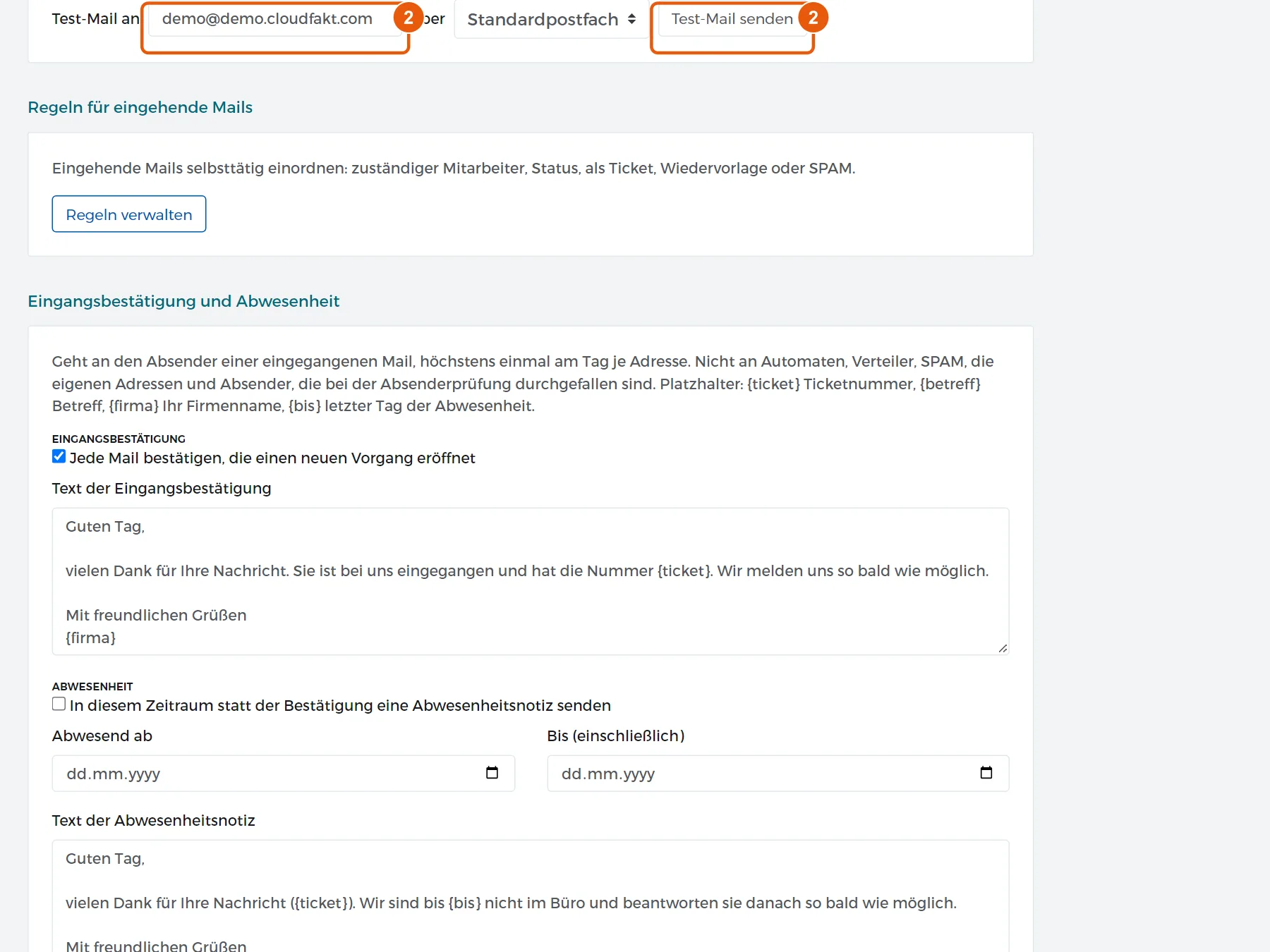
Prüf zuerst den Postausgang: Trag unten bei Test-Mail an deine Adresse ein und klick auf Test-Mail senden. Die Test-Mail geht auch bei gesperrtem Versand hinaus.
-
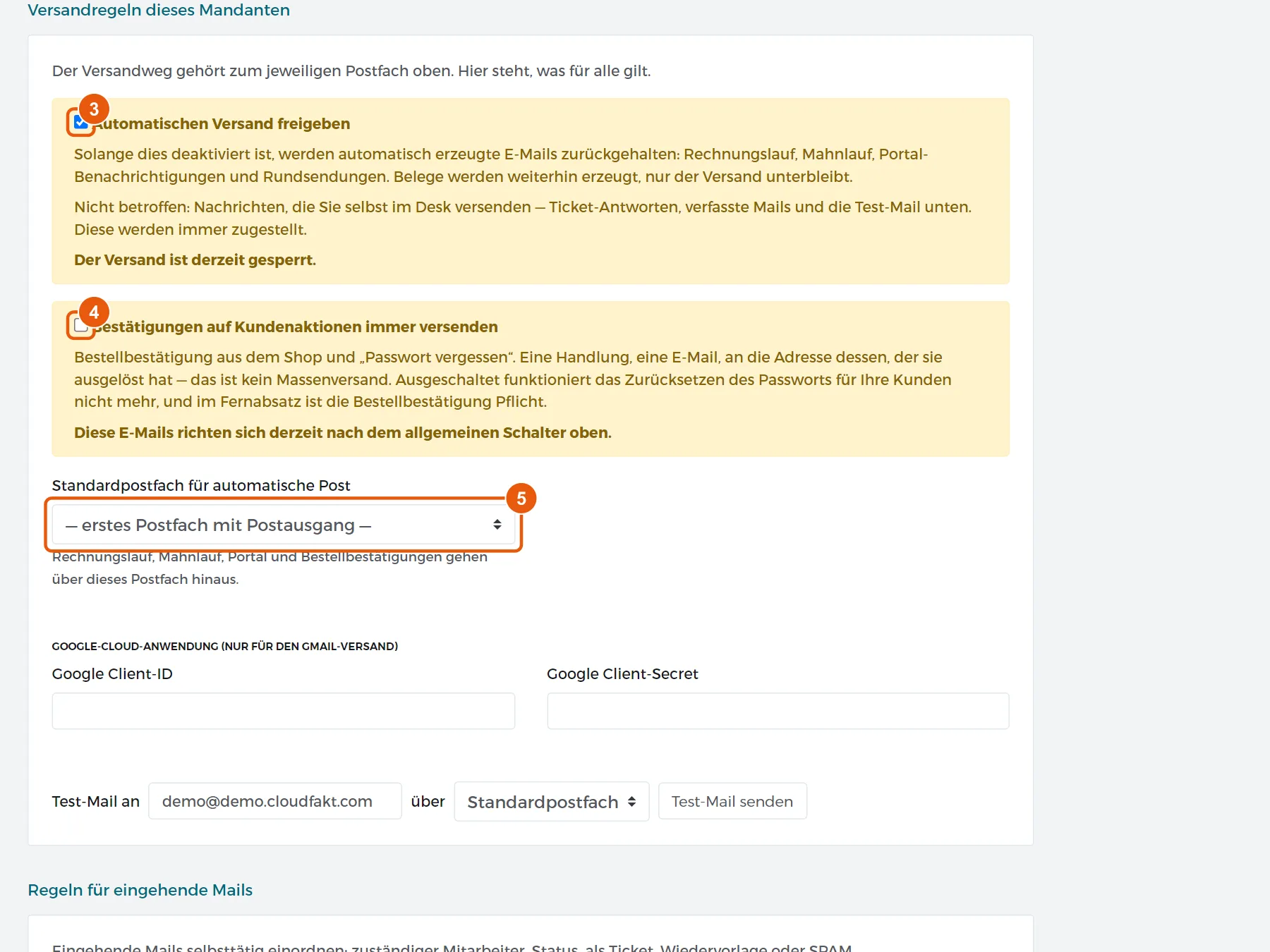
Setz in der Karte Versandregeln dieses Mandanten das Häkchen Automatischen Versand freigeben.
-
Setz bei Bedarf Bestätigungen auf Kundenaktionen immer versenden. Dann gehen Bestellbestätigungen und „Passwort vergessen“ auch hinaus, solange der allgemeine Versand noch gesperrt ist.
-
Wähl unter Standardpostfach für automatische Post, über welches Postfach Rechnungslauf, Mahnlauf, Kundencenter und Bestellbestätigungen gehen.
-
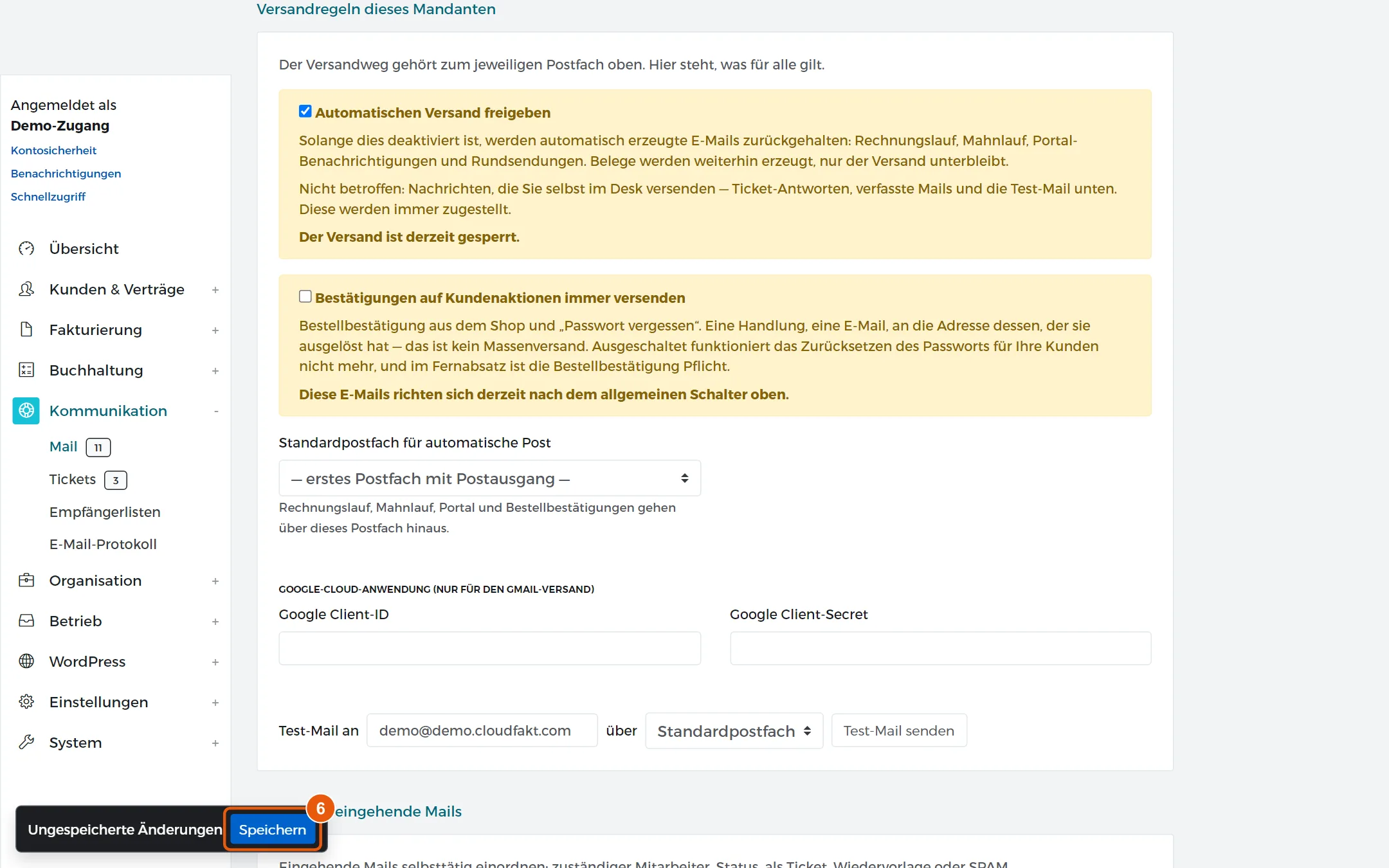
Klick in der Leiste unten auf Speichern.
Ergebnis
Die Karte wird grün, und der gelbe Hinweis über der Tabelle unter Einstellungen → Automatik verschwindet. Ab jetzt stellen alle Wege zu. Rechnungen, die bisher zurückgehalten wurden, gelten nicht als versendet und gehen mit dem nächsten Rechnungsversand hinaus.
Merksatz: Zum automatischen Betrieb gehören zwei Schalter: der Ablauf unter Einstellungen → Automatik und diese Freigabe. Ein eingeschalteter Ablauf allein sendet nichts.
Achtung: Sieh dir vor der ersten Freigabe Rechnungslauf und Mahnlauf in der Vorschau an und prüf den Versand an einem Testkunden.
Wenn es nicht klappt
- Mails, die du selbst schreibst, gehen hinaus, der Rechnungslauf aber nicht: Das ist bei gesperrtem Versand so gewollt. Ticket-Antworten, verfasste Mails und die Test-Mail werden immer zugestellt.
- Die Test-Mail kommt nicht an: Der Postausgang des Postfachs stimmt nicht. Prüf Server, Port und Zugangsdaten in der Karte des Postfachs.
- Zurückgehaltene Mails stehen nicht im E-Mail-Protokoll: Sie erscheinen als Warnung im Fehlerprotokoll unter System → Fehlerprotokoll, sofern dein Betreiber es freigeschaltet hat.
Verwandte Anleitungen
- Ein Postfach für Empfang und Versand einrichten
- Abläufe automatisch laufen lassen
- Den monatlichen Rechnungslauf durchführen
- Einen Mahnlauf starten
Geprüft mit Cloudfakt 10.09 am 18.11.2026.